




































「急に大文字になる謎現象、何?」「目当ての変換が出てこない!」文字入力のイライラを解消する正解コマンド
誤変換やマウス操作のムダをなくしたい方へ。F7キーやアプリケーションキーなど、文字入力の効率を格段に引き上げるテクニックをご紹介します。
 イチオシスト
※記事内で紹介した商品を購入すると、売上の一部が当サイトに還元されることがあります。
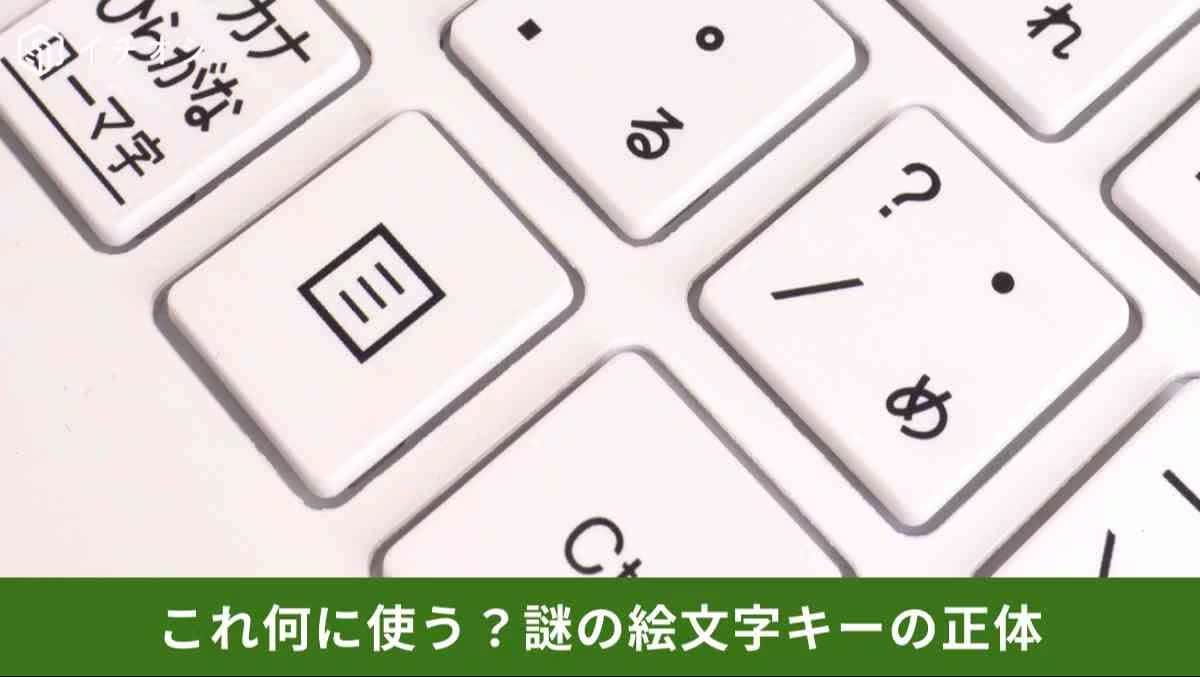
「急に大文字になる謎現象はコレだ!」F7やアプリキーで文字入力のイライラを解消する設定術
文章を打っているとき、変な漢字に変換されてしまったり、アルファベットが急に大文字になってしまったりして、イライラした経験はありませんか?そんな入力時のトラブルも、キーボードの特定のキーの役割を知っていれば一瞬で解決できるんですよ。今回は、カタカナへの一発変換や右クリックの代わりになるキーなど、文字入力のスピードと快適さをぐんと引き上げてくれる魔法のようなキー操作を3つお伝えします!
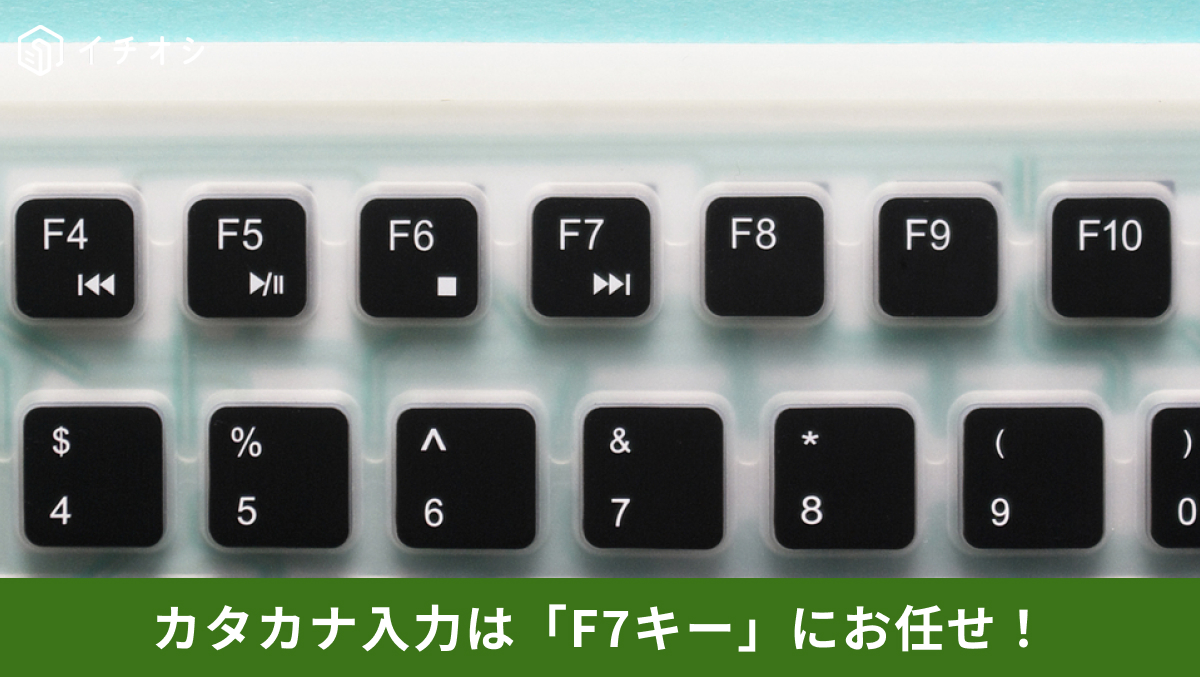
1:スペースキー連打は卒業!確定前の文字を一瞬で全角カタカナにする「F7」
商品名や外来語を入力するとき、スペースキーを何度も叩いてカタカナ候補を探すのは時間がもったいないですよね。文字を入力して確定する前に「F7キー」を押せば、どんなに長い文字列でも一発で「全角カタカナ」に変換してくれます。さらに続けてF7キーを押し下げることで半角カタカナへの切り替えなどもスムーズに行えるため、スペースキーを連打して目視で探す手間を劇的に省くことができます。
)

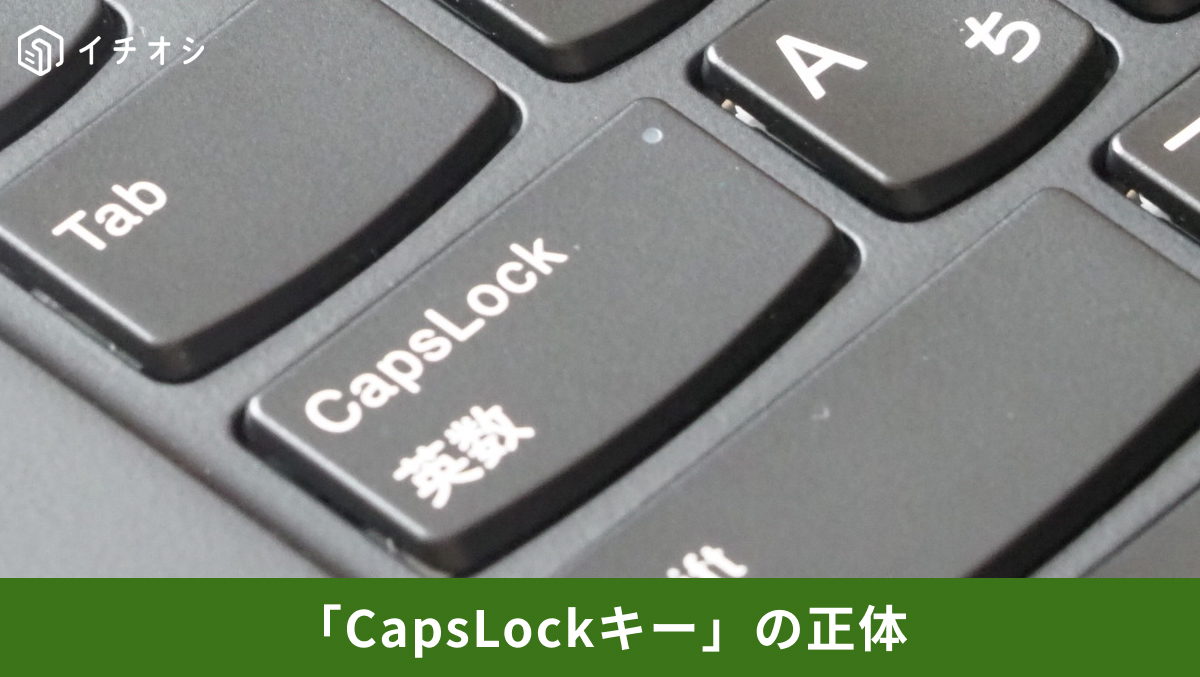
2:大文字入力をキープして効率アップ!モードの固定と解除を司る「Shift + Caps Lock」
「パスワードが通らない」「急にアルファベットが大文字になった」というときは、「CapsLock」がオンになっている可能性が高いです。「Shiftキー」を押しながら「CapsLockキー」を同時に押すことで、英大文字の入力モードを固定・解除することができます。この仕組みを正しく知っておけば、英文や型番などで連続して大文字を入力したい場面でも、タイピング効率を上げる強力な味方になってくれます。
)
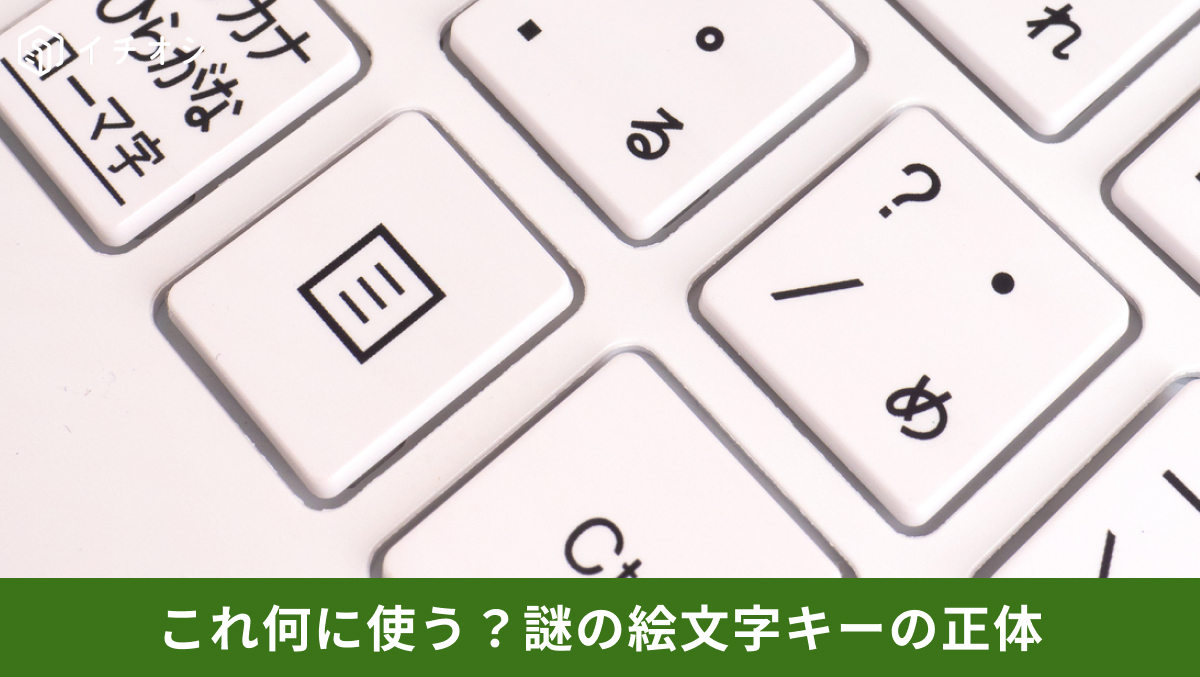
3:右クリックメニューがキーボードで開ける!コンテキストメニューを呼び出す「アプリケーションキー」
キーボードの右下付近にある、メニューマークが描かれた「アプリケーションキー」をご存知でしょうか。実はこれ、マウスの「右クリック」と同じコンテキストメニューを瞬時に呼び出せる最強の時短スイッチなんです。ファイルや文章の対象を選んでポンと押すだけでメニューが開くので、コピーや貼り付けのためにマウスへ手を伸ばす時間をゼロにでき、手首への負担もグッと減らせますよ。
※F7キーなどのファンクションキーの初期動作は、ノートパソコンの機種(Fnキーとの組み合わせの有無)や日本語入力ソフト(IME)の設定、OSによって異なる場合があります。
)
)
※記事内における情報は原稿執筆時のものです。
※記事内容は執筆時点のものです。最新の内容をご確認ください。