




































【LINE】リアクションは通知でバレる?取り消しの仕組みや顔文字の意味を徹底解説
LINEのリアクションが相手にバレるのか不安な方へ。基本は通知が届かない仕様ですが、取り消しでバレる注意点やオープンチャットでの通知設定、顔の意味一覧まで初心者にもわかりやすく徹底解説します。
 イチオシスト
※記事内で紹介した商品を購入すると、売上の一部が当サイトに還元されることがあります。
■LINEリアクションで通知はこない? 相手にバレるケースを解説
LINEリアクションで通知はこない? 相手にバレるケースを解説
スタンプ感覚でスマートに意思表示ができる、現代のLINEに欠かせない便利なリアクション機能。メッセージにリアクションした際、相手のスマホにプッシュ通知が届いてしまうのか不安に思う方も多いですよね。
今回は、基本的な通知の仕様と、相手に知られてしまう具体的なケースについて詳しく解説していきます。ぜひ参考にしてみてくださいね。
イチオシでは、LINEの便利機能についてまとめた記事も紹介しています。あわせてご覧ください。
)

基本はプッシュ通知されないのでこっそり使える

基本はプッシュ通知されないのでこっそり使える
LINEのリアクション機能は、相手にプッシュ通知が届かないのが最大のメリットです。深夜や早朝に押しても着信音で迷惑をかける心配がないため、安心して使用できます。
通知がいかない分、「日中のメッセージに夜ゆっくり反応する」といった気遣いも可能です。相手の通知欄を埋め尽くすことなく、自分のタイミングで気軽に感情を伝えられます。
トーク画面を開くとリアクションのアイコンが表示されるため相手に気づかれますが、手を止めさせることはありません。日々のコミュニケーションに、ぜひ取り入れてみてください。
誤操作で取り消し・変更したことがバレる唯一の注意点
誤って別のリアクションを押してしまっても、相手にプッシュ通知は届かないので安心してください。絶対にバレたくない場合は、相手がLINEを開いていない深夜帯にこっそり修正するなどの方法で代用できます。
気をつけるべきなのは、相手が偶然トーク画面を開いているタイミングです。この場合のみ、アイコンが変わる様子をリアルタイムで見られてしまいます。万が一見られてしまったときは、焦らず「間違えて押しちゃった! 」と軽いメッセージを送ってフォローするのがおすすめです。
誤操作は誰にでもあることなので、気にしすぎる必要はありません。気軽なやり取りのきっかけとして前向きに捉えましょう。
トークを開くと「誰がどの顔文字を使ったか」はわかる
誰がどのリアクションをしたかは、相手がトークを開くとひと目でわかる仕様になっています。
メッセージ右下にある小さな顔アイコンをタップすると、誰がどの顔文字を使ったか一覧で表示されます。この仕組みは、グループで1人ずつの返信を待たずに、簡単なアンケートを取る場面などでとても便利です。
自分が選んだ顔文字は他のメンバーにも筒抜けになりますが、気にしすぎる必要はありません。素直な気持ちを共有して、トークをさらに盛り上げましょう!
■オープンチャットなどは要注意! 通知がほしい・止めたいときの設定
LINEのオープンチャットでは、通常のトークとは異なりリアクションの通知が届く仕様になっています。人数が多いと通知が鳴り続けて困ることもありますよね。ここでは、オープンチャット特有の仕組みと、自分宛ての通知をオフにして快適にコントロールするスマホの設定手順を初心者向けにわかりやすく解説します。
1対1や通常のグループトークとオープンチャットの違い
通常の1対1やグループトークではリアクションの通知は届きませんが、オープンチャットでは自分の発言への反応が通知される仕様です。もし通知が多すぎて困るときは、設定画面からオフにすることができます。
オープンチャットは見知らぬ人同士が趣味で繋がる場所です。自分の書き込みに反応があると嬉しくなり、コミュニティに参加するモチベーションが高まるのがメリットと言えます。
一方で、300人を超える活発なグループでは、1つの発言に大量の反応がついて通知が鳴りやまないこともあります。プライベートな時間を守るためにも、自分のライフスタイルに合わせて通知設定を切り替えるのが快適に楽しむ秘訣です。
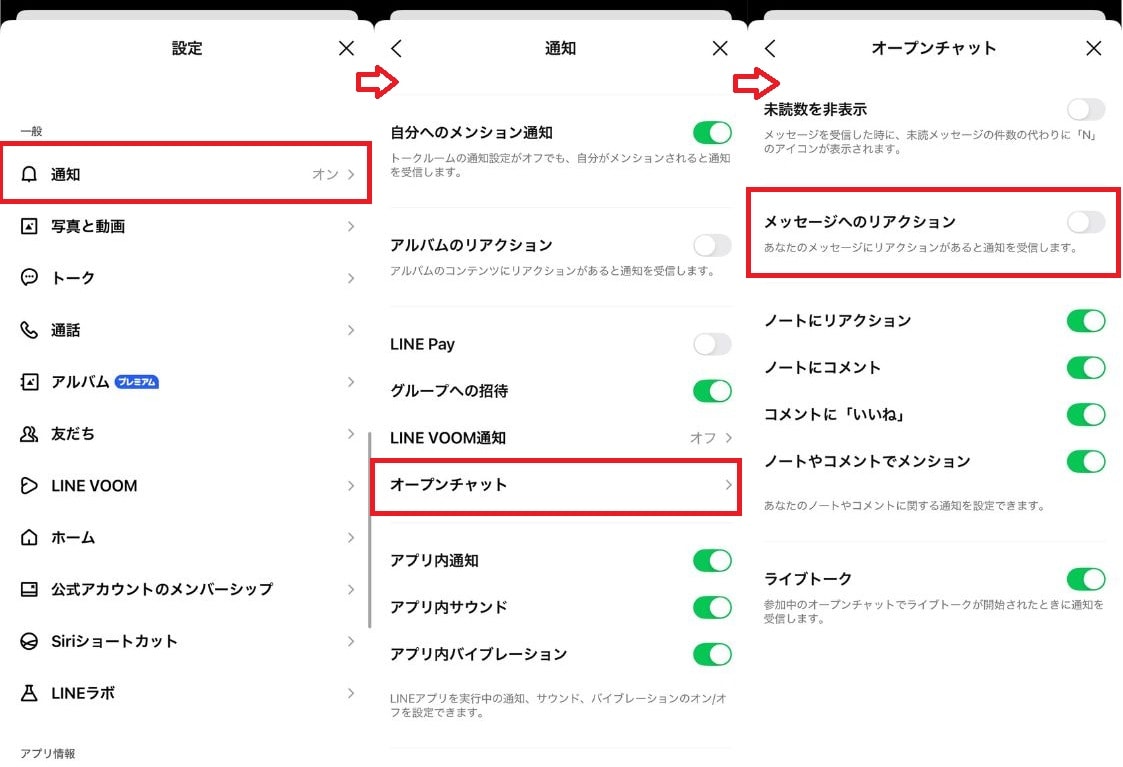
自分宛ての通知をコントロールする設定方法
自分宛ての通知をコントロールする設定方法
オープンチャットのリアクション通知が多すぎて困るときは、アプリの設定から簡単にオフにできます。具体的な手順は以下の通りです。iPhoneとAndroid共通なので、お手元のスマホを見ながら進めてみましょう。
①「ホーム」画面右上の「歯車(設定)」をタップする
②メニューから「通知」を選択する
③「オープンチャット」をタップする
④「メッセージへのリアクション」のスイッチをオフにする
これで通知のストレスから解放され、自分のペースで確認できます。状況に合わせて柔軟に切り替え、快適な環境を整えてみてください。
■間違えた! LINEリアクションの使い方と安全に取り消し・変更する手順
LINEのリアクションは手軽な分、間違えたアイコンを押してしまうこともありますよね。「相手を誤解させないか」と焦るかもしれませんが、正しい操作を知っていれば大丈夫です。ここでは、誤操作したときにリアクションを安全に取り消したり、別の顔文字に変更したりする具体的な手順を解説します。
長押しで簡単! 誤操作をなかったことにする手順
リアクションを間違えても、簡単な操作で瞬時に取り消しや変更ができるので安心してください。誤操作をなかったことにする手順は以下の通りです。
①間違えてリアクションしたメッセージを長押しする
②表示された一覧から、選択中のアイコンをもう一度タップする
これで相手の画面からも消えます。別の顔文字に変えたい場合は、一覧から新しくつけたいアイコンをタップするだけで上書きされます。間違えてもすぐに直せる便利な機能なので、万が一のときも焦らず冷静に対処しましょう。
7日以上経過したメッセージには使えないので注意
送信から7日以上経過したメッセージには、リアクションの追加や取り消しが一切できない仕様になっています。
1週間を過ぎたメッセージを長押ししても、メニューに顔文字の一覧が表示されなくなります。これはLINEのシステムの仕様であり、アプリの不具合ではないので安心してください。トークを遡って懐かしい写真などに反応しようとしても機能しないため注意が必要です。
自分が過去につけた顔文字を1週間後に消したくなった場合も、システム上は操作ができません。とはいえ、古いメッセージへの反応を気にする人は少ないため、過度に心配せず気軽に利用しましょう。
■【意味一覧】LINEリアクションの顔の意味と使う人の心理
【意味一覧】LINEリアクションの顔の意味と使う人の心理
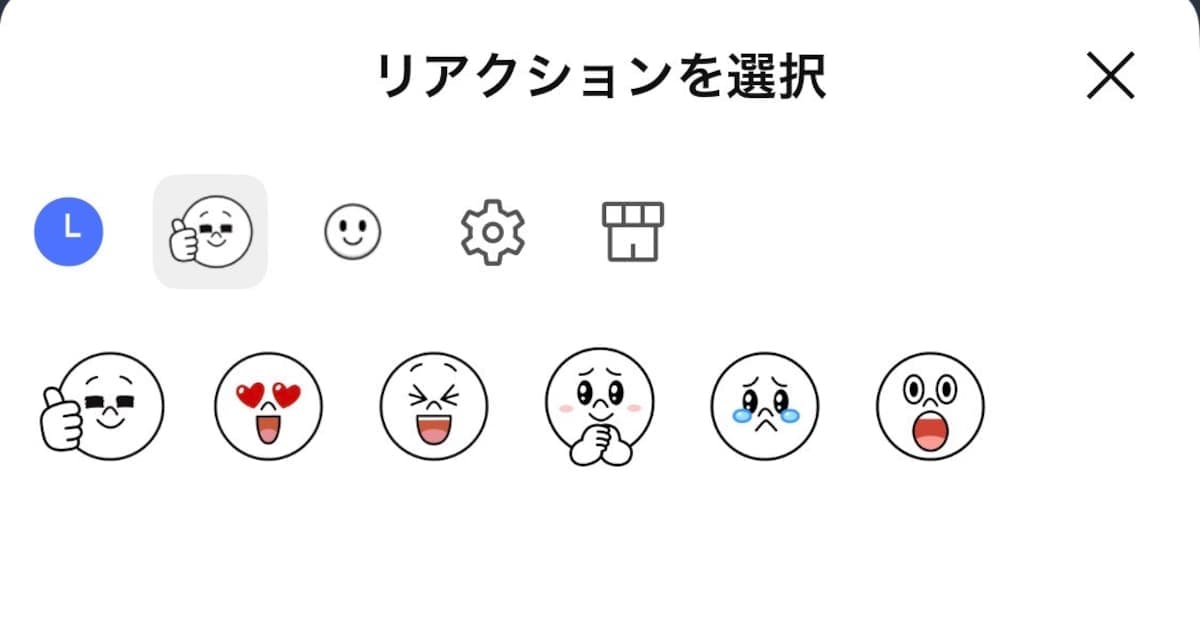
LINEのリアクションにはデフォルトで6つの顔文字が用意されていますが、「どれを選べばいいの? 」「相手はどういう意味で送ったの? 」と迷う方も多いですよね。ここでは、それぞれの顔文字が持つ意味の一覧や失礼にならない選び方、さらにリアクションを好んで使う相手の心理まで解説します。
「いいね」「ハート」など定番アイコンの適切な使い方
6つのアイコンには適した場面がありますが、相手との関係性に合わせて使い分けるのがコミュニケーションを円滑にするコツです。
それぞれの顔文字の基本的な意味一覧は以下の通りです。
・親指:いいね・了解
・目がハート:大好き・嬉しい
・笑顔:面白い・楽しい
・うるうる:お願い・感謝
・泣き顔:悲しい・同情
・驚き:びっくり・マジで?
アイコン選びに絶対的な正解はありません。直感で選んで気軽に活用してみましょう。
LINEをリアクションで終わる人の心理とは?
LINEがリアクションだけで終わると「怒っているの? 」と不安になるかもしれません。実はこれ、「忙しいけど既読無視したくない」という相手の気遣いであることがほとんどです。
また、会話をスマートに終わらせるための合図でもあります。相手からリアクションだけが返ってきたときは、会話を切り上げるタイミングを作ってくれたとポジティブに受け取りましょう。無理に返信を続ける必要はなく、そのままトークを終えてしまって問題ありません。
■LINEのリアクションに関するQ&A
LINEのリアクションに関するQ&Aを紹介します。気になる情報をまとめました。
LINEのリアクションができない・表示されないときの原因は?
LINEアプリのバージョンが古いか、送信から7日以上経過したメッセージであることが主な原因です。まずはアプリを最新版にアップデートして解決するか試してみましょう。
1つのメッセージに複数のリアクションをつけることはできる?
1人のユーザーが1つのメッセージに対してつけられるリアクションは1つだけです。別のアイコンを選ぶと上書きされてしまうため、複数の感情を同時に表現したい場合は、スタンプや短いテキストメッセージを追加で送信する方法で代用できます。
送信取り消しされたメッセージについていたリアクションはどうなる?
相手がメッセージ自体の「送信取消」を行った場合、そのメッセージにつけられていたリアクションも同時に消滅します。トーク画面には「メッセージの送信を取り消しました」という履歴だけが残り、あなたがつけた顔文字がどこかに残ってバレることはありません。
■【まとめ】LINEリアクションの通知の仕組みを理解してコミュニケーションに活かそう
LINEのリアクションは相手にプッシュ通知が届かず、時間を気にせず使える便利な機能です。間違えても長押しですぐ取り消しや変更ができるため、バレる心配はありません。
また定番の6種類に加えて、すべての絵文字がリアクションに使えるようになりました。バリエーションが広がり、より自分らしく使用できます。設定を正しく理解して、日々のコミュニケーションをもっと気軽に楽しみましょう。
※記事内容は執筆時点のものです。最新の内容をご確認ください。