




































【Excel】エクセルの日付を一瞬で入力できる「自動化」について解説!連続で自動入力する方法も
更新日:
エクセルで日付を自動入力して、業務を効率化する方法を徹底解説します。ファイルを開くたびに自動で変わるTODAY関数の活用法や、カレンダー作成に便利な「1ヶ月」「1週間」単位の連続データの作り方を紹介します。また、ショートカットキーによる簡単入力から、意図しない自動処理の解除設定まで網羅。ぜひ参考にしてみてくださいね。
 イチオシスト
スマホ・ガジェットレビュワー
イチオシ編集部 ガジェット部
NTTドコモと共同開設したレコメンドサイト「イチオシ」を運営。スマホやパソコン、アプリ、スマートウォッチなど、デジタルライフを豊かにするレビューやセール情報を発信。専門家による信頼できる情報をまとめたり、ガジェット好きの編集部員が厳選したお得情報をお届けします。
※記事内で紹介した商品を購入すると、売上の一部が当サイトに還元されることがあります。
■エクセルで日付入力を自動化する方法を解説!
エクセルで日付入力を自動化する方法を解説!
エクセルで日報や請求書を作成する際、毎回手動で日付を入力するのは手間がかかるだけでなく、入力ミスの原因にもなりますよね。
エクセルには、ファイルを開いた日の日付を自動で表示する関数や、簡単な操作で日付を埋める機能が備わっています。
今回は、常に最新の日付を表示する「TODAY関数」や、データの連続入力ができる「オートフィル」など、実務で即役立つ日付入力の自動化テクニックを徹底解説します。日付形式の変更方法もあわせてマスターし、よりスマートに効率化しましょう。
)

■【基本】今日の日付を自動で出す・変わるようにする方法
エクセルで「今日の日付」を扱う際、手入力の代わりに便利なのが関数の活用です。一度数式を入力しておけば、ファイルを更新するたびに自動で日付を書き換えてくれるため、日付の修正漏れを防ぐことができます。基本の使い方についてまとめました。ファイルを開くたびに更新! TODAY関数の使い方
TODAY関数の使い方
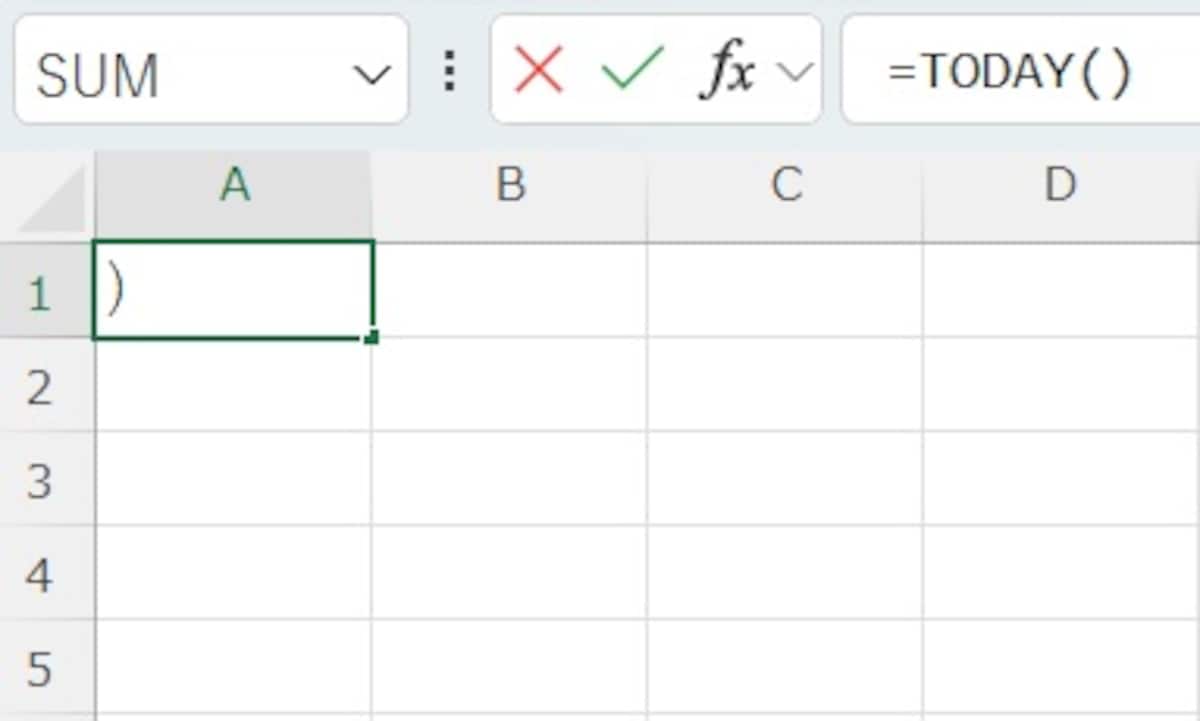
「今日の日付」を表示させたい場合に、もっともよく使われるのがTODAY(トゥデイ)関数です。
書き方
=TODAY()
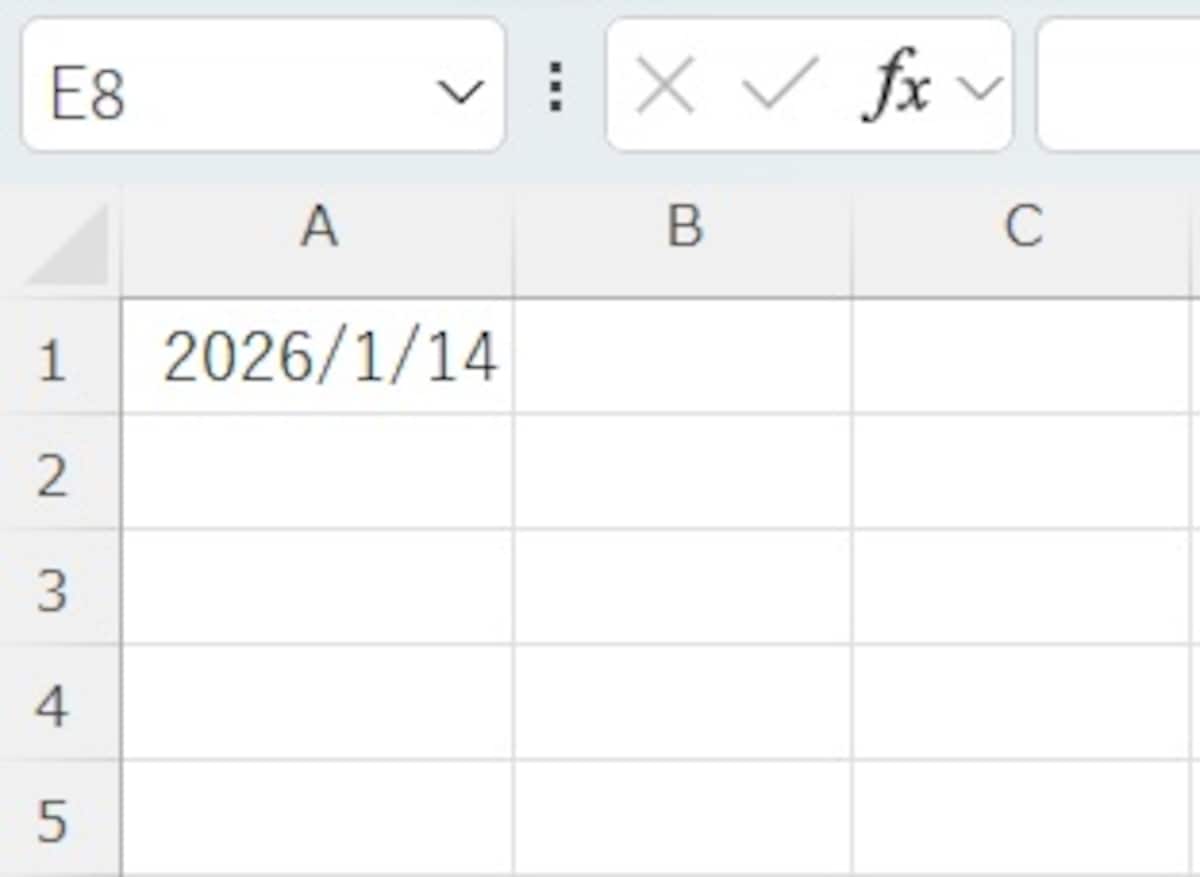
Enterを押すだけで、今日の日付が表示されます。
数式を入力してEnterを押すだけで、「2026/1/14」のように今日の日付が表示されます。この関数の最大の特徴は、「ファイルを開いた日」や「再計算したタイミング」に合わせて日付が自動で更新される点です。
毎日更新する日報、請求書の発行日、期限までの残り日数を計算する際の基準日などに最適です。
時刻まで記録したいならNOW関数がおすすめ
NOW関数の使い方
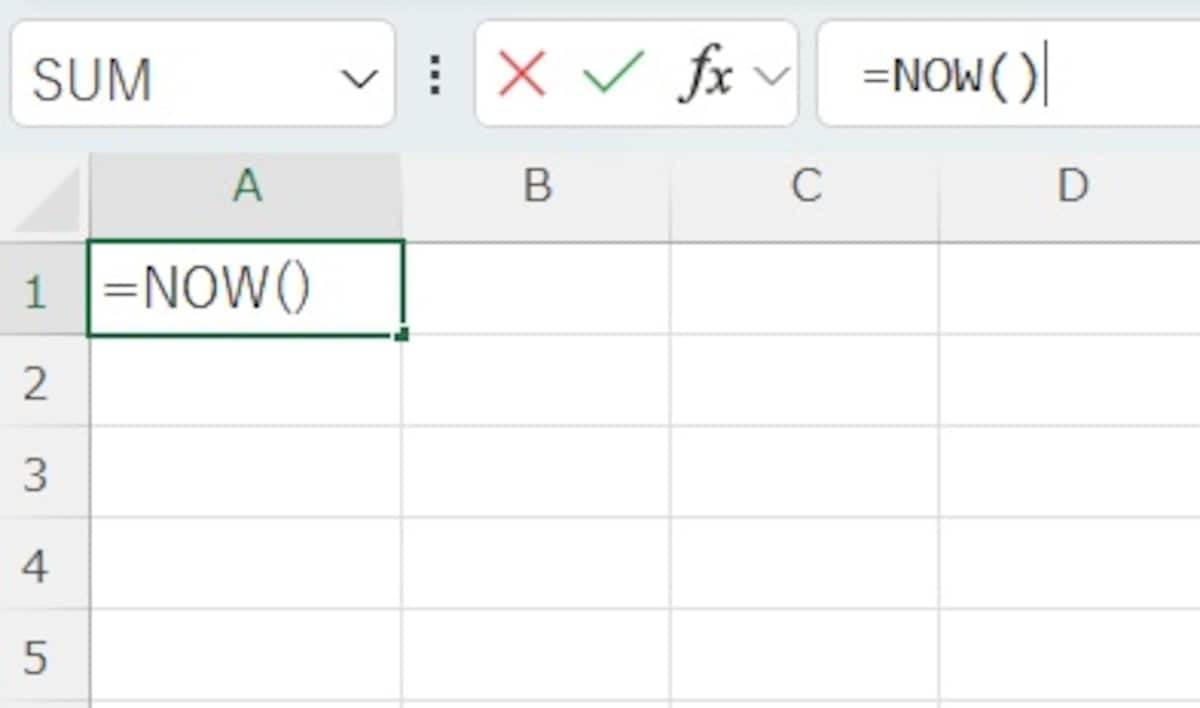
日付だけでなく、「何時何分」という今の時刻まで自動で表示させたい場合は、NOW(ナウ)関数を使用します。
書き方
=NOW()
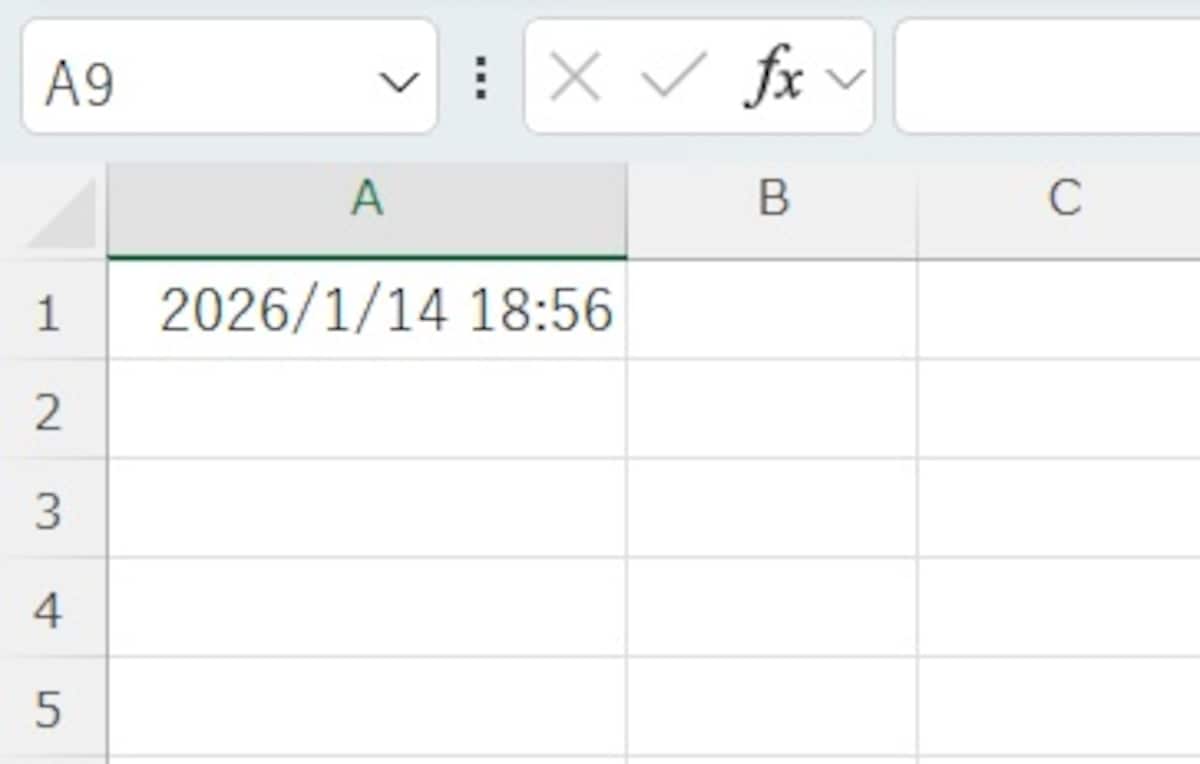
現在の日付と時刻を同時に表示します。
「2026/1/14 18:56」のように、現在の日付と時刻を同時に表示します。TODAY関数と同様、ファイルを開き直したり、何らかの入力を行って再計算されたりするたびに、その瞬間の時刻に更新されます。
作業の最終更新日時を記録したい場合や、経過時間を分単位で管理したい工程管理表などに便利です。
■ 【爆速】カレンダー作成に! 日付を連続で自動入力するテクニック
カレンダーやスケジュール表を作成する際、日付を一つずつ入力するのは効率が悪いですよね。エクセルには、規則性のある日付を一瞬で埋める機能が豊富に備わっており、この機能を使い分けることで作業時間を劇的に短縮できます。日付を連続で自動入力する時短テクニックをまとめました。マウスで引っ張るだけ! オートフィルの基本と応用
日付を連続で自動入力する、もっとも簡単な方法が「オートフィル」です。手順は以下の通りです。
- 開始日を入力したセルの右下隅(フィルハンドル)にマウスを合わせます。
- ポインターが「+」に変わったら、そのまま下(または右)へドラッグします。
また、右クリックでドラッグすると、メニューが表示され「平日単位」での連続入力なども選択可能です。土日を除いた営業日だけのリストも一瞬で作成できます。
エクセルで日付を自動で「1ヶ月分」「1週間分」入力するコツ
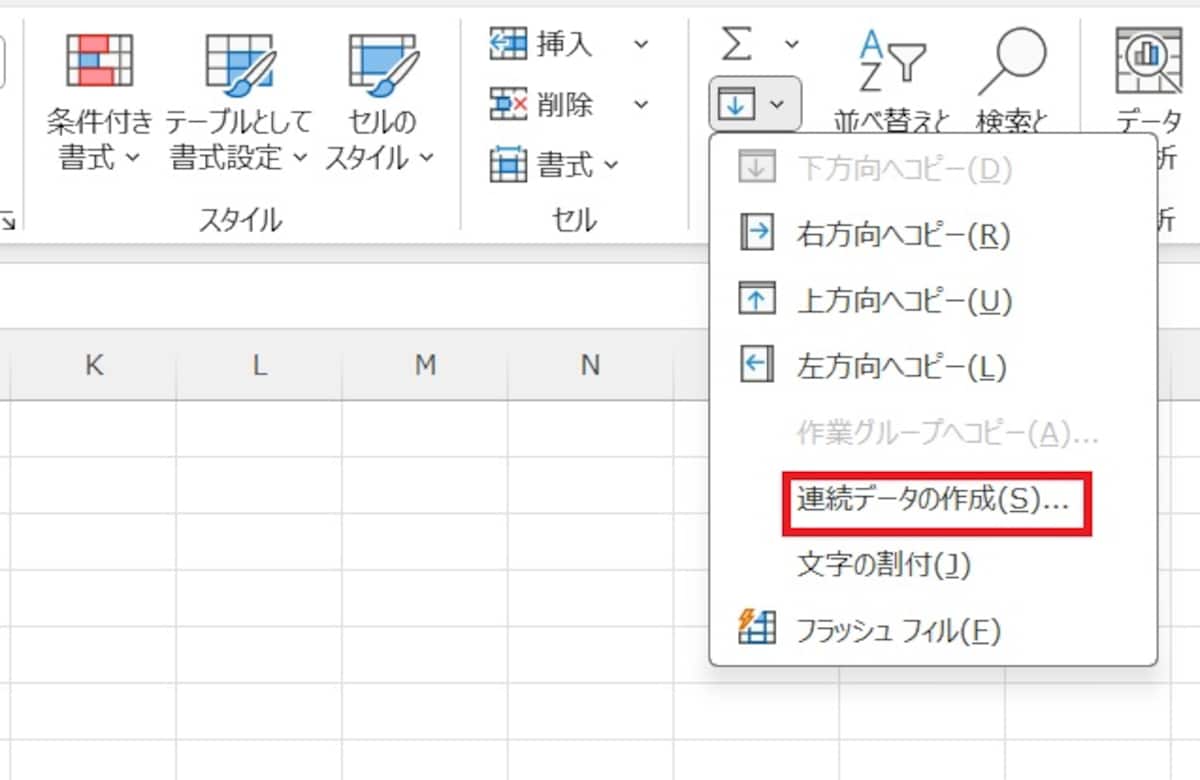
「連続データの作成」を選択します。
特定の期間を正確に入力したい場合は、リボンの「フィル」機能が便利です。
操作手順
基準となる日付を入力し、「ホーム」タブ > 「編集」 > 「フィル」 > 「連続データの作成」を選択します。
設定のコツ
1ヶ月分: 範囲を「列」、種類を「日付」、日付単位を「日」にし、停止値に月末の日付(例:2026/1/31)を入力してOK。
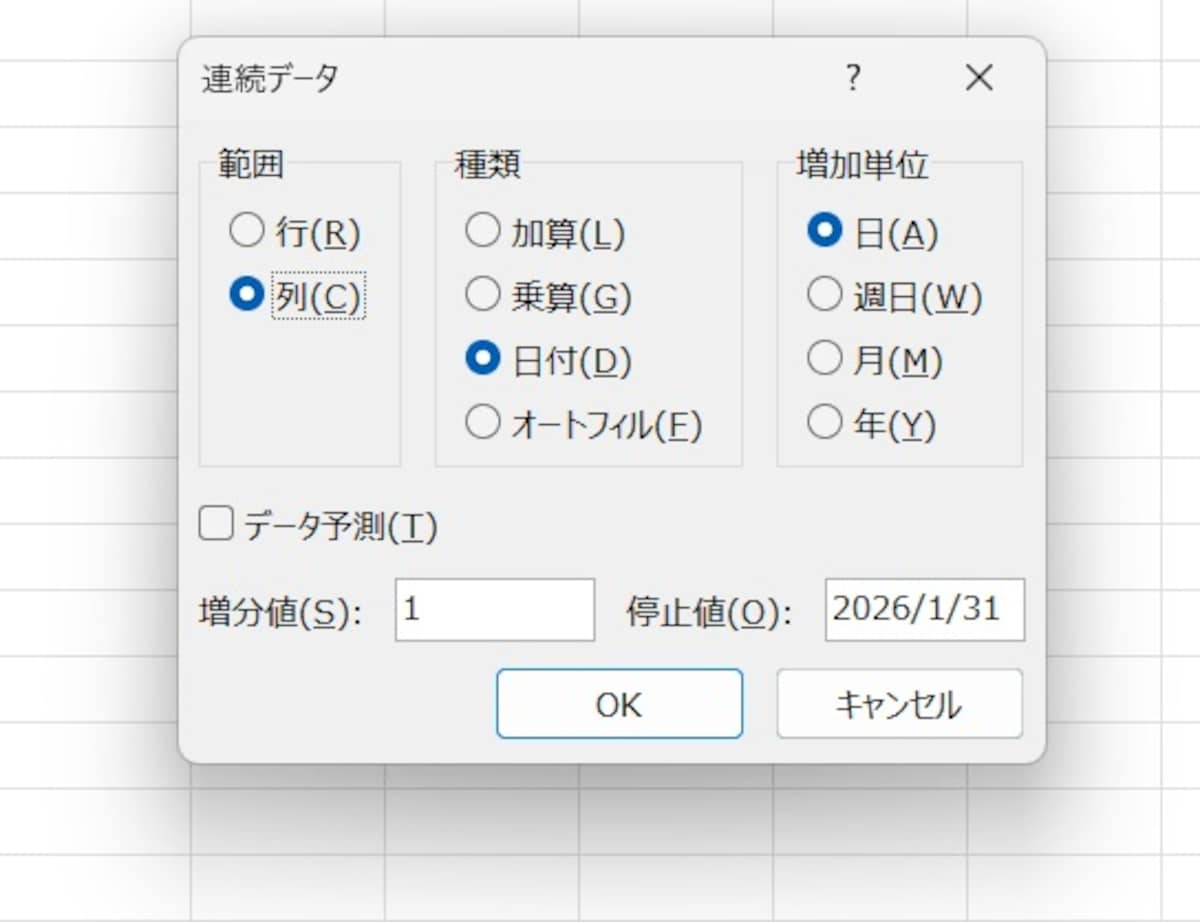
範囲を「列」、種類を「日付」、日付単位を「日」に設定
1週間分
増分値を「7」に設定すれば、毎週月曜日だけ、といった週次リストが簡単に作れます。
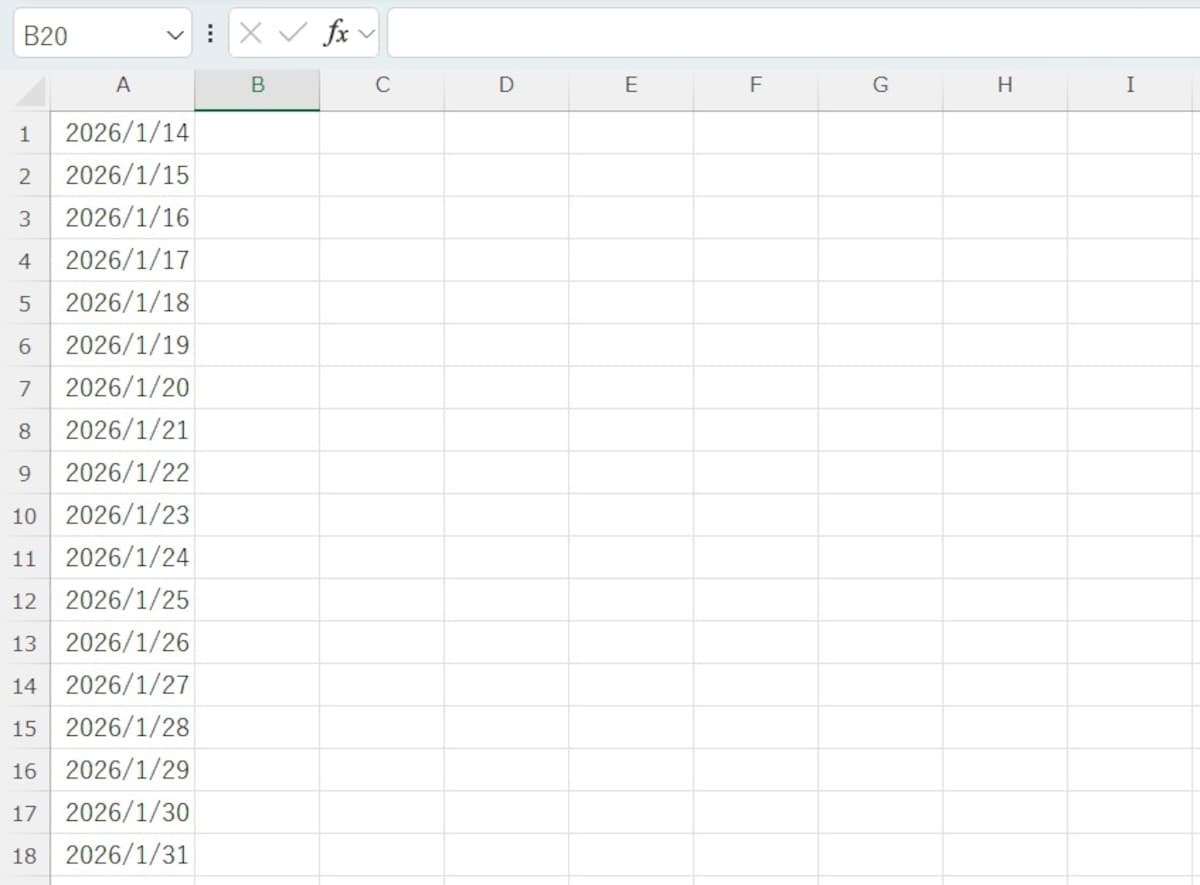
反映した状態
■ 【裏ワザ】ショートカットと解除設定でさらに時短
関数やマウス操作も便利ですが、一瞬のキー操作で日付を入力する「ショートカット」や、自動機能が意図せず動くのを防ぐ「設定変更」を知ることで、作業はさらに快適になります。時短できる裏ワザについてまとめました。エクセルでの日付入力がもっとも簡単になるショートカット
「今この瞬間」の日付や時刻を、計算式ではなく「値」として素早く固定して入力したい場合に必須のテクニックです。今日の日付を入力:Ctrl + ;(セミコロン)
一瞬で「2026/1/15」と入力されます。TODAY関数とは異なり、明日になっても日付は変わりません。
現在の時刻を入力:Ctrl + :(コロン)
「18:05」のように、現在の時刻がそのまま入力されます。
自動入力が邪魔なときは? オートフィルの解除・無効化設定
エクセルが気を利かせて日付を勝手に連続データにしてしまうのが困る場合、以下の方法でコントロールできます。一時的にコピーにする
ドラッグした直後に出る右下の「オートフィルオプション」アイコンをクリックし、「セルのコピー」を選択すれば、同じ日付が複製されます。
設定で機能をオフにする(高度な設定)
「ファイル」タブ > 「オプション」をクリック。
「詳細設定」を選択し、「編集オプション」内にある「フィルハンドルおよびセルのドラッグアンドドロップを使用する」のチェックを外します。 これで、不意にマウスが触れてデータが書き換わるのを防ぐことができます。
■エクセルの日付入力の自動化に関するQ&A
エクセルの日付入力の自動化に関するQ&Aをまとめました。気になる情報を紹介します。Excelを開くたびに日付を最新の「今日」に更新するには?
セルに =TODAY() という関数を入力してください。ファイルを開いた際や、再計算(F9キー)、印刷を行うタイミングで、その時のPCの時計に合わせた最新の日付に自動更新されます。入力した日付が「45678」のような数字に変わってしまったら?
これは「シリアル値」と呼ばれるエクセル独自の数値管理によるものです。セルの上で右クリックし、「セルの書式設定」から表示形式を「日付」に変更すれば、正しい日付表記に戻ります。関数で入れた「今日の日付」が勝手に変わらないよう固定したい場合は?
TODAY関数などで表示された日付を固定するには、セルをコピーした後、右クリックメニューから「値として貼り付け」を実行してください。または、セルを編集状態(F2キー)にしてF9キーを押し、Enterで確定することでも固定値に変換できます。日付を入れたら隣のセルに「曜日」を自動で出す方法は?
TEXT関数が便利です。日付がA1セルにある場合、隣のセルに =TEXT(A1,"aaa") と入力すると「月」のように表示されます。さらに「aaaa」にすれば「月曜日」、"(aaa)"にすれば「(月)」と表示形式を自由に変えられます。■【まとめ】日付入力を自動化してエクセル作業の効率をアップしよう
エクセルの日付入力は、仕組みを理解するだけで劇的にスピードアップします。用途に合わせて、開くたびに更新される「TODAY関数」や、一瞬で「1ヶ月分」のリストを作る「オートフィル」「連続データの作成」を使い分けましょう。ぜひ参考にしてみてくださいね。
※ご指摘を受け、一部、誤字修正しました。
※記事内容は執筆時点のものです。最新の内容をご確認ください。