




































「どうやって計算したっけ?」「わざわざ進捗を確認するのが面倒...」チームで表を使う際のスプシの必須操作術
チームで表を使うとき、セルに直接注意書きを書いてレイアウトが崩れていませんか?セルの中身を汚さずに情報共有できる「メモ」と「コメント」をサクッと挿入・確認できる神ショートカットをご紹介します。
 イチオシスト
※記事内で紹介した商品を購入すると、売上の一部が当サイトに還元されることがあります。
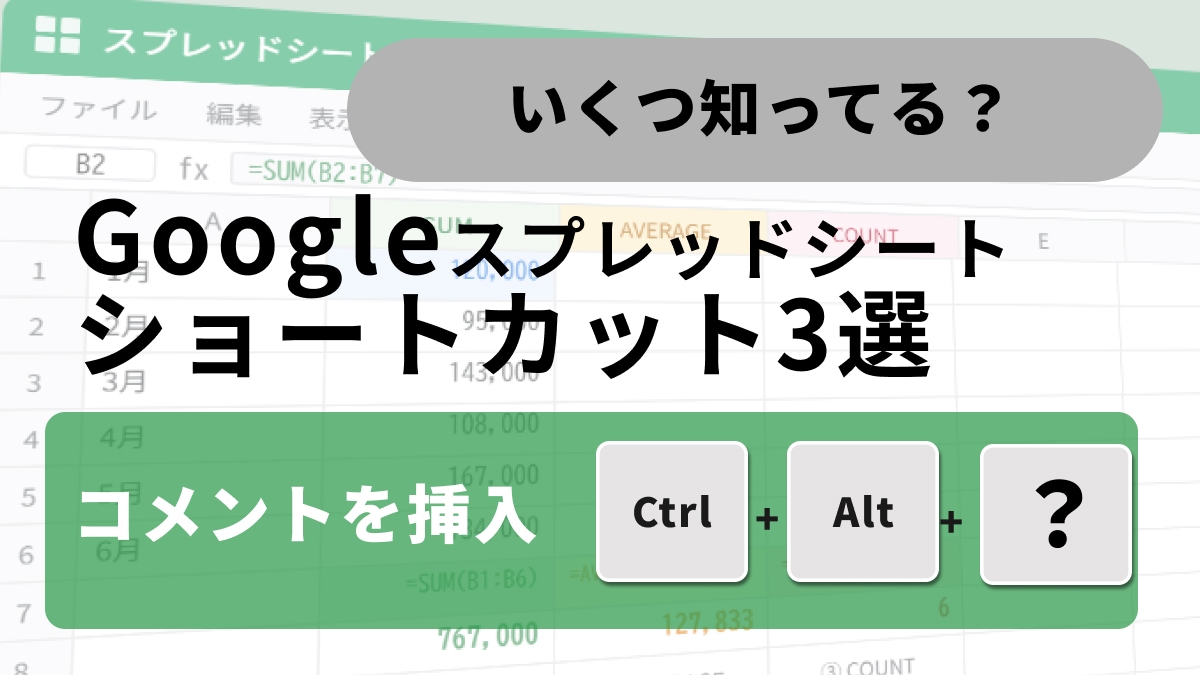
【スプレッドシート共有術】引き継ぎのミスを防ぐ!スマートにメモとコメントを残す神ショートカット3選
複数人で同じスプレッドシートを編集する際、他のメンバーへの申し送り事項や、自分用の備忘録を残しておきたい場面は多いですよね。そんなとき、わざわざ別のセルにテキストで書くと表のレイアウトが崩れてしまう原因に。Excelでもお馴染みの「メモ」や、クラウドならではの「コメント」機能を使えば、表を美しく保ったまま情報を付加できます。今回は、それらを一瞬で呼び出す便利なショートカットキーをお教えします!
1:自分用のちょっとした備忘録をサクッと残す「Shift + Alt + F12」
「このセルの数字、どうやって計算したんだっけ?」といった自分用のちょっとした備忘録を残したいときは、対象のセルを選択して「Shift + Alt + F12」を押しましょう。セルに小さなポップアップが開き、手軽に「メモ」を書き込むことができます。メモがあるセルは右上に小さな黄色い三角マークがつくので一目瞭然。マウスで右クリックメニューから「メモを挿入」を探す手間が省け、思考を止めることなくサクサク書き残せますよ。
2:チームメンバーへ直接通知を飛ばして意見を募る!「Ctrl + Alt + M」
他のメンバーに「ここの数字、確認お願いします!」と伝えたいときは、「Ctrl + Alt + M」で「コメント」を挿入するのが正解です。このショートカットを押すと、特定のセルに対してチャットのようなコメント欄が開きます。誰かのアカウントを「@」でメンションして通知を送ることも可能。いちいちチャットツールやメールを開かなくても、スプレッドシート上で直接コミュニケーションが完結する、最強の共同作業ツールです。
3:シート内のすべてのやり取りをタイムラインで一元管理「Ctrl + Alt + Shift + A」
画面の右側に、シート内のすべてのコメントが時系列でズラリと並んだ「コメント履歴」のパネルを開きたいときは、「Ctrl + Alt + Shift + A」を押してみてください。シート内にコメントがたくさんついていると、どこに未返信のコメントがあるのか見落としてしまいがちですよね。このショートカットを使えば、シート全体を見渡しながら誰がどんな指摘をしているのか一気に確認できるので、チームでの作業漏れを完璧に防ぐことができますよ。
※本記事で紹介した機能は、WindowsおよびChromeOS環境での基本操作(Google Chrome等)に対応しています。お使いのブラウザやキーボードの形式により、一部挙動が異なる場合があります。
※Mac環境をご利用の場合は、「メモを挿入・編集」は「Shift + fn + F2」、「コメントを挿入」は「Command ⌘ + Option + M」、「コメント履歴を開く」は「Command ⌘ + Option + Shift + A」にそれぞれ読み替えてご活用ください。
<出典>
Google スプレッドシートのキーボード ショートカット - Google ドキュメント エディタ ヘルプ
)

※記事内における情報は原稿執筆時のものです。Googleのスプレッドシート仕様変更等により、一部の挙動やデフォルトのショートカットキーが変更される場合があります。
※記事内容は執筆時点のものです。最新の内容をご確認ください。