




































「長い表のスクロールで指が疲れる...」広大な表での迷子、新しいデータ追加のもたつきを消すスプシの便利ワザ
巨大な表をスクロールして指が疲れていませんか?行の先頭やシートの端など、目的の場所まで一瞬でワープできる、作業を快適にする移動系の必殺ショートカット3選をご紹介します。
 イチオシスト
※記事内で紹介した商品を購入すると、売上の一部が当サイトに還元されることがあります。
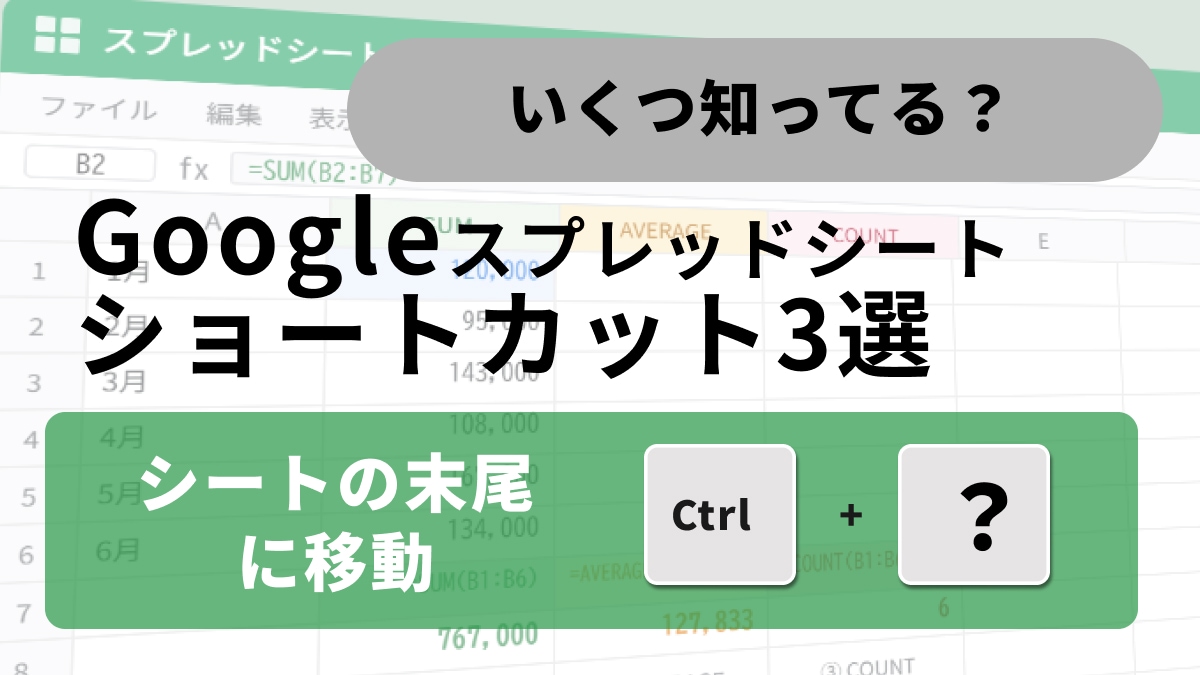
【スプレッドシート移動術】スクロールで指が疲れてない?広大な表を瞬間移動する!魔法のショートカット3選
日々データが蓄積されていくスプレッドシートは、気づけば画面に収まりきらないほどの大きさになりがちです。そんな広大なシートの中で、マウスのホイールを一生懸命回して移動するのはタイムロスですし、何より疲れますよね。Excelでも使える移動系のショートカットキーをマスターすれば、まるで瞬間移動するようにシート内を駆け巡ることができます。作業のテンポが格段に良くなる、プロ御用達の移動術をお届けします!
1:行の先頭に一瞬でワープ!「Home」
横にとても長い表を右へ右へと入力していき、「よし、次の行の最初に戻ろう」と思ったとき、わざわざマウスで左端までスクロールし直していませんか?そんなときはキーボードの「Home」キーを押すだけで、現在いる行の先頭(一番左の列)へ一瞬でジャンプできます。データ入力時の折り返し作業が圧倒的にスムーズになるため、ルーティンワークのスピードアップに直結する非常に実用的なショートカットキーです。
2:迷子になってもA1へ即帰還!「Ctrl + Home」
シートの奥深くまでスクロールして作業したあと、「A1セル」に戻りたくなることも頻繁にありますよね。そんなときに大活躍するのが「Ctrl + Home」です。どれだけシートの下部や右側にいたとしても、このショートカットを押せばシートの起点であるA1セルへ一瞬で戻ることが可能です。迷子になった際のホームボタンのような役割を果たすため、巨大な表を扱う際には絶対に覚えておきたい安心のキー操作です。
3:表の末尾まで一っ飛び!「Ctrl + End」
シートの一番上に戻る方法がわかったら、今度は「一番下」へ行く方法も気になりますよね。データが入力されている一番右下のセル(シートの末尾)に一気に移動したいときは、「Ctrl + End」を使いましょう。新しいデータを表の一番下に追加したいときや、表全体の大きさをサクッと確認したいときに、スクロールする手間を完全に省いてくれます。「Ctrl + Home」とセットで覚えれば、シートの端から端まで自由自在に行き来できますよ。
※本記事で紹介した機能は、WindowsおよびChromeOS環境での基本操作(Google Chrome等)に対応しています。お使いのブラウザやキーボードの形式により、一部挙動が異なる場合があります。
※Mac環境をご利用の場合は、「行の先頭に移動」は「Fn + ←」、「シートの先頭に移動」は「Command ⌘ + Fn + ←」、「シートの末尾に移動」は「Command ⌘ + Fn + →」にそれぞれ読み替えてご活用ください。
<出典>
Google スプレッドシートのキーボード ショートカット - Google ドキュメント エディタ ヘルプ
)

※記事内における情報は原稿執筆時のものです。Googleのスプレッドシート仕様変更等により、一部の挙動やデフォルトのショートカットキーが変更される場合があります。
※記事内容は執筆時点のものです。最新の内容をご確認ください。