




































毎月のコピペにウンザリ、見出しの並べ替えにイライラ→Excelに放り込むだけ「パワークエリ」の威力
更新日:
面倒な毎月のコピペ作業にサヨナラ!Excelの「パワークエリ」を使えば、フォルダに資料を入れるだけでデータ集計が即完了します。VBA不要で初心者でも簡単にできる、驚きの自動化テクニックを紹介します。
 イチオシスト
ライター / 編集
イチオシ編集部
※記事内で紹介した商品を購入すると、売上の一部が当サイトに還元されることがあります。
パワークエリによるデータ結合の手順
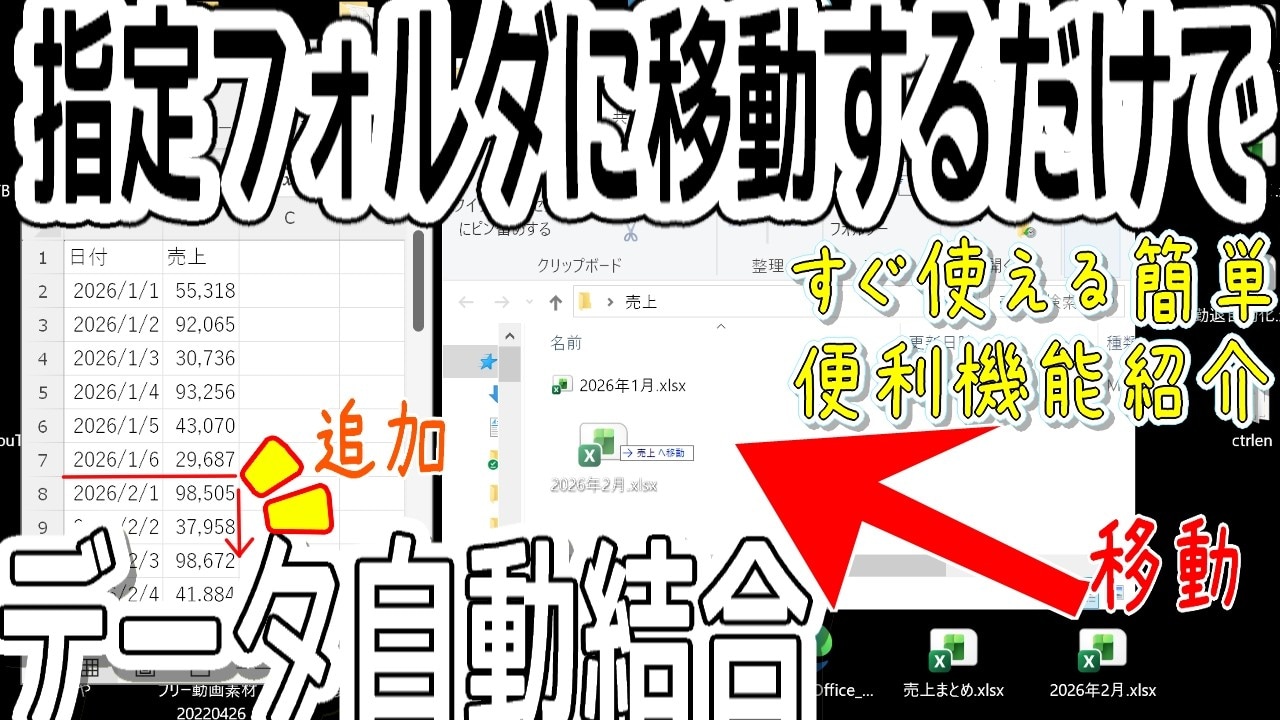
画像出典:PC活用ちゃんねるさん(https://www.youtube.com/watch?v=rXZxwnV01P8)
今回は、Excelの便利なテクニックについて、PC活用ちゃんねるさんが紹介してくれました。
データ結合を行いたい時は、まず、新規エクセルから「データの取得」を選択し、結合したいファイルが格納されている「フォルダー」を指定します。
データを取り込んだ後は、不要な列の削除や見出しの整理を行います。
複数のファイルを結合すると各ファイルの見出し行も混入しますが、フィルター機能を使えば一括で除外可能です。
これらの操作は「適用したステップ」として自動記録されるため、後から手順を修正するのも容易です。
運用を劇的に変える「更新」ボタンの魔法
一度設定を完了して「閉じて読み込む」を実行すれば、エクセル上に集計表が表示されます。
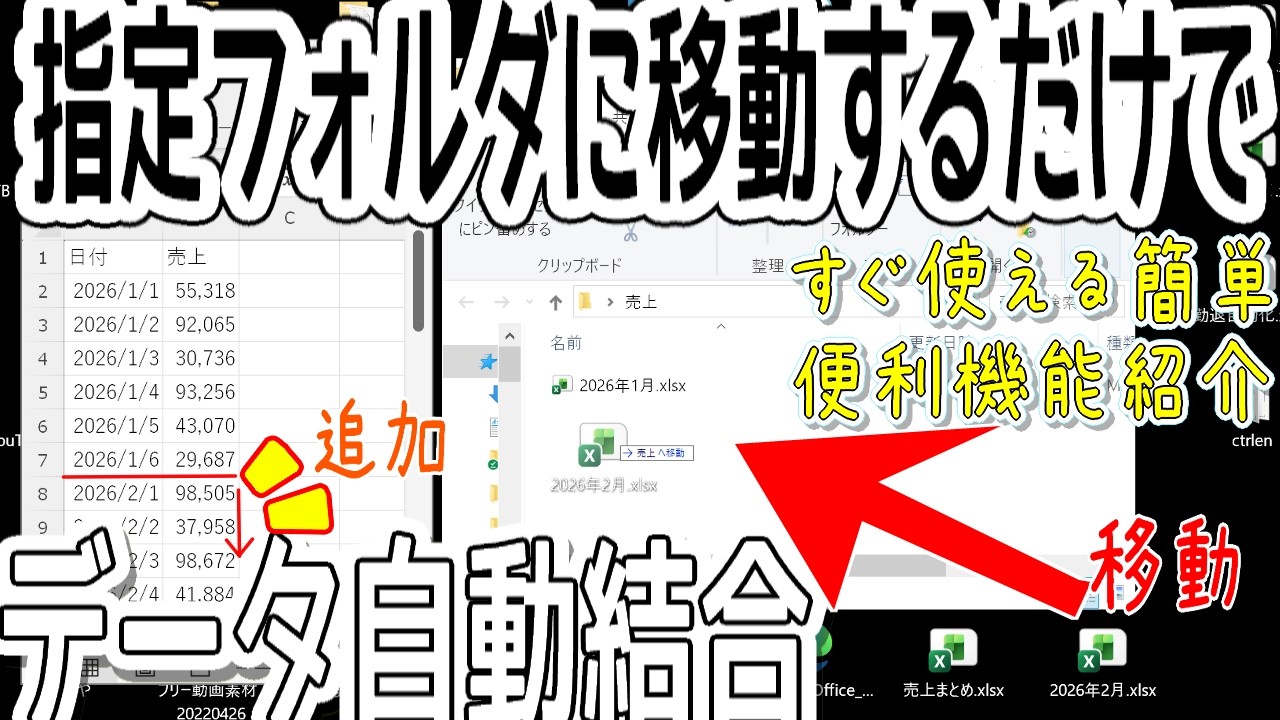
最大の利点は、フォルダ内に新しいファイルを追加した後、ツールバーの「すべて更新」をクリックするだけで、最新データが自動的に集計表へ反映されることです。
ファイルの削除にも対応しており、毎月のコピー&ペースト作業から解放されます。
「パワークエリ」を活用すれば、誰でも手軽に高度な自動化の仕組みを構築できるでしょう。
)

※記事内における情報は原稿執筆時のものになります。あらかじめご了承ください。
※記事内容は執筆時点のものです。最新の内容をご確認ください。