




































毎月のデータ集計がポチッで終了?Excel凄ワザ「パワークエリ」なら資料を放り込むだけでコピペ完了
作業の自動化に便利なVBA。詳しくない方や初心者にとっては少しハードルが高く感じるかもしれません。今回は、VBAを使わずにデータを自動結合する驚きのテクニックをご紹介します。指定したフォルダにExcelファイルを入れるだけで、複数のデータを一つに結合してくれる「パワークエリ」は、すぐに活用できる必見のテクニックです。ぜひチェックしてみてください。
 イチオシスト
※記事内で紹介した商品を購入すると、売上の一部が当サイトに還元されることがあります。
「パワークエリ」でデータ集計作業を劇的に効率化!

画像出典:PC活用ちゃんねるさん(https://www.youtube.com/watch?v=rXZxwnV01P8)
Excelのパワークエリという機能を知っていますか? 使い方が分かると、データ集計作業に便利に活用できるんだとか。今回は、フォルダ内の全データを一つにまとめる便利機能についてご紹介します。PC活用ちゃんねるさんが実際の作業をステップごとに解説! VBAを使わずにデータを自動結合する驚きのテクニックをご紹介します。
詳細は、PC活用ちゃんねるさんのYouTubeチャンネルをチェック!:
【Excel】フォルダ内の全データを一つにまとめる便利機能!
1.データ取得の基本ステップ
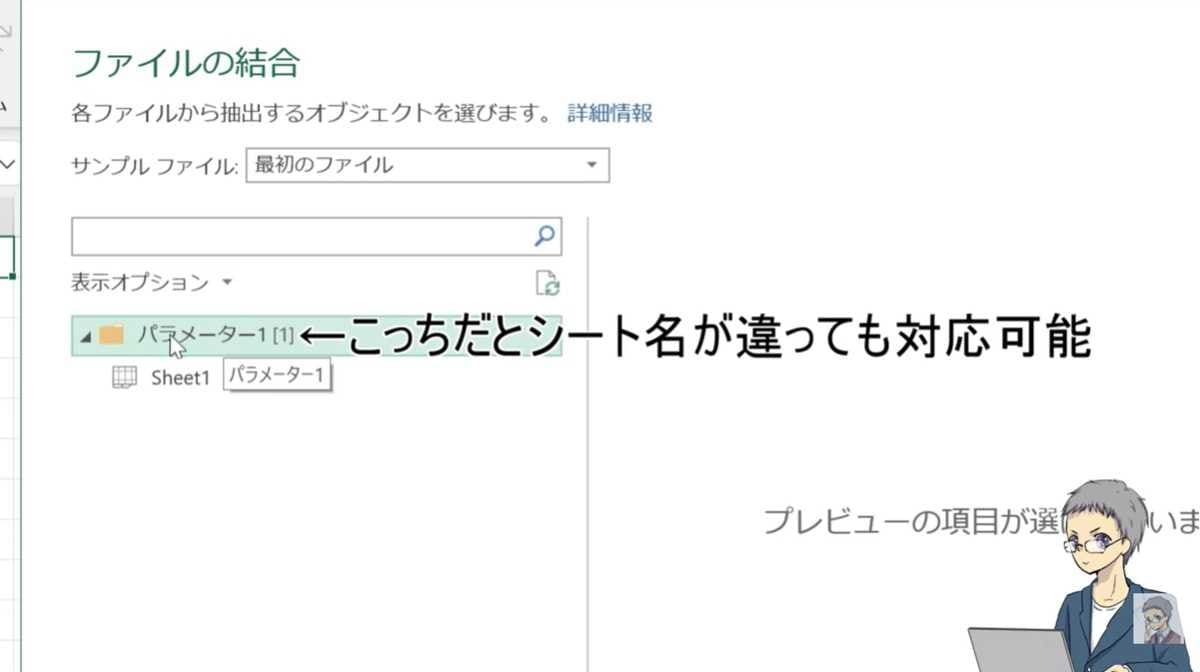
画像出典:PC活用ちゃんねるさん(https://www.youtube.com/watch?v=rXZxwnV01P8)
今回は、実際に作業するステップごとに解説します。手順を覚えておくと、毎月のデータ集計作業などに便利に使えます。
まずは新規のExcelブックを開き、結合したいデータを取り込みます。「データ」タブから「データの取得」へ進み、「ファイル」「フォルダー」を選択して、対象フォルダを指定しましょう。
フォルダを開いたら「データの結合と変換」をクリックし、「パラメーター1」を選んでOKを押します。最初は複雑に感じますが、慣れればとても簡単です。
2.不要な列の削除と見出しの整理
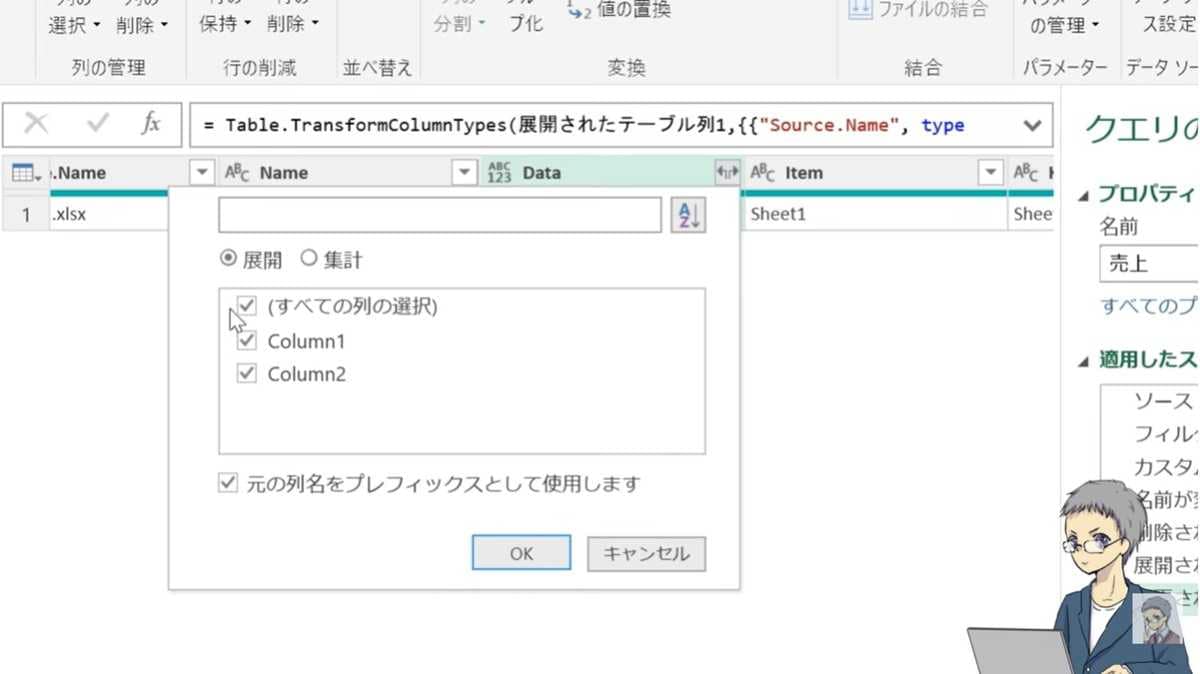
画像出典:PC活用ちゃんねるさん(https://www.youtube.com/watch?v=rXZxwnV01P8)
DATA欄右側の両矢印マークをクリックし、すべての列を選択します。列の名称は後ほど編集します。
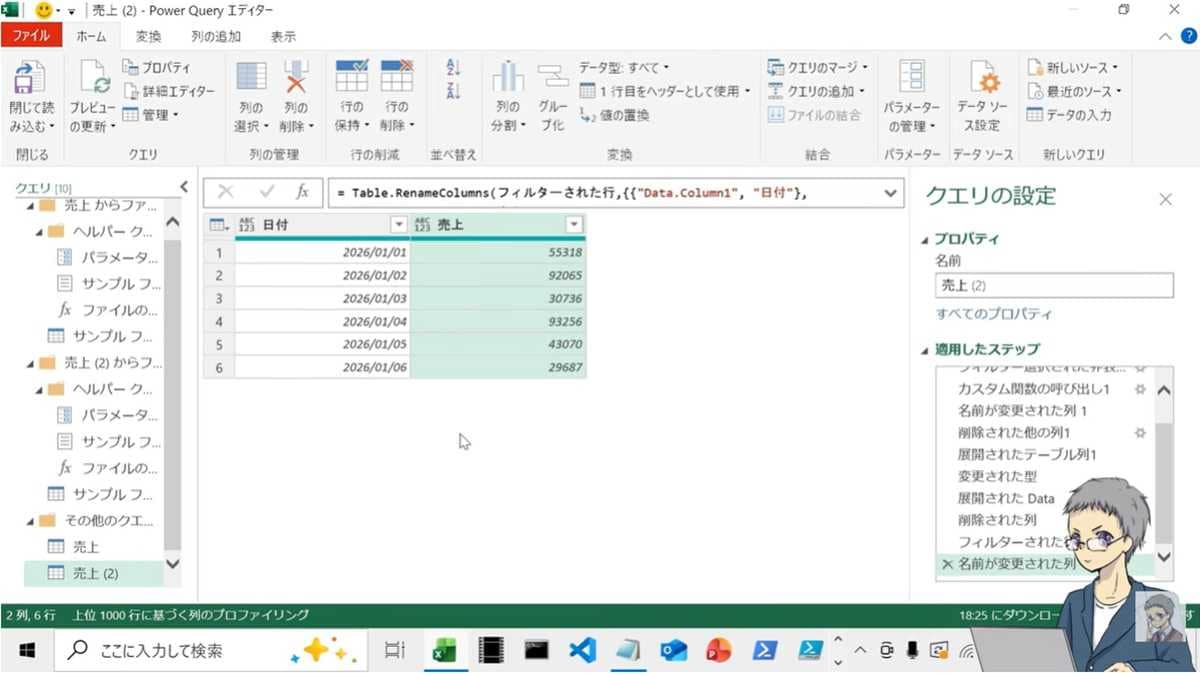
画像出典:PC活用ちゃんねるさん(https://www.youtube.com/watch?v=rXZxwnV01P8)
データが展開されたら、日付と売上など必要な列だけを残し、不要な列は右クリックで「列の削除」を行います。複数ファイルを結合すると各ファイルの見出し行まで合体してしまうため、フィルター機能で不要な見出しを除外しましょう。最後に残った列の見出しを分かりやすく書き換えます。
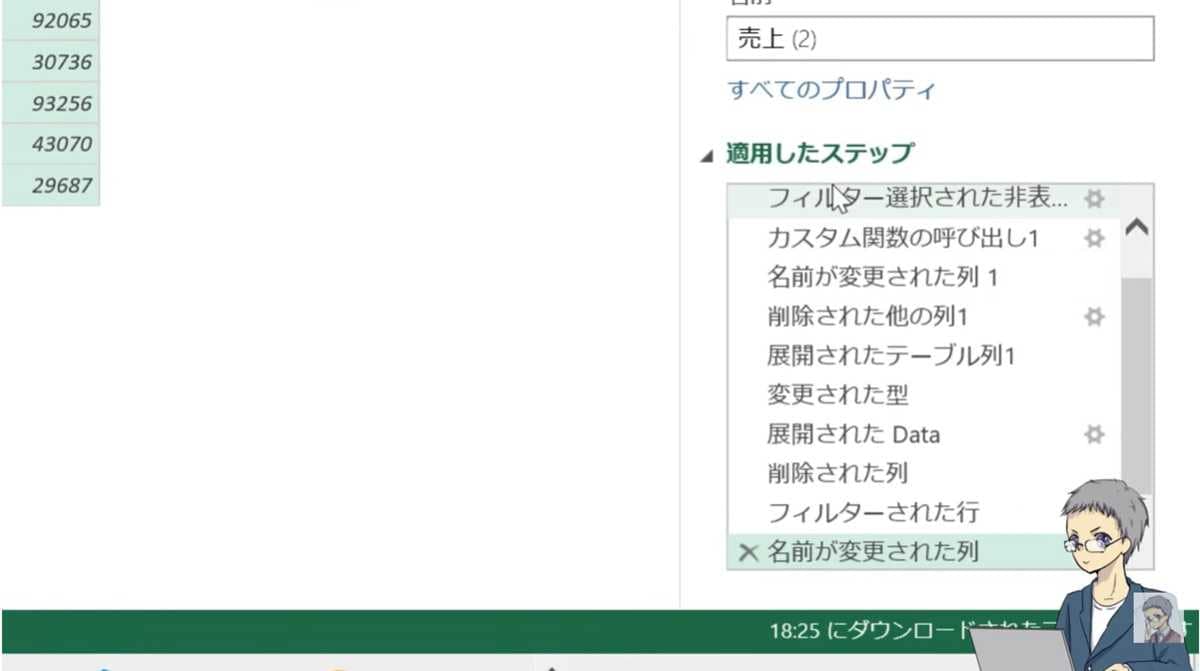
画像出典:PC活用ちゃんねるさん(https://www.youtube.com/watch?v=rXZxwnV01P8)
この操作手順はすべて右側の「適用したステップ」に自動的に記録されるため、元に戻したい時や指定し直したい時などにも簡単に作業できます。
3.ワンクリックで最新データに自動更新

画像出典:PC活用ちゃんねるさん(https://www.youtube.com/watch?v=rXZxwnV01P8)
整理が終わったら「閉じて読み込む」でExcel上に表を表示させます。日付の表示形式などはショートカットで整えましょう。
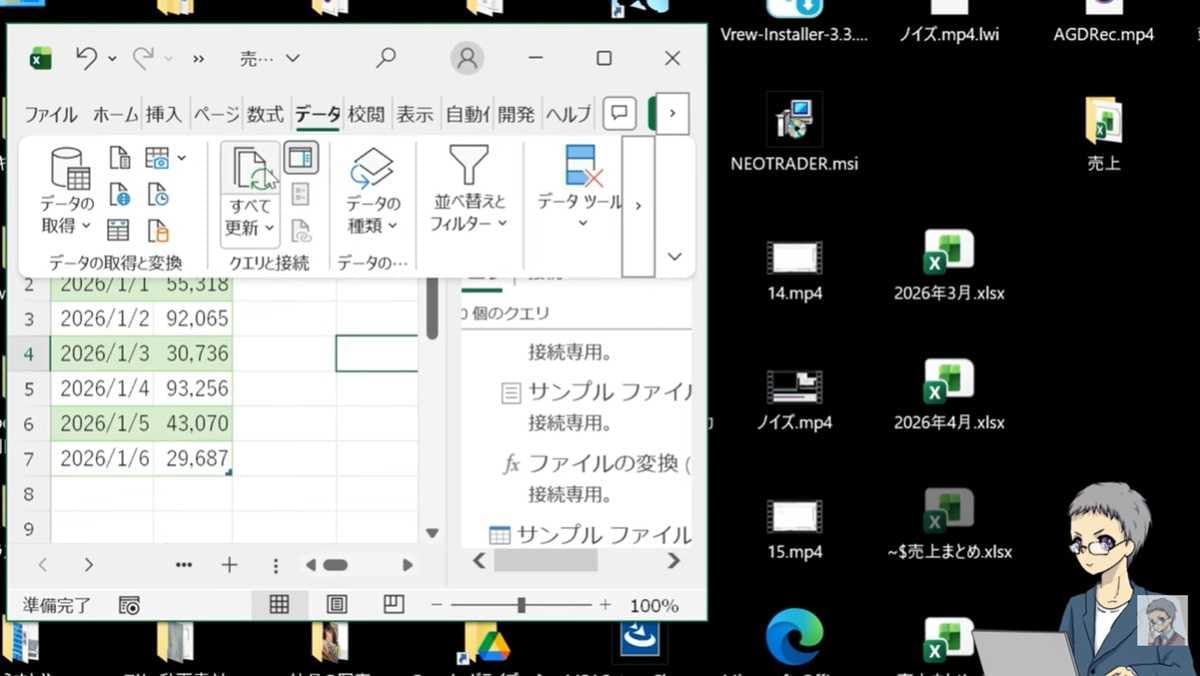
今後、フォルダに新しいデータを追加した際は、「すべて更新」ボタンを押すだけで自動的に最新データが反映されるようになります。
画像出典:PC活用ちゃんねるさん(https://www.youtube.com/watch?v=rXZxwnV01P8)
逆にファイルを取り除いて更新すれば、表のデータも減ります。VBAの知識がゼロでも、簡単に高度な自動化の仕組みが作れる素晴らしい機能です。
【まとめ】パワークエリを活用してデータ集計を自動化しよう
今回は、フォルダ内の全データを一つにまとめる便利機能についてご紹介しました! パワークエリを使って指定フォルダからデータを取得する方法は、最初は複雑に思えるかもしれませんが、慣れるととても簡単です。
もっと詳しく知りたい方は、動画と合わせてチェックしてみてください。
PC活用ちゃんねるさんのYouTubeチャンネル:【Excel】フォルダ内の全データを一つにまとめる便利機能!
)

※記事内における情報は原稿執筆時のものになります。あらかじめご了承ください。
※記事内容は執筆時点のものです。最新の内容をご確認ください。