




































【Excelが遅い】ストレスに!作業を3倍速にする“1点突破”の裏ワザ
Excelの時短術なら「クイックアクセスツールバー」が最強!よく使う機能をすぐ呼び出せるよう設定するだけで、面倒な繰り返し作業が劇的に速くなります。初心者でも即試せる、資料作成の超効率化テクです。
 イチオシスト
※記事内で紹介した商品を購入すると、売上の一部が当サイトに還元されることがあります。
使わないのはもったいない!Excelの「クイックアクセスツールバー」
画像出典:PC活用ちゃんねるさん(https://www.youtube.com/watch?v=MZ_4Ypu3LPo)
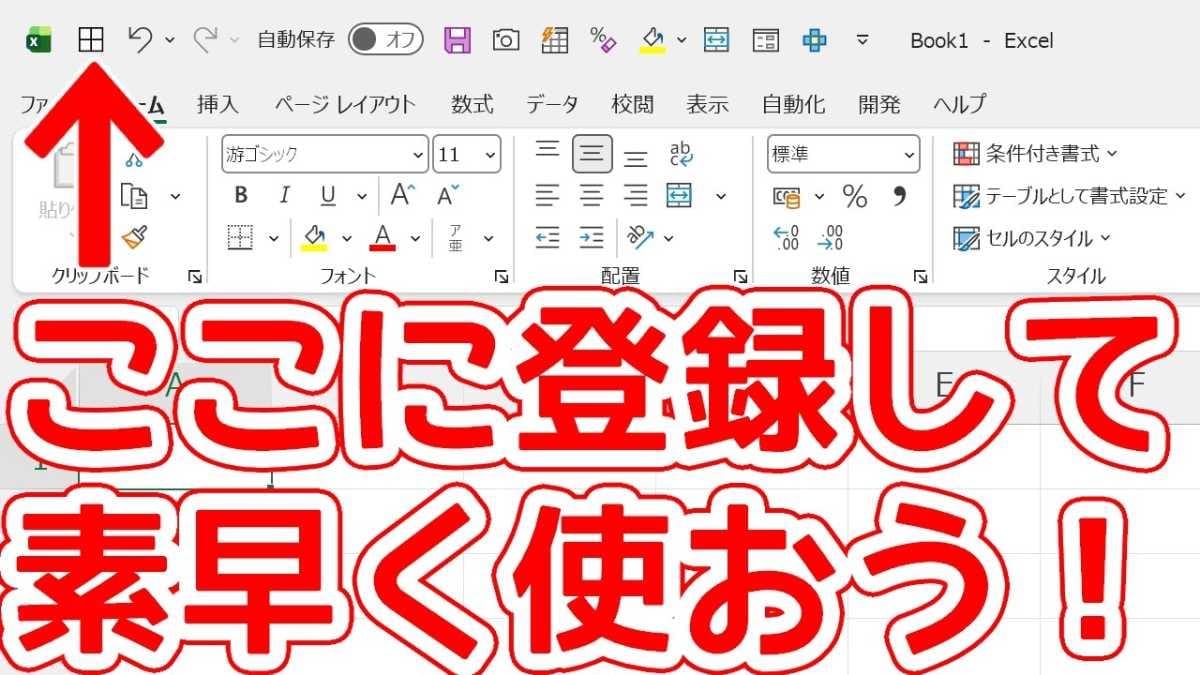
今回は、Excelの便利機能「クイックアクセスツールバー」について解説します。紹介してくれた、PC活用チャンネルさんいわく、このツールバーへの登録はコマンドの便利なショートカットなんだとか。作業を劇的に速くする裏ワザについて知りたい方はぜひチェックしてみてください。
詳細は、PC活用ちゃんねるさんのYouTubeチャンネルをチェック!:
Excel作業が3倍速くなる裏ワザ|クイックアクセスツールバー完全解説
1.表示位置の変更とコマンドの追加・削除
画像出典:PC活用ちゃんねるさん(https://www.youtube.com/watch?v=MZ_4Ypu3LPo)
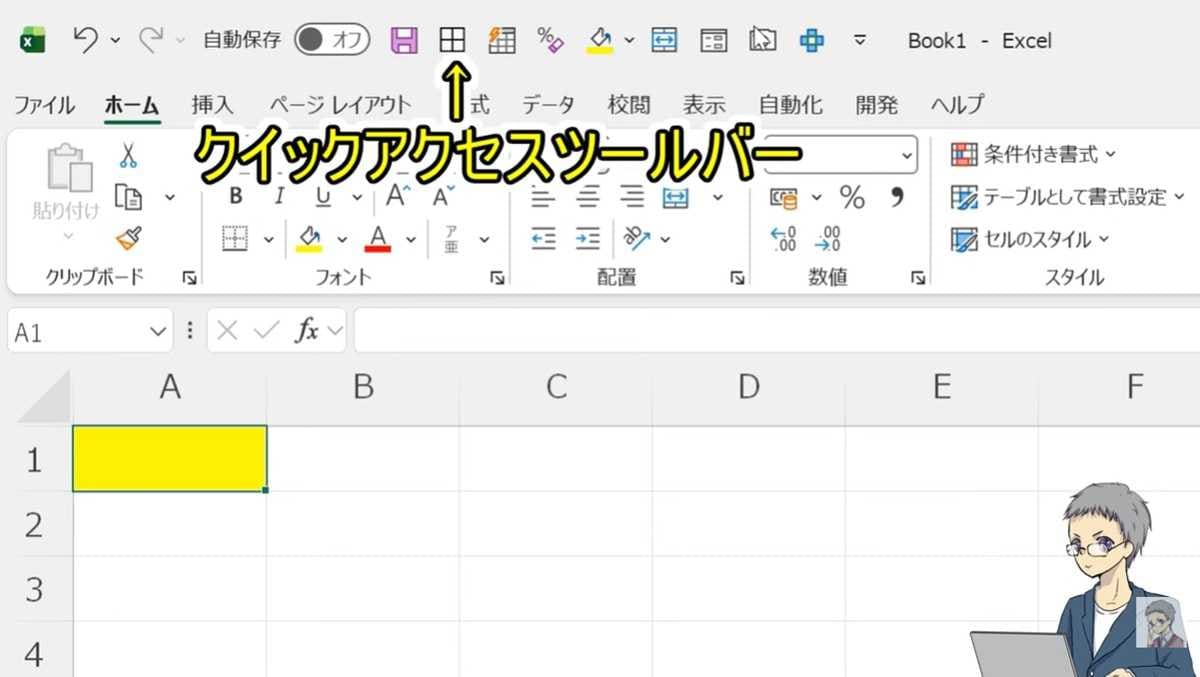
「クイックアクセスツールバー」の設定を行う際は、まずツールバーの表示位置を見直しましょう。シートの作業画面を広く保つため、ツールバーはリボンの上に表示するのがおすすめです。
画像出典:PC活用ちゃんねるさん(https://www.youtube.com/watch?v=MZ_4Ypu3LPo)
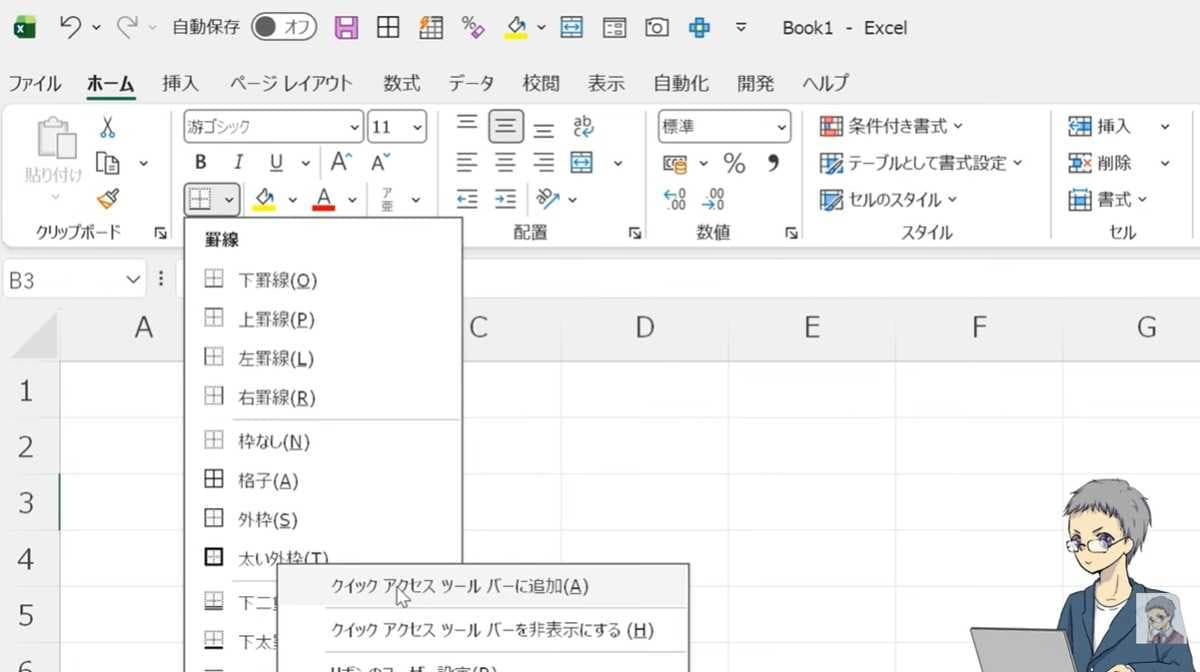
よく使う機能の追加はとても簡単で、リボン内のコマンドを右クリックして「クイックアクセスツールバーに追加」を選ぶだけです。不要になったら右クリックから「削除」を選ぶだけで消すことができます。これらの設定で、ワンクリックで機能が使えるようになります。
2.リボンにない機能の追加と順番の変更
画像出典:PC活用ちゃんねるさん(https://www.youtube.com/watch?v=MZ_4Ypu3LPo)
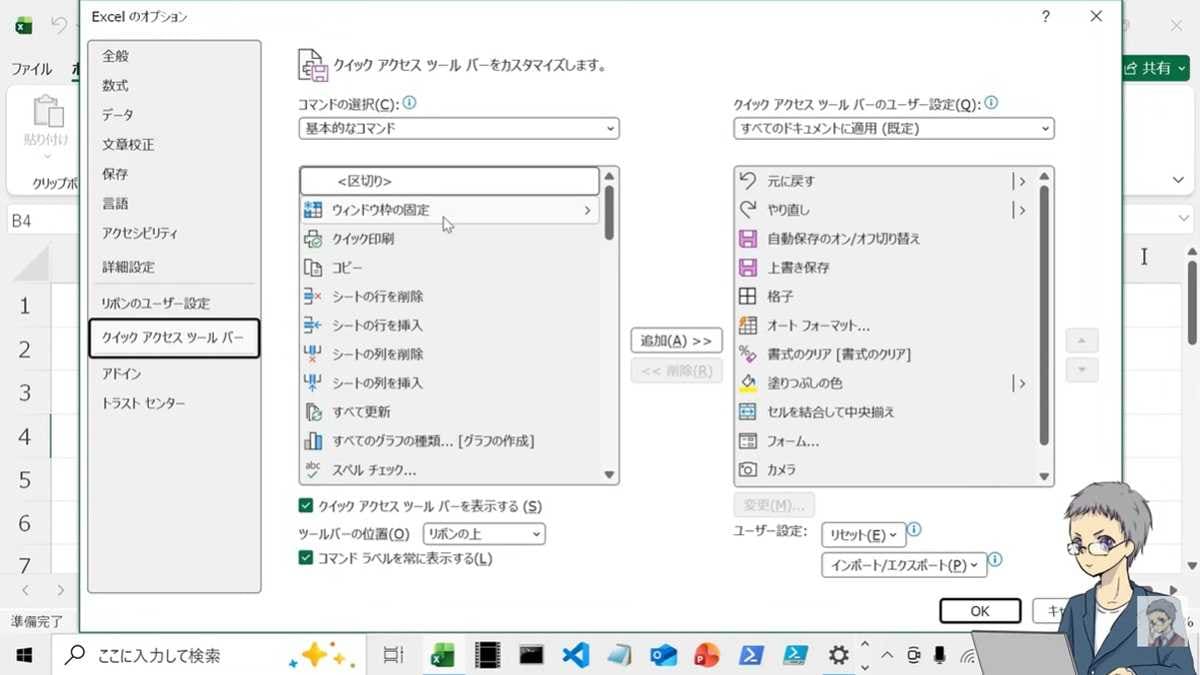
リボンに表示されていない便利なコマンドも登録できます。ユーザー設定から「その他のコマンド」を開き、「リボンにないコマンド」を選択してみてください。
ここからお好みの機能を探して追加できます。さらに、設定画面ではコマンドの並び順も上・下へと自由に変更可能です。よく使う機能を上へ、そうでないものを下へと移動させて、自分にとって最も使いやすいオリジナルの環境を整えてみましょう。
3.アクセスキーを使った爆速ショートカット
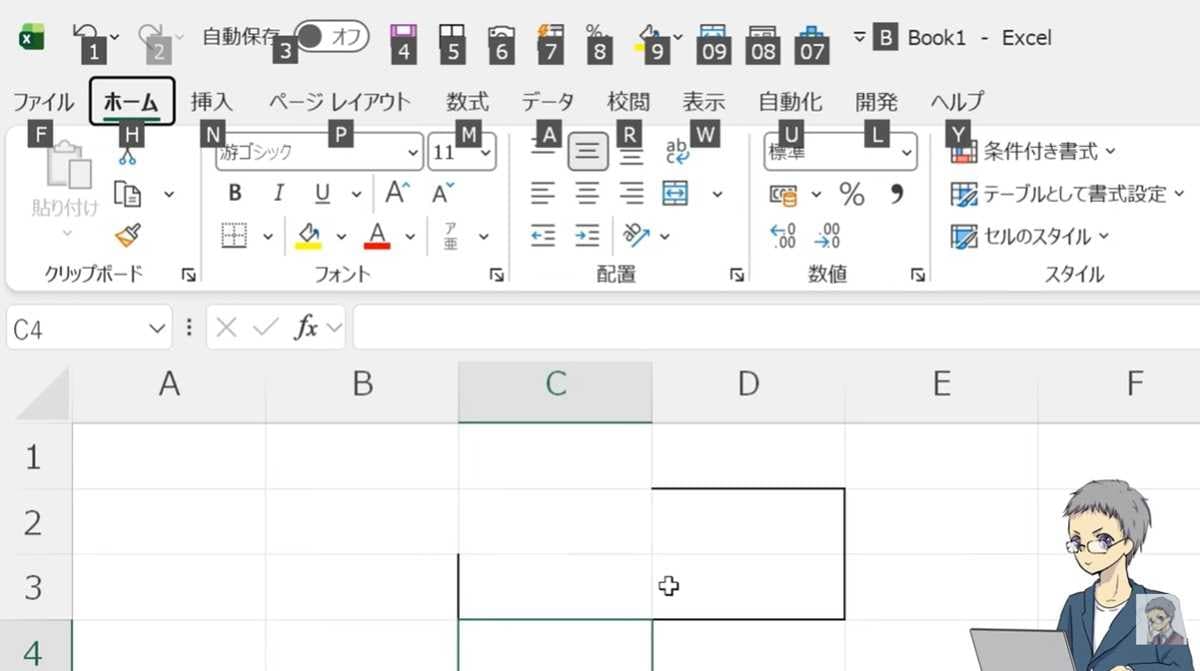
画像出典:PC活用ちゃんねるさん(https://www.youtube.com/watch?v=MZ_4Ypu3LPo)
クイックアクセスツールバーの最大の魅力は、キーボード操作だけでコマンドを呼び出せる「アクセスキー」機能です。
Altキーを1回押すとツールバーに数字が表示され、使いたい番号を押すだけで機能が実行されます。たとえば、設定画面で格子(罫線)を1番上に移動させておけば、[Alt] + [1]を押すだけで瞬時に罫線を引けるようになります。マウスを使わずに素早く作業したい方は、ぜひこの設定を試してみてください。
【まとめ】作業を3倍速くする設定を活用しよう!
今回は、Excelのクイックアクセスツールバーについてご紹介しました! 自分好みのコマンドを追加して順番を整理したり、Altキーを使ったアクセスキーで瞬時に機能を呼び出したりすることで、毎日のエクセル作業が驚くほど快適になります。
もっと詳しく知りたい方は、動画と合わせてチェックしてみてください。
PC活用チャンネルさんのYouTubeチャンネル:Excel作業が3倍速くなる裏ワザ|クイックアクセスツールバー完全解説
)

※記事内における情報は原稿執筆時のものになります。あらかじめご了承ください。
※記事内容は執筆時点のものです。最新の内容をご確認ください。