




































【Pixel必見】設定から30秒!ホーム画面の「アイコンサイズ」調整で目的のアプリに“0秒”でアクセス!
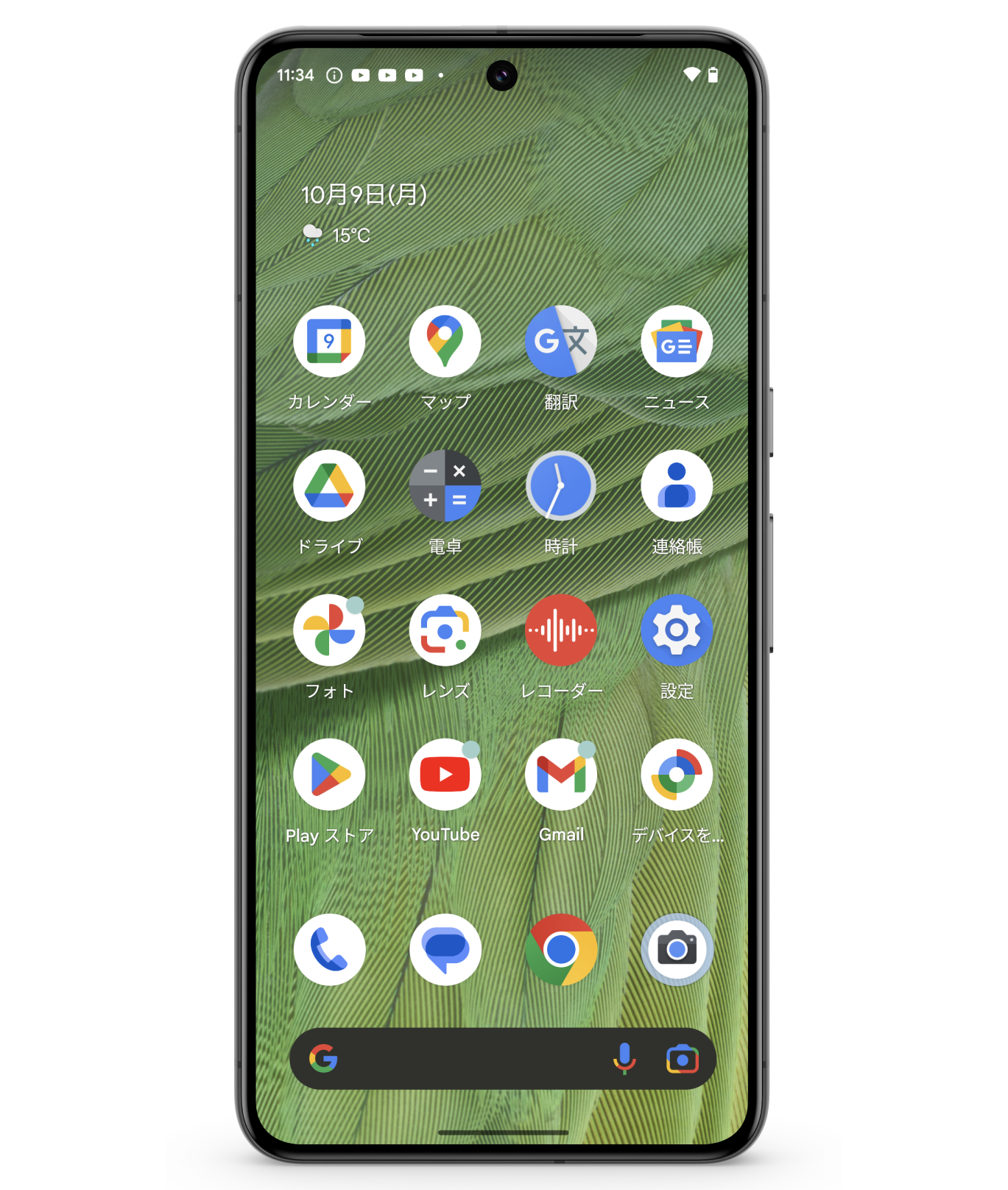
Pixelのホーム画面に並ぶアプリのアイコン、「もう少し小さければたくさん置けるのに」と思ったことはありませんか? 初期設定では4×5の配列になっていますが、実はこの「アプリ グリッド」のレイアウトは自由に変更可能です。 5×5にして1画面の情報を増やしたり、逆に2×2や3×3にして視認性を高めたりと、好みに合わせてカスタマイズして使い勝手を向上させましょう。
 イチオシスト
※記事内で紹介した商品を購入すると、売上の一部が当サイトに還元されることがあります。
Pixelのアイコンサイズと配置を最適化 ※画像出典:Google(https://store.google.com/jp/magazine/pixel-recommended-settings?hl=ja)
スマホの顔とも言えるホーム画面。頻繁に使うアプリはすべて最初のページに置いておきたいのに、アイコンが大きくて収まりきらない……といちいちページをめくるのは面倒ですよね。逆に、「もっとアイコンを大きくして見やすくしたい」という方もいるはず。Pixelなら、理想のホーム画面を簡単に作り出せるカスタマイズ機能が備わっています。毎日の操作がぐっと楽になる設定術を見ていきましょう。
「アプリ グリッド」機能でアイコンの数と大きさを調整
Google Pixelのホーム画面は、初期設定として横4列、縦5行(4×5)のレイアウトが採用されています。しかし、「アイコンを小さくして1画面に情報を詰め込みたい」効率重視の方や、「大きなアイコンで押し間違いを防ぎたい」視認性重視の方など、最適な配置は人それぞれです。
Pixelは、ホーム画面に並ぶアイコンの表示数を「2×2」から「5×5」まで柔軟に変更できる「アプリ グリッド」機能を提供しているため、自分好みのレイアウトに設定して使うことができます。
「壁紙とスタイル」から好みのレイアウトに変更する手順
ホーム画面のレイアウト変更は、設定アプリからスムーズに行えます。まず、設定アプリを開き「壁紙とスタイル」という項目をタップしてください(ホーム画面の空いている場所を長押しして「壁紙とスタイル」を選択してもOKです)。次に、画面を下にスクロールして「アプリ グリッド」を選択します。すると「5×5」「4×4」「4×5」「3×3」「2×2」などの選択肢が表示されるので、好みの配列を選んで「適用」をタップすれば完成です。
ホーム画面の整理整頓は、スマホを効率よく使うための第一歩です。自分の利用スタイルに合わせてカスタマイズすれば、目的のアプリにスピーディーにアクセスできるようになります。毎日触れる場所だからこそ、一番心地よい配置を試してみてください。
※選択できるアプリ グリッドのパターンは、お使いのPixelの機種やAndroid OSのバージョンによって異なる場合があります。詳細はGoogle公式のヘルプページ等をご確認ください。
<出典>
Google Pixel おすすめの便利な設定 - Google ストア

※記事内における情報は原稿執筆時のものです。OSのアップデートにより、一部のメニュー名称や挙動が変更される場合があります。
※記事内容は執筆時点のものです。最新の内容をご確認ください。