




































「iPhoneの“シェイクで取り消し”は不要?」初期設定をオフにして3本指ジェスチャへ切り替えるべき理由
iPhone操作中に突然「取り消す」という画面が出て驚いたことはありませんか?これは本体を振ることで直前の操作をキャンセルできる「シェイクで取り消し」機能によるものです。便利な反面、少しスマホが揺れただけで意図せず作動し、入力中の文字を消してしまう煩わしさも。この記事では、この機能をオフにして誤操作を防ぐ設定方法と、より確実な代替ジェスチャを解説します。
 イチオシスト
※記事内で紹介した商品を購入すると、売上の一部が当サイトに還元されることがあります。
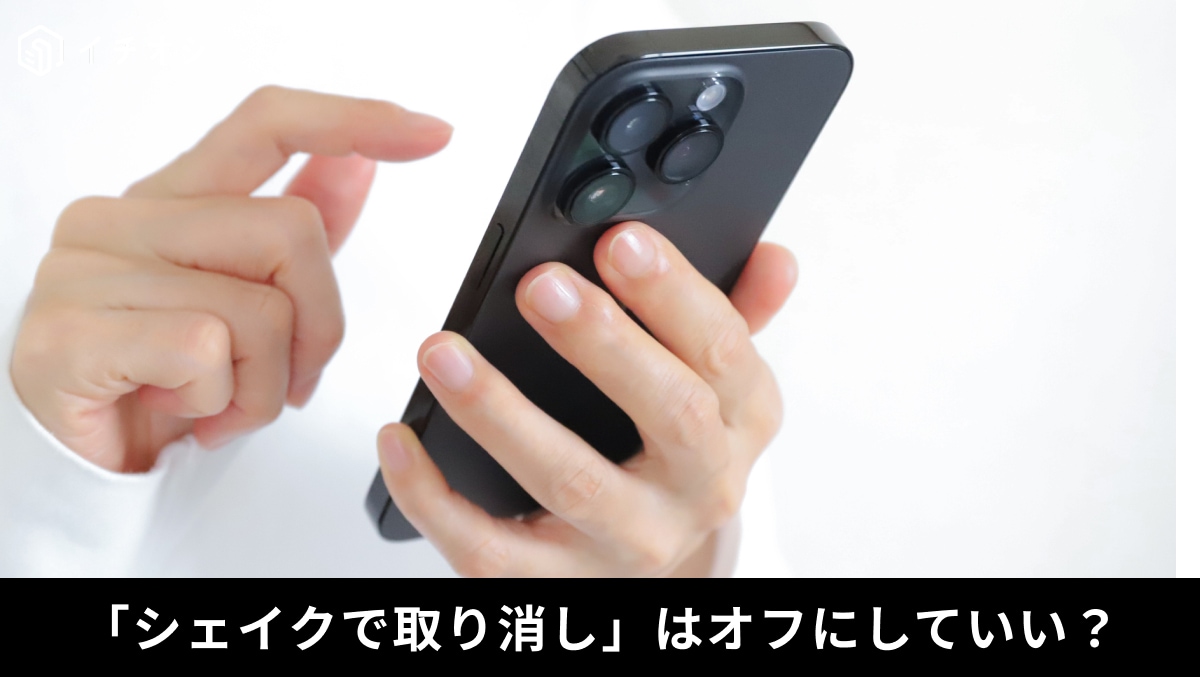
「シェイクで取り消し」をオフにするメリットとは?
メッセージを一生懸命打っている最中に、スマホを持ち直したり少し姿勢を変えたりした拍子に「取り消す」のポップアップが出現し、困ったことはないでしょうか。iPhoneには本体を振るだけで直前のテキスト入力をキャンセルできる機能が備わっていますが、日常的な動作に反応して誤作動することも少なくありません。不要な場合は設定から無効化して、入力中のストレスを解消しましょう。
「シェイクで取り消し」の概要とオフにするメリット
「シェイクで取り消し」は、iPhone本体を振る(シェイクする)ことで、直前に行ったテキスト入力やカット、ペーストなどの編集操作を取り消すことができるアクセシビリティ機能です。間違えた時に素早く元に戻せる半面、歩行中や乗り物の中での揺れに反応してポップアップが表示され、作業を中断させてしまうのが難点です。現在はより正確な「3本指ジェスチャ」が標準化されているため、本機能はオフにしておくのがおすすめです。
「シェイクで取り消し」を無効にする設定手順
誤作動を防ぐための手順は非常に簡単です。まず、ホーム画面から「設定」アプリを開き、「アクセシビリティ」をタップします。次に「身体機能および操作」の項目にある「タッチ」を選択してください。画面を下にスクロールすると「シェイクで取り消し」という項目が見つかりますので、このスイッチをタップしてオフ(灰色)に切り替えれば設定完了です。これで、本体が揺れても意図しないポップアップは表示されなくなります。
機能をオフにした後でも、操作を取り消したい時は「3本指で左にスワイプ」するか、画面を「3本指でダブルタップ」することで代用可能です。より直感的で誤作動の少ない方法に切り替えて、快適なスマホライフを送りましょう。
※iOSのバージョンにより設定画面の名称や構成が一部異なる場合があります。最新の情報はApple公式サイトを確認してください。
<出典>
iPhoneのタッチへの反応を調整する - Apple サポート (日本)
)

※記事内における情報は原稿執筆時のものです。OSのアップデート等により挙動が変更される場合があります。
※記事内容は執筆時点のものです。最新の内容をご確認ください。