




































「スリープと休止状態、どっちが正解?」ノートPC持ち運び派が絶対に変えるべき設定
「ノートPCをスリープさせてカバンに入れておいたのに、いざ使おうとしたらバッテリーが空で本体がアツアツ……」そんな経験はありませんか?実はそれ、Windowsの仕様「モダン スタンバイ」が原因かもしれません。今回は、スマホライフPLUS(https://sumaholife-plus.jp/)に掲載された記事を参考に、PCのバッテリー消費問題や、Windows 11の意外な不具合と仕様の裏側についてご紹介します。
 イチオシスト
※記事内で紹介した商品を購入すると、売上の一部が当サイトに還元されることがあります。
PCが突然不調に?Windowsの仕様と設定を見直そう
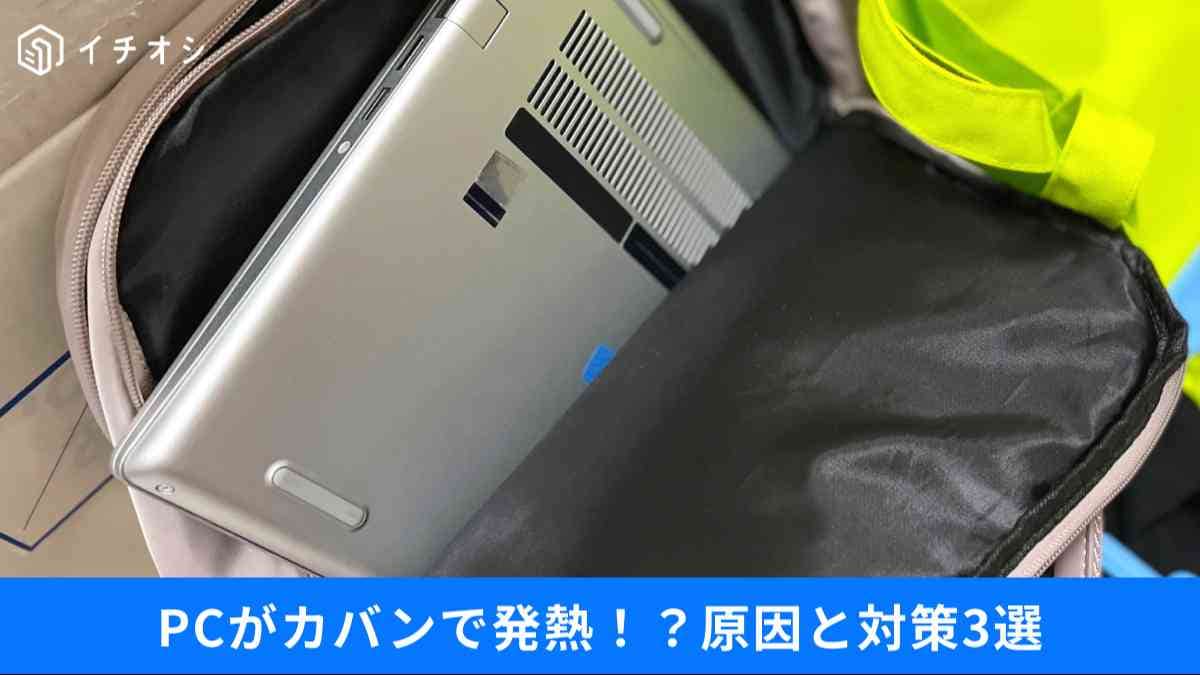
スリープ中のバッテリー激減を防ぐ方法は?
仕事でもプライベートでも欠かせないパソコン。毎日使っていると、突然のバッテリー激減や、検索機能の不具合に遭遇してストレスを感じることも多いですよね。でも、その原因は意外とシンプルな設定変更で解決できるかもしれません。スマホライフPLUS(https://sumaholife-plus.jp/)に掲載された情報を元に、PCを快適に保つコツを見ていきましょう。
1:PCをスリープしたのにバッテリーが激減?

画像引用:スマホライフPLUS(https://sumaholife-plus.jp/pc_it/51902/)
PCを閉じた後もスマホのように通信を維持し、復帰を早めてくれる「モダンスタンバイ」。便利な反面、カバンの中でバックグラウンド処理が走り続け、バッテリーを浪費したり発熱させたりする原因になることがあります。頻繁に持ち運ぶ方は、コントロールパネルの電源オプションから「休止状態(Hibernate)」を有効にして、移動時は休止状態にするのが今の時代の正解です。
<出典> PCをスリープしたのにバッテリーが激減? Windows of 「モダン スタンバイ」が原因かも(スマホライフPLUS)
2:Windows 11のスタートメニュー検索が動かない原因
画像引用:スマホライフPLUS(https://sumaholife-plus.jp/pc_it/51908/)
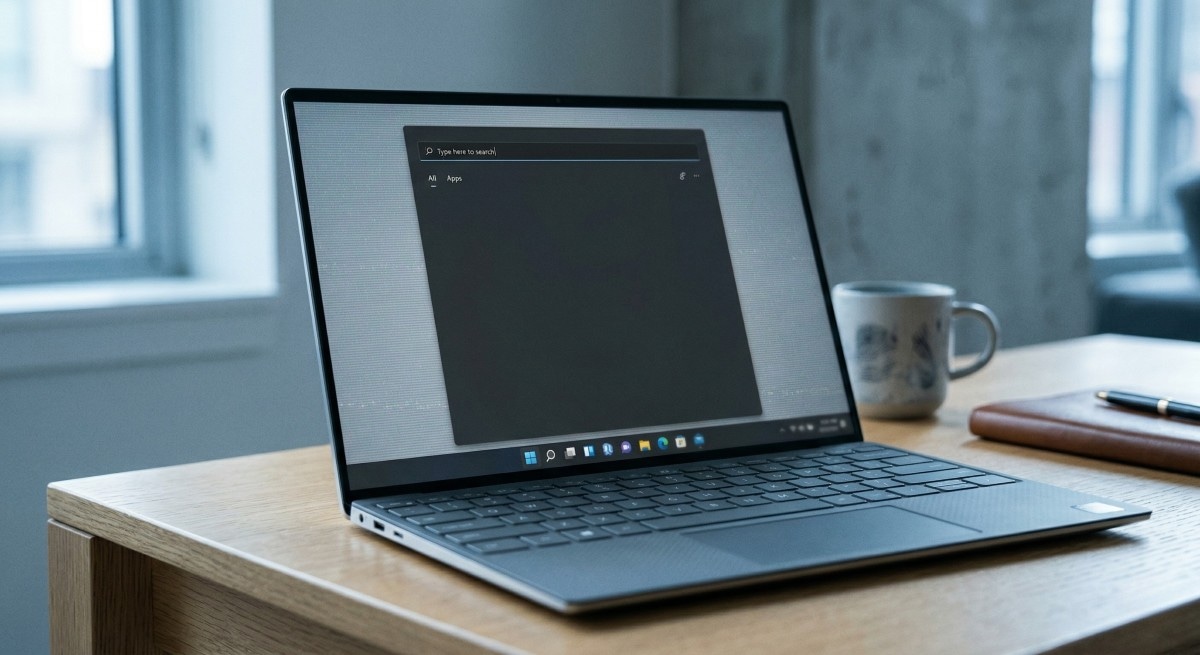
Windows11でスタートメニューからファイルを検索しようとしても何も表示されない……。実はこの機能、裏側でWeb検索のBingと密接につながっています。
そのため、サーバー側で不具合が起きると、ローカルにあるはずのファイル検索まで道連れにされてしまうことがあるのです。「自分のPCが壊れた!」と慌てる前に、ネット上の不具合情報を確認して、Microsoftの修正を待つのも一つの手ですよ。
<出典> Windows 11のスタートメニュー検索が突然動かなくなった原因と、その裏にある構造的な問題(スマホライフPLUS)
3:コントロールパネルが消えない元凶は「プリンター」だった
画像引用:スマホライフPLUS(https://sumaholife-plus.jp/pc_it/51785/)
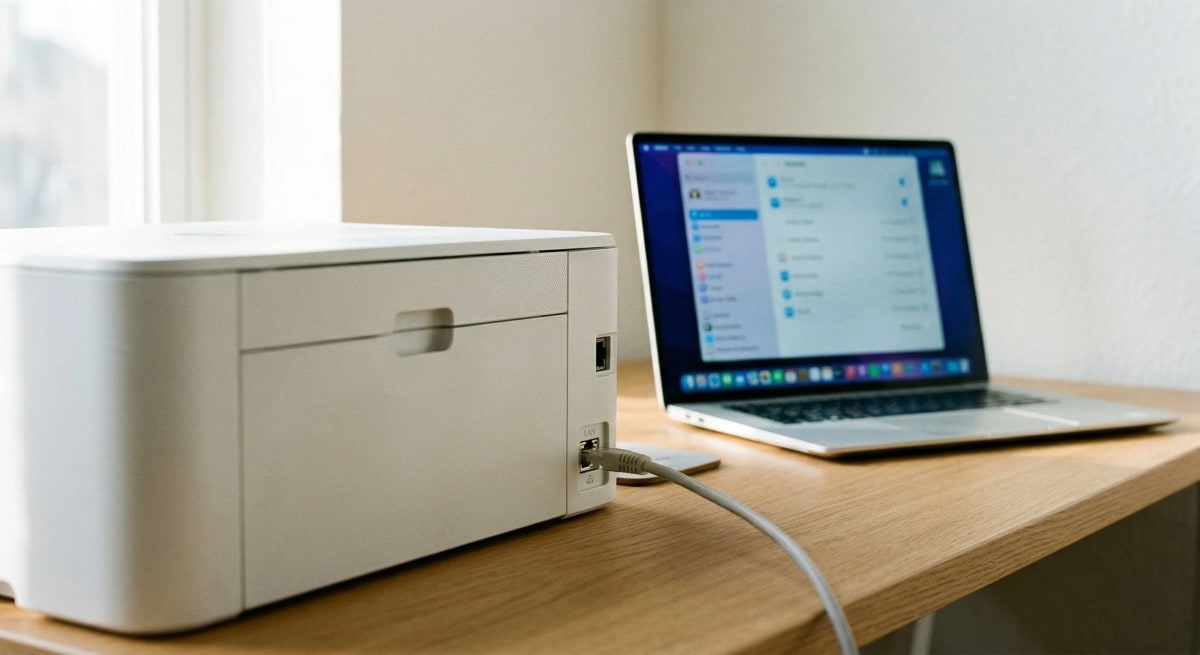
「設定」アプリへの移行が進む中、なぜか2026年の今もしぶとく残っている「コントロールパネル」。その最大の壁はプリンター設定にありました。メーカーごとに仕様が異なる膨大なプリンタードライバーを、新しい「設定」アプリで完全に制御するには、気の遠くなるような互換性テストが必要なんだとか。歴史ある「コンパネ」との付き合いは、もう少しだけ続きそうですね。
<出典> コンパネが消えない元凶は「プリンター」だった。MS設計責任者が初めて明言した移行の壁(スマホライフPLUS)
【まとめ】PCの設定や仕様を理解してトラブルを防ごう
今回は、Windows特有の仕様によるバッテリー問題や、検索・設定アプリの裏側について解説しました。自分のPCがどういう仕組みで動いているのかを少し知るだけで、トラブルへの対処がぐっと楽になります。最新の設定を取り入れて、毎日をよりスマートに過ごしましょう!
)

※記事内における情報は原稿執筆時のものです。店舗により取扱いがない場合や、価格変更および販売終了の可能性もございます。あらかじめご了承ください。
※記事内容は執筆時点のものです。最新の内容をご確認ください。