




































【Windows 11便利機能】カバーを閉じるだけでPCシャットダウン!知って得する操作術3選
今回は、スマホライフPLUS(https://sumaholife-plus.jp/)に掲載された記事を参考に、ノートPCを閉じるだけでシャットダウンする設定や、進化した「ペイント」アプリの活用法、マウスジェスチャーによる効率化についてご紹介。各項目の詳細はぜひ、スマホライフPLUSでご確認ください。
 イチオシスト
※記事内で紹介した商品を購入すると、売上の一部が当サイトに還元されることがあります。
そのPC操作、もっと「楽」にできるかもしれません
電源操作も画像編集もマウスも、最新機能でスマートに
PCの電源操作や画像編集、ブラウザ操作には、より効率的な方法があります。旧来のやり方を続けていると、知らず知らずのうちに作業時間が長くなり、周囲との差につながることも。今回は、スマホライフPLUS(https://sumaholife-plus.jp/)に掲載された記事を参考に、一歩進んだPC活用術をご紹介します。
詳しい内容はぜひスマホライフPLUSでご確認ください。
1:ノートPCのカバーを閉じるだけで自動シャットダウン!
画像引用:スマホライフPLUS(https://sumaholife-plus.jp/pc_it/46860/)
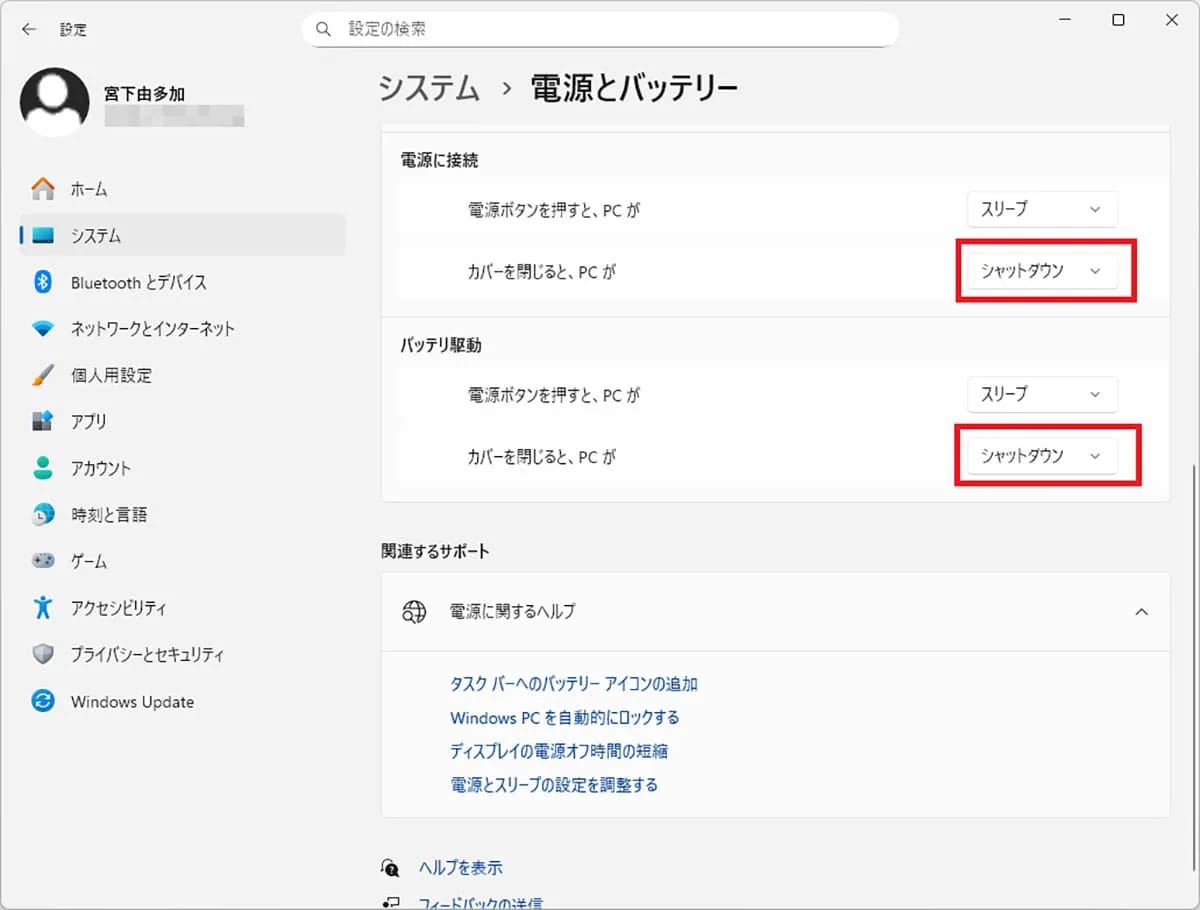
ノートPCの作業を終える際、いちいちスタートメニューから「シャットダウン」を選んでいませんか?
実はWindows 11の設定を変更すれば、カバーを閉じるだけで自動的にシャットダウンさせることが可能です。「コントロールパネル」の「電源オプション」からカバーを閉じたときの動作を変更するだけで設定できます。これにより、電源操作の手間が省けるだけでなく、カバンの中での誤作動やバッテリー消費も防げ、スマートに作業を終了できます。
<出典>
ノートPCのカバーを閉じるだけで自動シャットダウン!意外と知らないWindows 11の設定方法
(スマホライフPLUS)
2:Windows 11標準アプリ「ペイント」でできる小技
画像引用:スマホライフPLUS(https://sumaholife-plus.jp/pc_it/40732/)
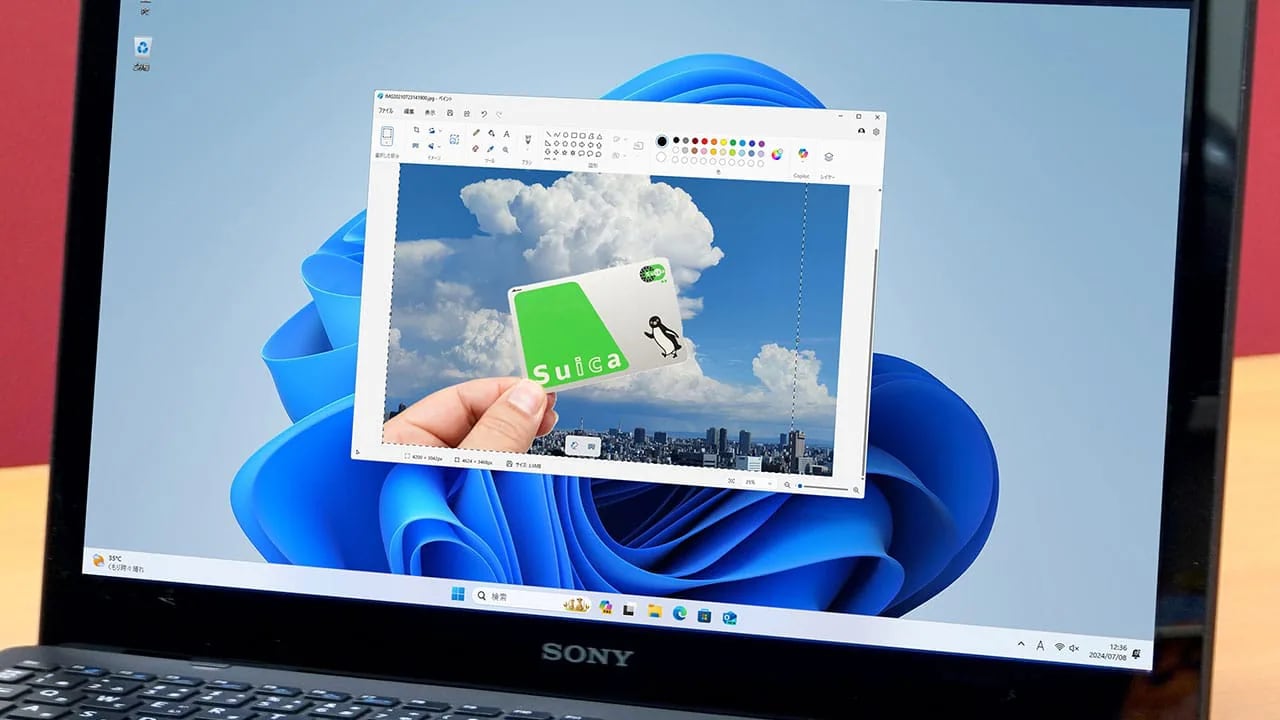
「ペイント」は単なるお絵描きソフトだと思っていませんか?Windows 11のペイントはAI機能「Copilot」を搭載し、劇的に進化しています。
例えば、ワンクリックで被写体の背景を自動削除したり、レイヤー機能を使って画像を合成したりすることが可能です。高価な画像編集ソフトを使わなくても、標準アプリだけで高度な加工が手軽に行えるようになっています。この進化を知らないのは非常にもったいないと言えるでしょう。
<出典>
Windows 11標準アプリ「ペイント」でできる小技6選 − Copilot機能で進化!
(スマホライフPLUS)
3:今から『マウスジェスチャー』を使う際のおすすめ
画像引用:スマホライフPLUS(https://sumaholife-plus.jp/pc_it/11112/)
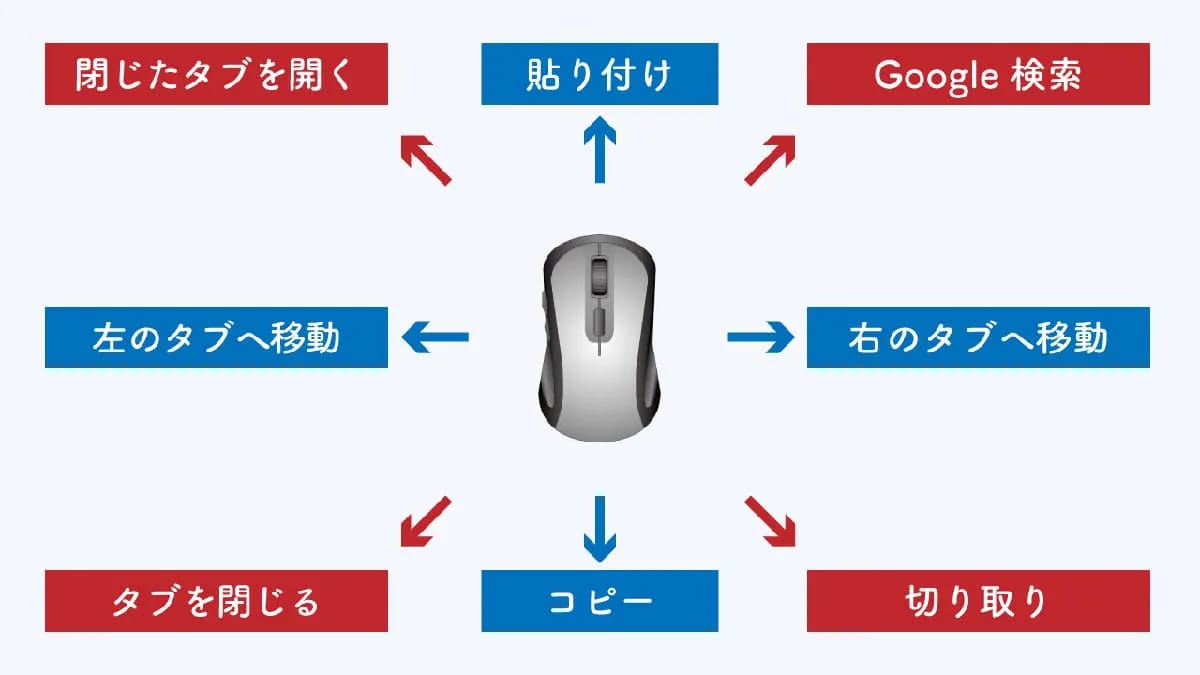
ブラウザの「戻る」ボタンを押すために、マウスを左上まで移動させていませんか?「マウスジェスチャー」を使えば、右クリックしながらマウスを左に動かすだけでページを戻れます。
「StrokesPlus.net」などのソフトを導入すれば、ブラウザだけでなくWindows全体でジェスチャー操作が可能に。コピー&ペーストやウィンドウの最小化などもマウスの動きだけで完結するため、作業効率が飛躍的に向上します。
<出典>
今から『マウスジェスチャー』を使う際のおすすめブラウザやソフトと設定例
(スマホライフPLUS)
【まとめ】便利な機能を使いこなし、スマートなPCライフを
カバーを閉じるだけの電源オフや、AI搭載のペイント、マウスジェスチャーなど、最新の機能やツールを取り入れることで、PC作業はもっと快適で効率的になります。
)

※記事内における情報は原稿執筆時のものです。店舗により取扱いがない場合や、価格変更および販売終了の可能性もございます。あらかじめご了承ください。
※記事内容は執筆時点のものです。最新の内容をご確認ください。