




































【Windows 11】「スリープ放置は危険!」再起動すべき理由と、ストレージ容量を空ける整理術
今回は、スマホライフPLUS(https://sumaholife-plus.jp/)に掲載された記事を参考に、Windows11ユーザーが今すぐ見直すべき標準機能の罠とPCメンテナンス術についてご紹介。各項目の詳細はぜひ、スマホライフPLUSでご確認ください。スリープ機能の落とし穴や不要な初期アプリの削除、新メモ帳を使いやすくする裏ワザなど、パソコンを快適にするヒントが満載です。
 イチオシスト
※記事内で紹介した商品を購入すると、売上の一部が当サイトに還元されることがあります。
Windows 11の「お節介」を解消してPCを爆速に
「Win11のスリープ」は実はNG?
Windows 11にアップデートしてから、「なんだか動作が重い」「標準機能が使いにくい」と感じたことはありませんか? 実は、便利だと思って使っているスリープ機能や、最初から入っている標準アプリが、PCの寿命や作業効率をこっそり下げているかもしれません。
せっかくの高機能なパソコンも、設定一つで「宝の持ち腐れ」になってしまいます。今回はスマホライフPLUSの記事を参考に、今すぐ見直すべきWin11の標準機能の罠と、劇的に快適にするメンテナンス術をご紹介。
各項目の詳細はぜひスマホライフPLUSでご確認ください。
1:パソコンの「シャットダウン」は不要?
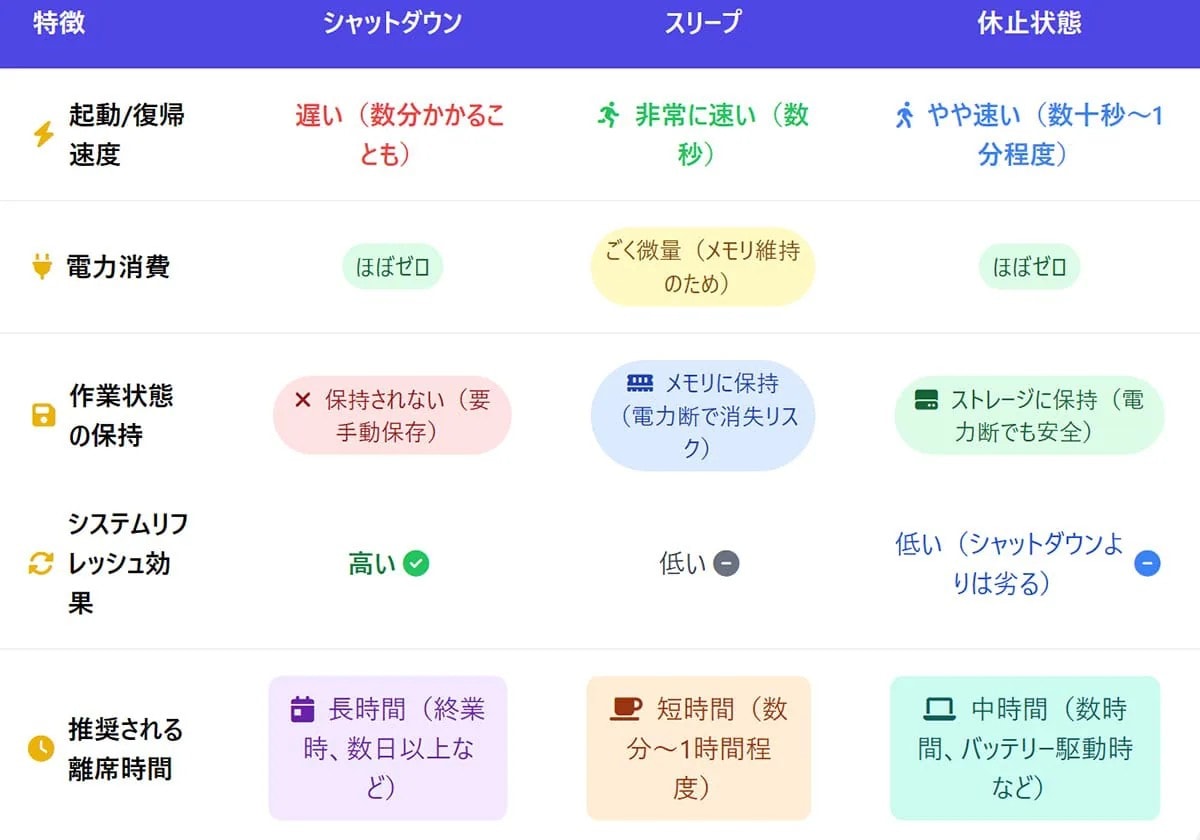
画像引用:スマホライフPLUS(https://sumaholife-plus.jp/pc_it/33696/)
ノートPCを使う際、カバーを閉じるだけの「スリープ」で済ませていませんか?スリープは便利ですが、長期間シャットダウンを怠るとメモリに不要なデータが蓄積し、動作の遅延やシステムの不安定化を招く可能性があります。
PCを快適かつ安全に使い続けるためには、最低でも週に1回程度は「シャットダウン」や「再起動」を行い、システムをリフレッシュさせることが推奨されています。
<出典>
パソコンの「シャットダウン」は不要?電源はスリープ・休止状態だけで本当に大丈夫か(スマホライフPLUS)
2:パソコン購入後、即座に「アンインストール」しても問題ないアプリは?
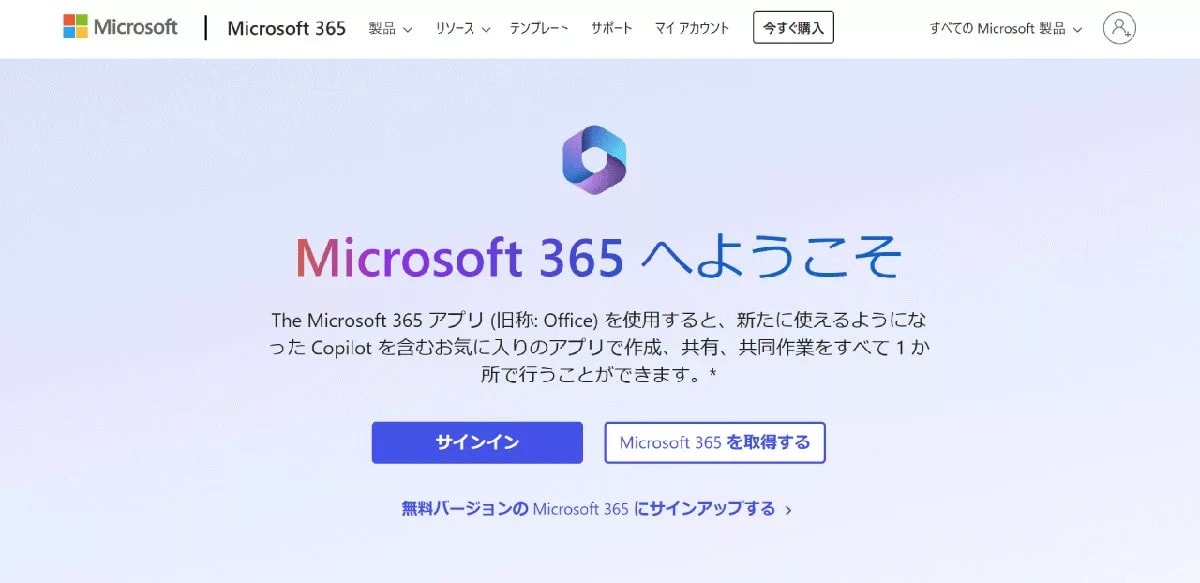
画像引用:スマホライフPLUS(https://sumaholife-plus.jp/pc_it/17537/)
新しいパソコンを買うと最初から様々なソフトが入っていますが、不要なものは削除して問題ありません。買い切り型Officeがあるなら「Microsoft365」は不要ですし、「Clipchamp」や「映画&テレビ」も使わなければ削除して空き容量を確保できます。
また、Windowsには標準で優秀なセキュリティ機能があるため、プリインストールされている有料の「マカフィー」なども不要なら削除可能です。
<出典>
パソコン購入後、即座に「アンインストール」しても問題ないアプリ6選(スマホライフPLUS)
3:Windows 11の新しい「メモ帳」がダメ!
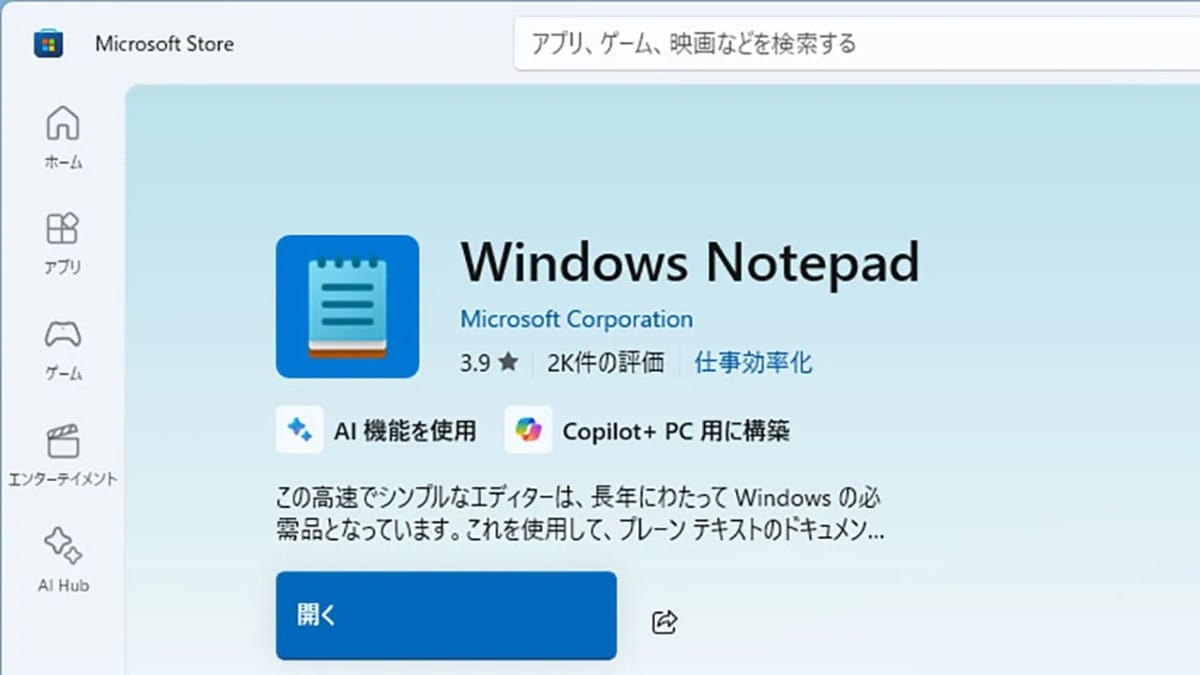
画像引用:スマホライフPLUS(https://sumaholife-plus.jp/pc_it/33861/)
Windows11の「24H2」アップデートで、おなじみの「メモ帳」に自動保存やCopilotなどの機能が追加されました。しかし、これらの機能を利用するにはMicrosoftアカウントへのログインが必要で、昔のシンプルなテキストエディタの方が使いやすかったという声も多いです。
実は、新しいメモ帳アプリをアンインストールするだけで、昔のシンプルな旧メモ帳が自動起動するようになり、簡単に元に戻せます。
<出典>
Windows 11の新しい「メモ帳」がダメ!昔のシンプルなメモ帳に戻す方法はある?(スマホライフPLUS)
【まとめ】PCの設定を「自分仕様」にアップデート
スリープの適切な管理、不要な初期アプリの削除、そして新しくなったメモ帳のカスタマイズ。これらはどれも、数分で終わる簡単な作業ですが、積み重ねることでPCの快適さは驚くほど変わります。スマホのようにサクサク動き、ストレスなく仕事や趣味に集中できる「自分だけのWindows 11」を作り上げましょう!
)

※記事内における情報は原稿執筆時のものです。店舗により取扱いがない場合や、価格変更および販売終了の可能性もございます。あらかじめご了承ください。
※記事内容は執筆時点のものです。最新の内容をご確認ください。