




































「ブラウザの履歴を自分だけのものに!」iPhoneの設定から10秒で「データ協力」を拒否する最短ルート
iPhoneで何気なく行っているSafariやSiriの検索。実はその内容が、Appleのサービス向上のために送信されているかもしれません。個人の関心事や検索クエリが外部に送られることに抵抗がある方も多いはず。本記事では、新機種購入時にチェックしておきたい「検索の改善」をオフにして、検索履歴のプライバシーを強化する方法を、最新のOS設定に基づいて詳しく解説します。
 イチオシスト
※記事内で紹介した商品を購入すると、売上の一部が当サイトに還元されることがあります。
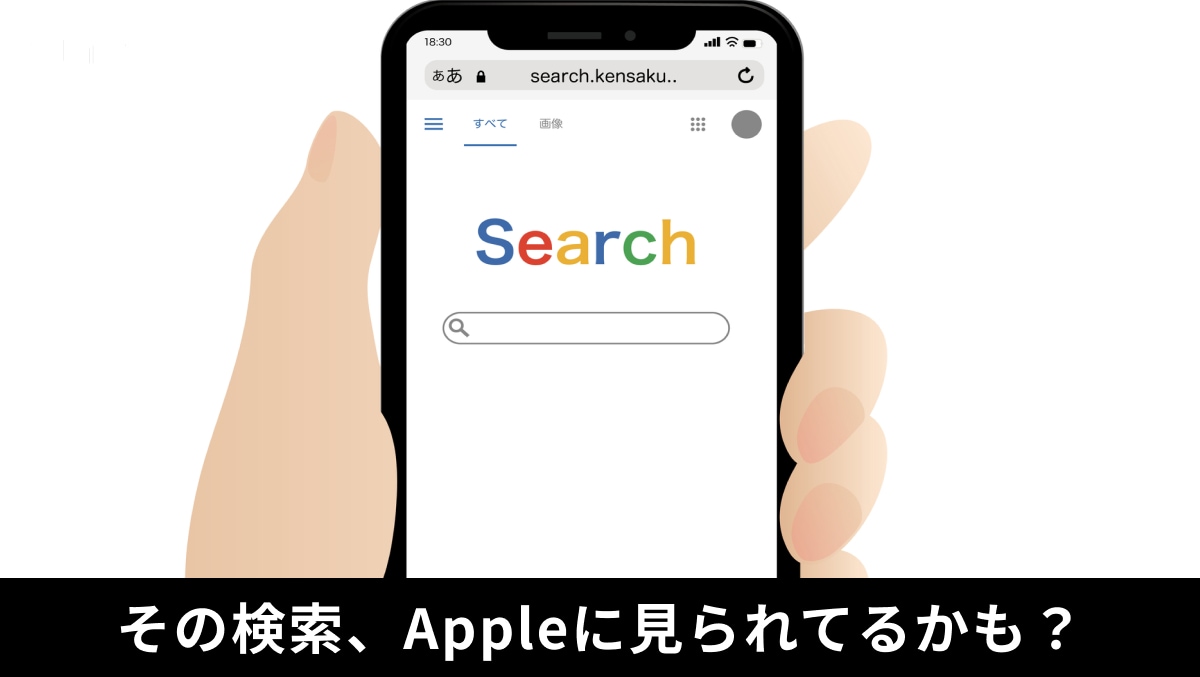
検索履歴を守る!「検索機能の改善に協力」設定の見直し
調べ物に欠かせないSafariやSpotlight検索、そしてSiri。非常に便利な機能ですが、初期設定では検索の精度を高めるために、ユーザー情報がAppleへ共有される仕組みになっています。データはランダムな識別子に関連付けられ、個人が特定されることはありませんが、検索クエリや位置情報が利用されます。「検索内容は自分だけのものにしたい」という方は、共有機能を無効にする手順をぜひ確認してください。
「検索の改善」の概要とオフにする理由
SafariやSiriで入力した検索内容は、機械学習モデルの微調整など「検索機能の改善」のためにAppleへ送信されることがあります。これには、おおよその位置情報や、よく検索する話題、利用しているアプリなどの統計データが含まれます。Apple IDとは紐付かない形で処理されますが、プライバシーを最優先し、自分の検索履歴に関する断片的なデータもAppleに提供したくない場合は、オフにすべき項目です。
「検索の改善」への協力をオフにする設定手順
データ送信を止めるには、「設定」アプリを開き、「Siriと検索」(または「Siri」)をタップします。画面下部にある「Appleの検索機能の改善に協力」(または「検索の改善」)のスイッチをオフ(灰色)にしてください。さらに、音声入力のデータ送信も止めたい場合は、「設定」>「プライバシーとセキュリティ」>「解析と改善」の中にある「Siriと音声入力の改善」も併せてオフにしておきましょう。
見落としがちな検索関連の設定ですが、わずかな操作でプライバシーの安心感は大幅に向上します。新しいiPhoneを自分専用のプライベートな空間にするために、一度設定を見直してみてください。なお、この設定をオフにしても、通常の検索機能が使えなくなることはありません。
※記事内における情報は原稿執筆時のものです。
※OSのアップデートにより、メニュー名称や階層が一部変更される場合があります。最新の詳細はApple公式サイトのプライバシーポリシーをご確認ください。
<出典>
)

※記事内容は執筆時点のものです。最新の内容をご確認ください。