




































【iPhone17効率化】iOS26.1で実践!使わないともったいないおすすめ便利機能5選!
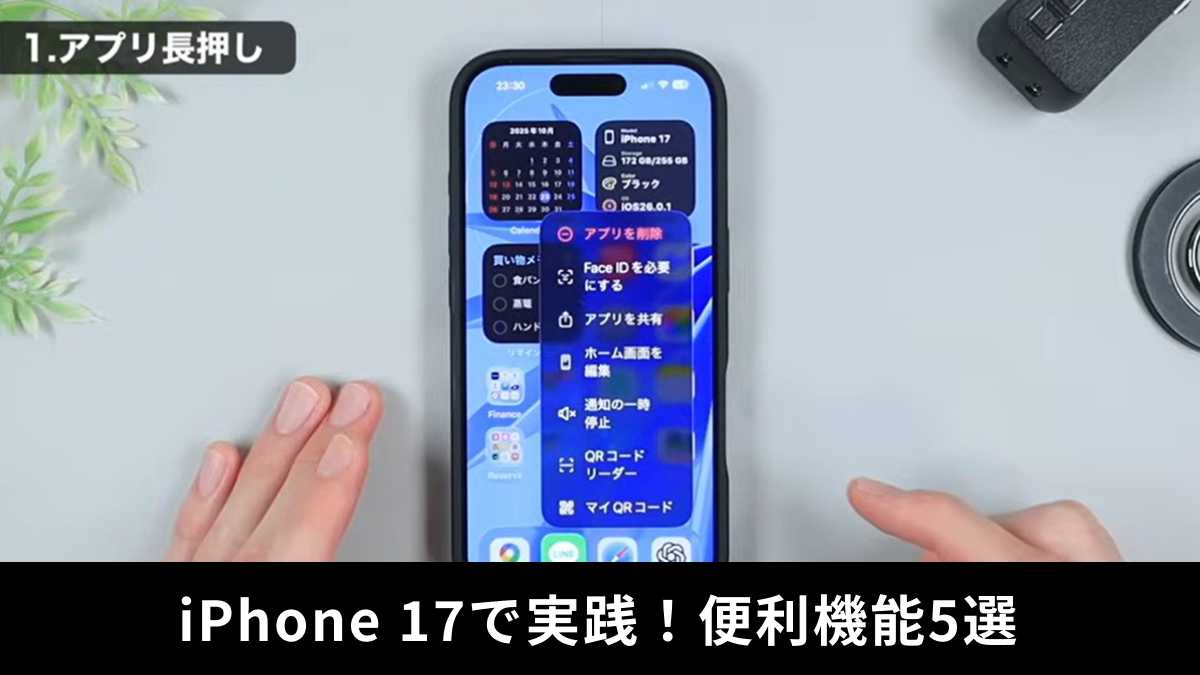
iPhone 17を購入した方必見!今回は、使わないともったいないおすすめ便利機能5選を、YouTubeでiPhoneの便利な使い方を紹介している、みやじぃさん(チャンネル名:みやじぃ iPhone / ショートカット)が解説してくれました。もちろん、最新のiPhone以外を使用している方にも参考になる内容です! 気になる方は、ぜひ動画と合わせてチェックしてみてください。
 イチオシスト
※記事内で紹介した商品を購入すると、売上の一部が当サイトに還元されることがあります。
「こんな便利になるの?!」知っておきたいiPhone必須操作5選
画像出典:みやじぃさん (https://www.youtube.com/watch?v=pqqXRNyFhlY)
今回は、iPhoneを使っているなら知っておきたい必須操作について、YouTubeでiPhoneの便利な使い方を紹介している、みやじぃさん(チャンネル名:みやじぃ iPhone / ショートカット)が解説してくれました。最新機種のiPhone 17、iOS 26.1で実践している様子を紹介してくれています。気になる方は、ぜひ動画と合わせてチェックしてみてください。
※動画では、今回ご紹介する5選を含む20個の機能を紹介しています。
みやじぃさんのYouTubeチャンネルをチェック!:
こんな便利になるの!? iPhone使っているなら知っておきたい必須操作20選
iPhone必須操作 その1:長押しでLINEやPayPayの便利機能を一発起動
画像出典:みやじぃさん (https://www.youtube.com/watch?v=pqqXRNyFhlY)
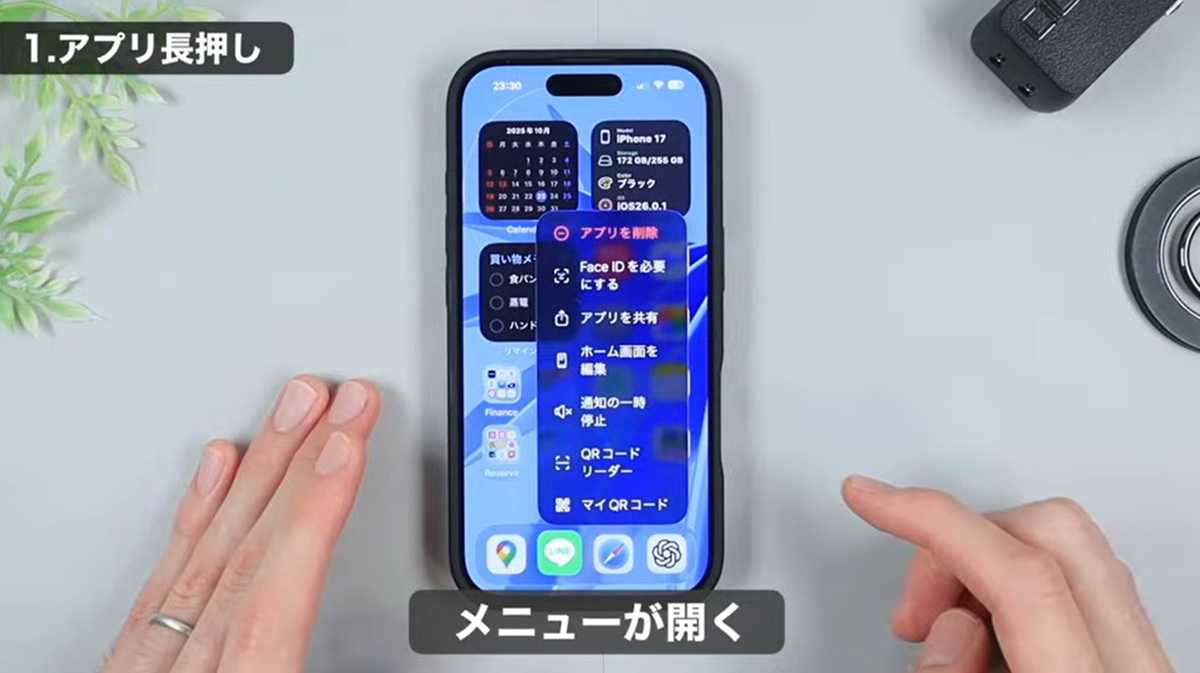
通常アプリはタップして開きますが、長押しすることで便利なショートカット機能を使えます。
例えば、LINEのアイコンを長押しするとメニューが開き、「マイQRコード」をタップするだけで連絡先交換が一発で完了します。また、PayPayのアイコンを長押しして「スキャン支払い」をタップすると、すぐにカメラが起動し、バーコード/QRコードの読み取り画面を開くことができます。
長押しによる様々な便利技をショートカットとして利用できますので、ぜひ試してみてください。
iPhone必須操作 その2:整理が劇的に楽に!複数アプリをまとめて移動
画像出典:みやじぃさん (https://www.youtube.com/watch?v=pqqXRNyFhlY)
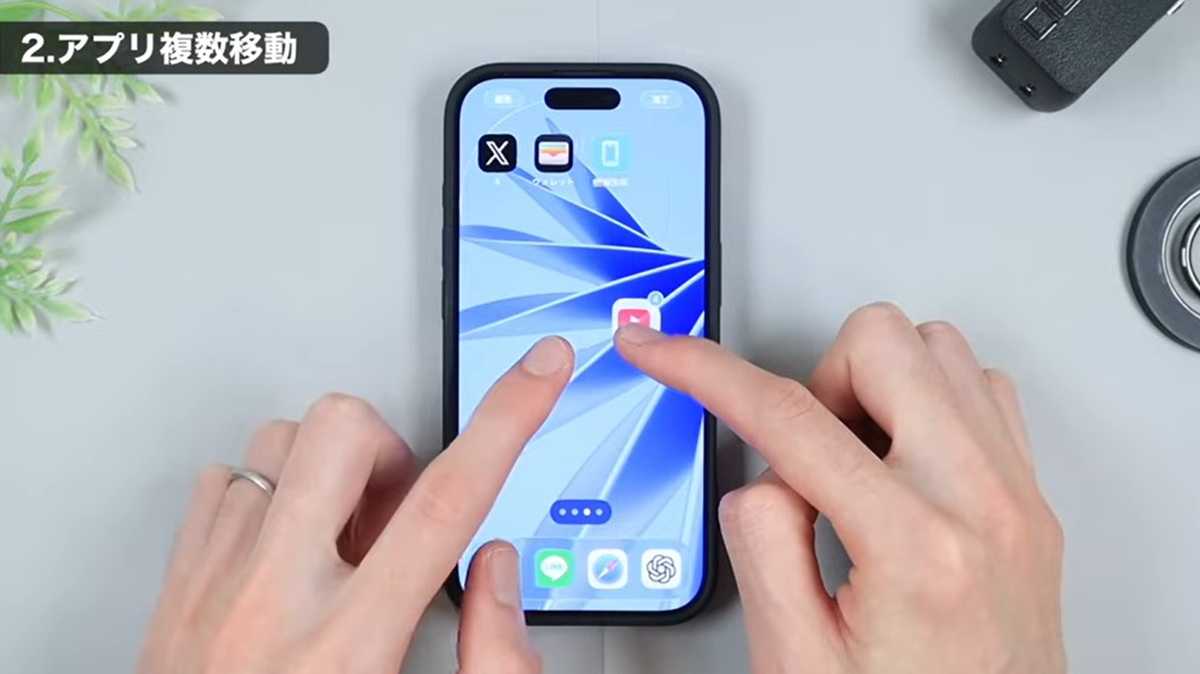
ホーム画面を整理する際、アイコンを一つずつ移動させるのは手間がかかりますよね。実は、複数のアプリアイコンをまとめて移動させることができます。
移動させたいアプリの一つを長押ししてプルプルさせた状態にし、指を離さずに保持します。その状態でもう片方の指で、まとめたい他のアプリをトントンとタップしていくと、アイコンが一気にまとまります。画面を切り替えた後、指を離すだけでまとめてアイコンを移動できるので、ホーム画面の整理が格段に楽になりますよ。
iPhone必須操作 その3:画面全体をスライドさせる「簡易アクセス」
画像出典:みやじぃさん (https://www.youtube.com/watch?v=pqqXRNyFhlY)
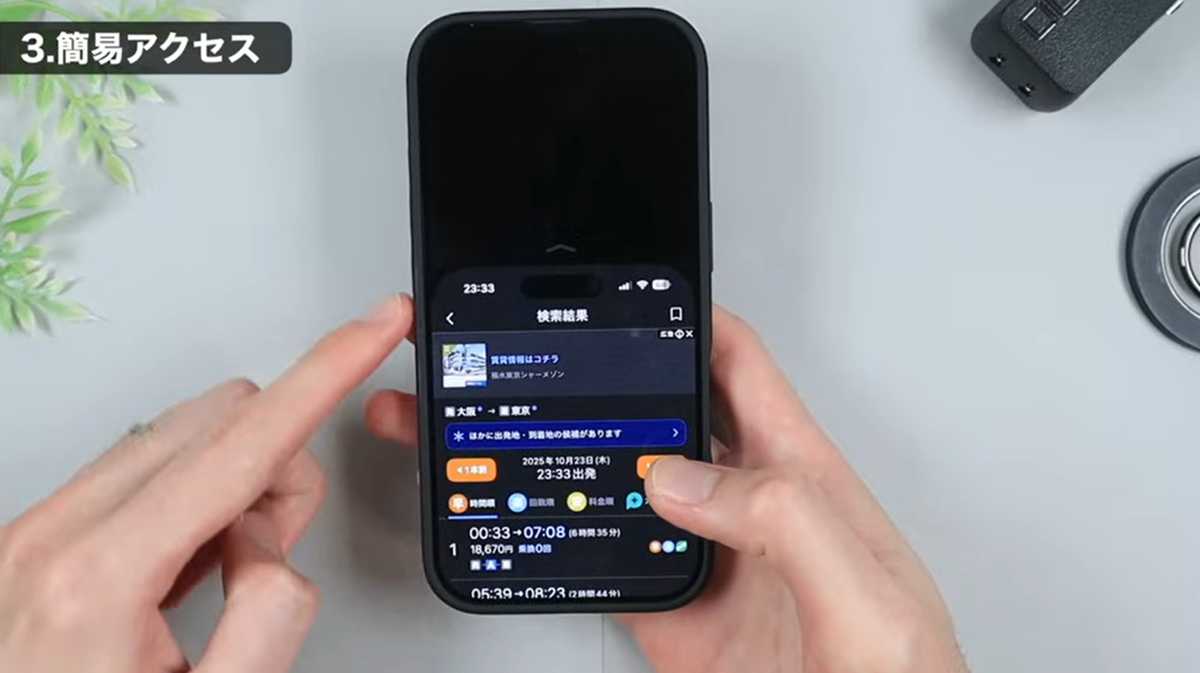
最近のiPhoneは画面が大きく、左上など遠い位置に指が届きにくいと感じる方も多いのではないでしょうか。そんな時に便利なのが「簡易アクセス」という機能です。
画面下端を下に少しスワイプするだけで、なんと画面全体を下にスライドさせることができます。これにより、指を伸ばさなくても左上にあるボタンを簡単に操作できるようになります。もし機能が動かない場合は、「設定」アプリの「アクセシビリティ」→「タッチ」から「簡易アクセス」がオンになっているか確認してください。
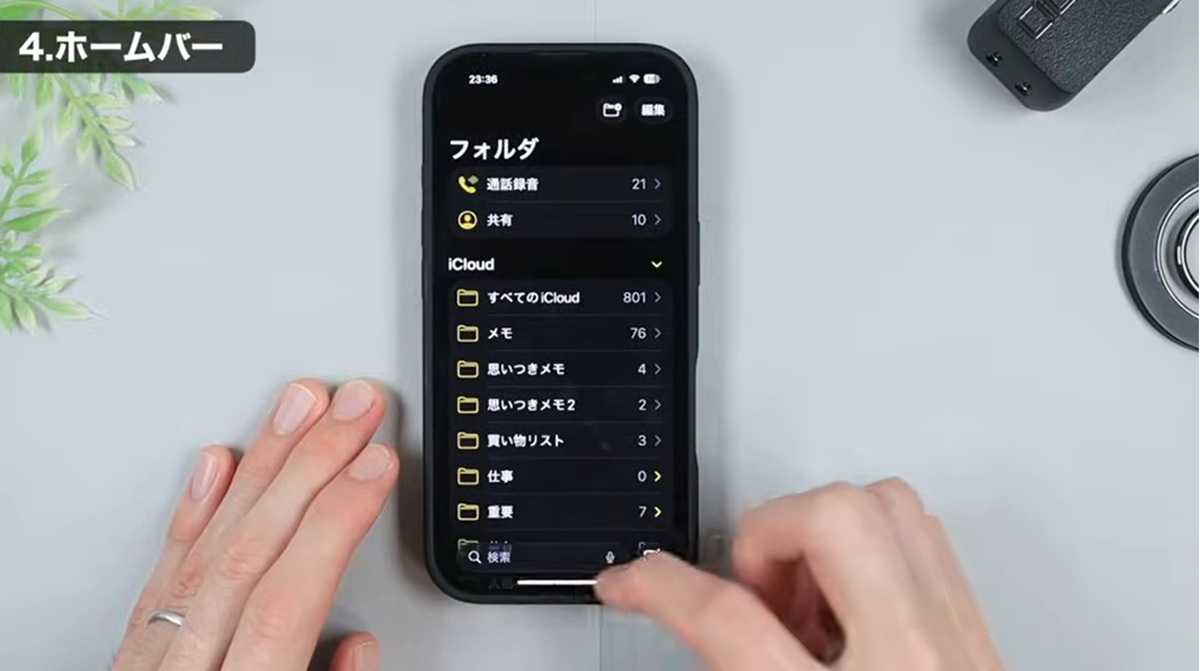
iPhone必須操作 その4:アプリ切り替えはホームバーで瞬時に!
画像出典:みやじぃさん (https://www.youtube.com/watch?v=pqqXRNyFhlY)
開いているアプリを切り替える際、画面下部からスワイプして一覧を出し、目的のアプリを選んでいる方も多いかと思います。もっと簡単に切り替える方法として、画面下部にあるホームバーを横にスワイプしてみてください。
これにより、開いているアプリを素早く切り替えることができます。ウェブサイトを参照しながらメモを取りたい時や、LINEで情報共有したい時など、アプリ間の移動が多い場面で非常に役立つ操作です。
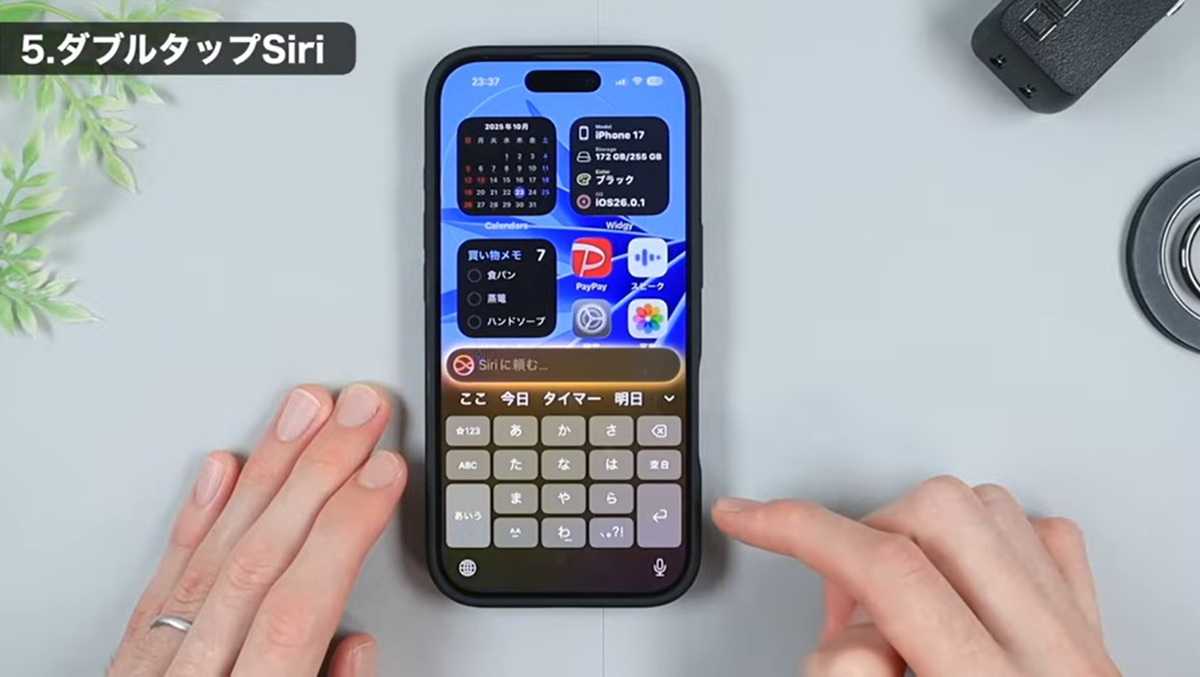
iPhone必須操作 その5:声を出さずにSiriを起動!画面下部をダブルタップ
画像出典:みやじぃさん (https://www.youtube.com/watch?v=pqqXRNyFhlY)
Siriは便利ですが、声を出さなければいけないため使用を控えている方もいるかもしれません。実は、Siriには文章で質問ができる機能があります。
画面下部を2回トントンとタップすると、キーボードが出現し、文字でSiriに依頼できます。例えば、「5分」と入力して決定すれば、すぐにタイマーをセットできます。わざわざアプリを開くことなくタイマー設定ができ、声が出しにくい場所でも使えるため、とても便利ですよ。
【まとめ】これであなたもiPhone上級者!必須操作を使いこなそう
今回は、iPhoneを使っているなら知っておきたい必須操作5選についてご紹介しました。iPhoneの利便性を高め、ずっと快適に使えるようにしてくれるものばかりです。ぜひ普段の生活に取り入れてみてください。もっと詳しく知りたい方は、ぜひ、みやじぃさんの動画と合わせてチェックしてみてください。
※動画では、今回ご紹介した5選を含む20個の機能を紹介しています。
みやじぃさんのYouTubeチャンネルをチェック!:こんな便利になるの!? iPhone使っているなら知っておきたい必須操作20選
)

※記事内における情報は原稿執筆時のものになります。あらかじめご了承ください。
※記事内容は執筆時点のものです。最新の内容をご確認ください。