




































スマホ入力中に「コピペが消えちゃった…」を解決!知らないと損する“隠れた神機能”の正体
「住所をコピーしたのに、別のテキストを上書きして消してしまった」「メールの定型文を毎回手入力するのが面倒……」Androidユーザーが抱えるこの悩み、Googleのキーボードアプリ「Gboard」の標準機能で解決できます。今回は、スマホライフPLUS(https://sumaholife-plus.jp/)に掲載された記事を参考に、知らないと毎日損をしているクリップボード履歴の活用術をご紹介します。
 イチオシスト
※記事内で紹介した商品を購入すると、売上の一部が当サイトに還元されることがあります。
Androidに足りない「履歴機能」はキーボードで補う
定型文も一発!Gboard便利機能まとめ
Windowsの「Win+V」やMacでは当たり前の「コピー履歴の保存」ですが、AndroidOS単体では最後にコピーした1件しか保持されません。しかし、ほとんどの端末に最初から入っているGboardを使えば、過去にコピーしたテキストや画像をリストから選んで貼り付けることができます。
そこで今回は、スマホライフPLUS(https://sumaholife-plus.jp/)に掲載された記事を参考に、作業効率を爆上げする設定術をご紹介。各項目の詳細はぜひスマホライフPLUSでご確認ください。
1:一瞬で呼び出せる!Gboardクリップボードの基本

画像引用:スマホライフPLUS(https://sumaholife-plus.jp/smartphone/51368/)
使い方はとても簡単です。テキスト入力中にキーボード上部のツールバーにある「クリップボードアイコン」をタップするだけ。過去にコピーしたテキストやURL、画像が時系列で並んでおり、タップするだけでサッと挿入できます。端末によっては、撮影したばかりのスクリーンショットも自動でここに収納されるので、画像の共有も驚くほどスムーズになります。
<出典>
知らないと毎日損してる、 Gboard「クリップボード」が便利すぎた(スマホライフPLUS)
2:最強の時短術!「ピン留め」で定型文をテンプレート化
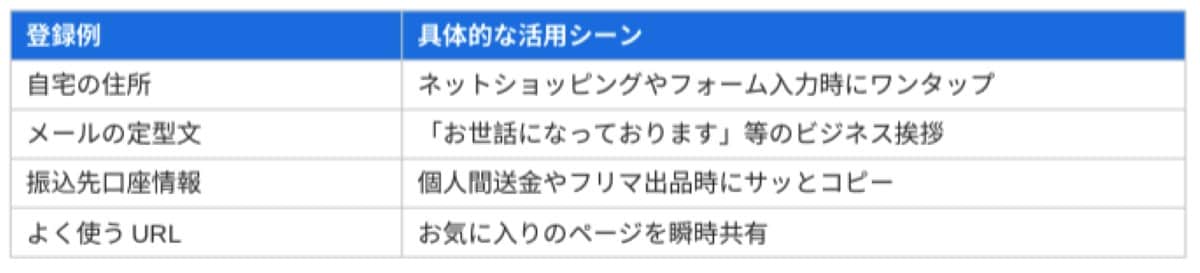
画像引用:スマホライフPLUS(https://sumaholife-plus.jp/smartphone/51368/)
通常、履歴は数時間で自動消去されますが、重要なアイテムを長押しして「ピン留め」すれば、消えずに永久保存されます。自宅の住所やよく使うメールの署名、振込口座情報などを登録しておけば、ユーザー辞書登録よりも手軽な「定型文テンプレート」として活用できます。長文の定型文も一発で貼り付け可能です。
<出典>
知らないと毎日損してる、 Gboard「クリップボード」が便利すぎた(スマホライフPLUS)
3:使い勝手を追求!「編集」と「一括操作」
保存したテキストは、長押しから「編集(Edit)」することも可能です。引越しで住所が変わった際も、登録し直す手間なく内容を書き換えられます。また、複数アイテムをまとめて削除したりピン留めしたりする一括操作も可能。キーボード内で全てが完結するため、他のアプリを行き来するストレスから完全に解放されます。
<出典>
知らないと毎日損してる、 Gboard「クリップボード」が便利すぎた(スマホライフPLUS)
【まとめ】小さな設定変更が、スマホ入力を劇的に変える
この機能はデフォルトで有効になっているにも関わらず、見過ごされているまさに“隠れた神機能”と言えます。今日からまずは「住所のピン留め」から始めてみてください。その便利さに、きっと驚くはずです。
)

※記事内における情報は原稿執筆時のものです。店舗により取扱いがない場合や、価格変更および販売終了の可能性もございます。あらかじめご了承ください。
※記事内容は執筆時点のものです。最新の内容をご確認ください。