




































【スマホ時短】名刺入力はカメラで一発! 面倒なコピペを消す「神アプリ」と安く買い物する裏ワザ3選
スマホで名刺の情報を手入力したり、同じ文章を何度もコピー&ペーストしたり、欲しい商品の名前が分からなくて探せなかったりして、面倒に感じたことはありませんか?今回は、スマホライフPLUS(https://sumaholife-plus.jp/)に掲載された記事を参考に、スマホの入力作業や検索を劇的に効率化するスマホの便利機能についてご紹介。各項目の詳細はぜひ、スマホライフPLUSでご確認ください。
 イチオシスト
※記事内で紹介した商品を購入すると、売上の一部が当サイトに還元されることがあります。
スマホの入力や検索が劇的にラクになる!時短を叶える整理術
1分でチェック! スマホの入力作業を劇的に速くする方法。Gboardのピン留めと画像検索のコツ
スマホで名刺の住所を手入力したり、同じ文章を何度もコピー&ペーストしたり……。そんな「ちょっとした面倒」が積み重なって、ストレスを感じていませんか?
実は、スマホに標準搭載されているカメラ機能や、Googleの無料アプリを賢く使うだけで、入力作業や探し物の時間は驚くほど短縮できるのです。今回はスマホライフPLUSの記事を参考に、スマホの操作をスマホらしく、爆速かつスマートに進化させる便利機能をご紹介します。
詳細はぜひスマホライフPLUS(https://sumaholife-plus.jp/)でチェックしてみてください。
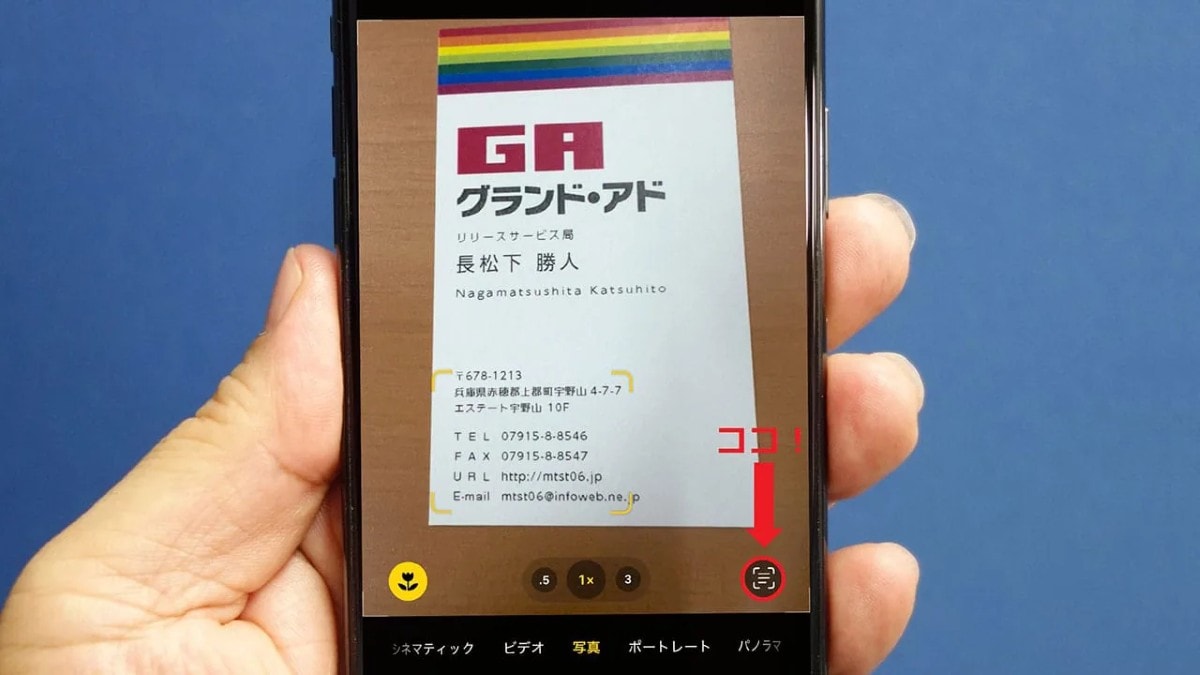
1:名刺の電話番号はカメラで一発テキスト化
画像引用:スマホライフPLUS(https://sumaholife-plus.jp/smartphone/33085/)
もらった名刺の住所や電話番号を手入力するのは手間がかかります。そんな時は、iPhoneのカメラの「テキスト認識機能」機能を活用しましょう。
名刺をカメラで写すだけで文字を自動認識し、一発でテキスト化してくれます。読み取った電話番号をタップしてそのまま電話をかけたり、メールアドレスからメール作成画面を開いたりできるので、連絡先登録の時間を大幅に短縮できます。
<出典>
手書き不要!名刺の電話番号やメルアドはiPhoneのカメラで読み込めば一発でテキスト化できる(スマホライフPLUS)
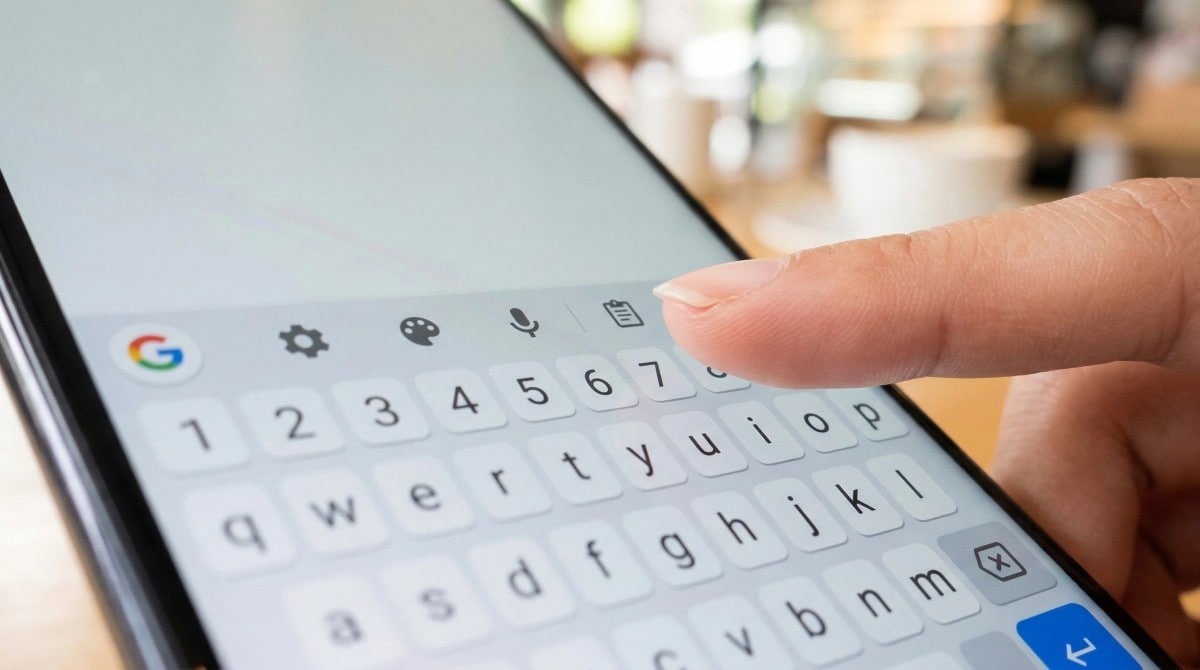
2:Gboardの「クリップボード」でコピペを効率化
画像引用:スマホライフPLUS(https://sumaholife-plus.jp/smartphone/51368/)
スマホでテキストをコピーした際、以前コピーした内容が消えてしまって困ったことはありませんか?Androidで広く使われているGoogleのキーボードアプリ「Gboard」のクリップボード機能を使えば、過去にコピーしたテキストやURLを複数保持できます。
よく使う住所や定型文を「ピン留め」して永久保存しておけば、入力の手間が省けて日々のスマホ操作が格段に便利になります。
<出典>
知らないと毎日損してる、 Gboard「クリップボード」が便利すぎた(スマホライフPLUS)
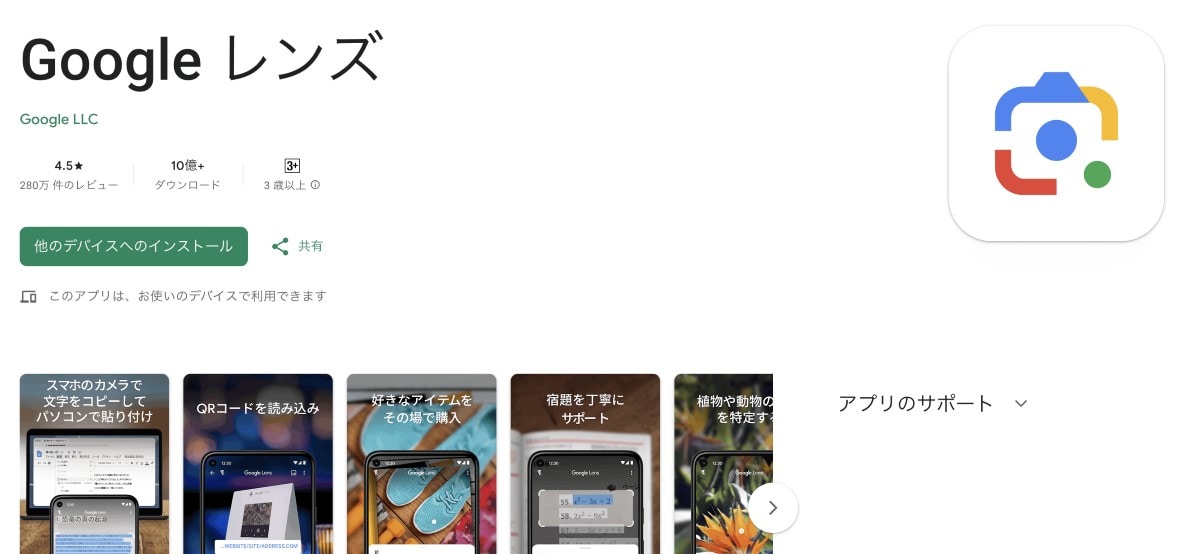
3:Google レンズの「デュープ検索」で安くお買い物
画像引用:スマホライフPLUS(https://sumaholife-plus.jp/life/51252/)
SNSやネットで見つけたおしゃれな家具や雑貨、「欲しいけど高すぎる」と諦めていませんか?そんな時は、Google レンズを使った画像検索(デュープ検索)がおすすめです。
商品のスクリーンショットを撮影してGoogle レンズで検索すれば、ブランド名が分からなくても見た目が似ている安価な代替品を一瞬で探し出すことができます。賢く節約したい方必見の裏ワザです。
<出典>
その「欲しい!」を安く手に入れる裏ワザ。Google レンズの”デュープ検索”が最強だった(スマホライフPLUS)
【まとめ】スマホの便利ツールを使って作業を時短しよう
今回は、iPhoneのカメラを使ったテキスト認識や、Gboardのクリップボード活用法、Google レンズを使ったお得な画像検索術について解説しました。これらの機能を使いこなして、スマホをもっと賢く便利に活用しましょう!
)

※記事内における情報は原稿執筆時のものです。店舗により取扱いがない場合や、価格変更および販売終了の可能性もございます。あらかじめご了承ください。
※記事内容は執筆時点のものです。最新の内容をご確認ください。