




































AIは「もっともらしい嘘」をつくから怖い? 実は安心な無料AI「NotebookLM」の活用法と、挫折しない日記術
「AIを活用したいけど不安」と感じている方、多いのでは?今回は、Googleの無料AI「NotebookLM」を使った声日記のつけ方や、入力データを表、音声解説に変換する多彩な活用法をご紹介します。
 イチオシスト
※記事内で紹介した商品を購入すると、売上の一部が当サイトに還元されることがあります。
AI「NotebookLM」の魅力と声日記の始め方
画像出典:いなわくTVさん (https://www.youtube.com/watch?v=7OgblXffWww)
今回は、NotebookLMの声日記活用法について解説します。NotebookLMは自分が入力した情報からしか回答しない点が魅力なんだとか。自分専用のAIアシスタントを作るメリットについて知りたい方はぜひチェックしてみてください。
詳細はいなわくTVさんのYouTubeチャンネルからチェック!:
【3か月検証】声日記をAIに任せたら、自分のことを自分より知っていた|Notebooklm使い方
1.スマホやパソコンから簡単!声日記の入力方法
画像出典:いなわくTVさん (https://www.youtube.com/watch?v=7OgblXffWww)
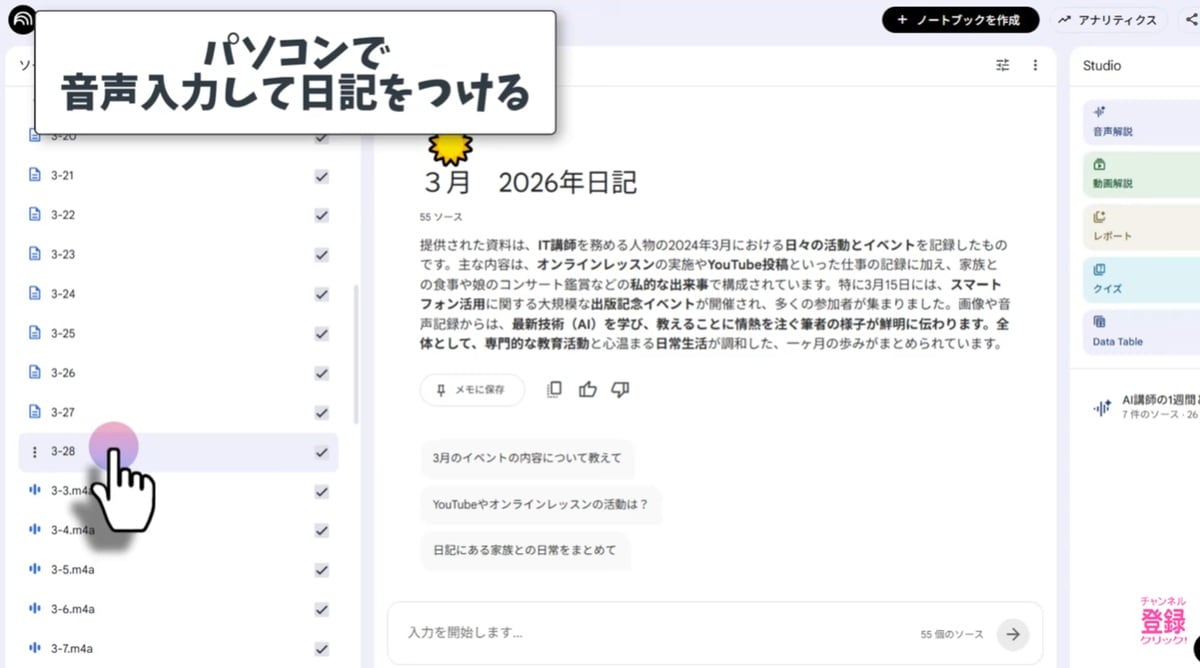
NotebookLMへの入力は、スマートフォンやパソコンの音声入力機能を使うととても手軽です。私は、パソコンを使う際は「[Windows] + [H]キー」を押して音声入力で毎日の出来事を記録しています。
音声入力の便利な点は、少々誤字脱字があっても、AIが文脈を読み取って自動できれいに補正してくれる点です。また、誤解している方が多いですが、NotebookLMは自分が入力した情報からしか回答しないため、ハルシネーション(AIのもっともらしい嘘)の心配がありません。
音声入力で日付ごとにソースを追加していくことで、簡単に自分だけのデジタル日記帳を作成できます。
2.1ヶ月の振り返りからWord出力まで
画像出典:いなわくTVさん (https://www.youtube.com/watch?v=7OgblXffWww)
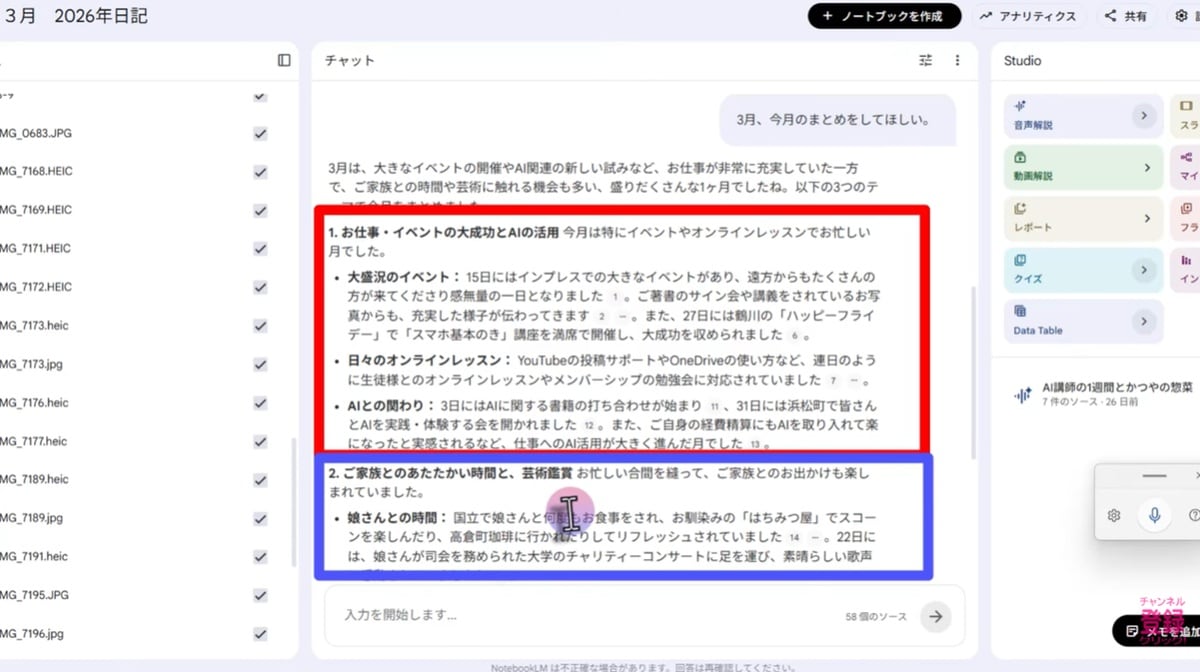
1ヶ月分の日記が貯まったら、チャット機能を使って振り返りをするのがおすすめです。
例えば「今月のまとめをしてほしい」と指示するだけで、仕事や体調管理など項目ごとにきれいに整理してくれます。チャットで深掘りした内容は、メモとして保存したり、クリップボードにコピーしてWordなどに貼り付けたりすることも可能です。
思いつくままに喋った記録を、しっかりとした文章に清書したい時にとても便利な機能だと感じています。
3.クイズやインフォグラフィックなど多彩な出力機能
画像出典:いなわくTVさん (https://www.youtube.com/watch?v=7OgblXffWww)
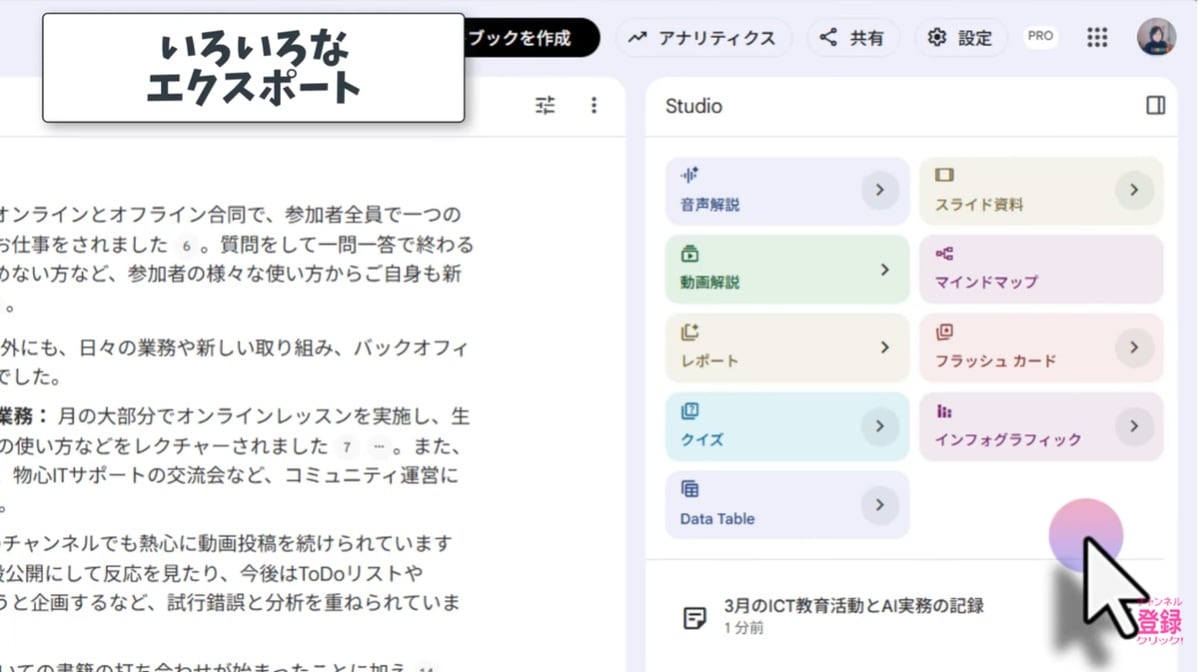
NotebookLMの魅力は、チャット以外にも多彩なエクスポート機能が用意されている点です。例えば、日記の内容から「クイズ」を生成すれば、自身の行動を楽しく振り返ることができ、認知症予防にも繋がります。
また、日記を表形式にまとめてExcelに書き出せる「データテーブル」や、情報を視覚化する「マインドマップ」「インフォグラフィック」などもワンクリックで生成可能です。詳細設定を使えば、「かわいい風」「横長」など細かな指示もできます。
4.PDFやWebサイトを読み込んで勉強や情報収集に
画像出典:いなわくTVさん (https://www.youtube.com/watch?v=7OgblXffWww)
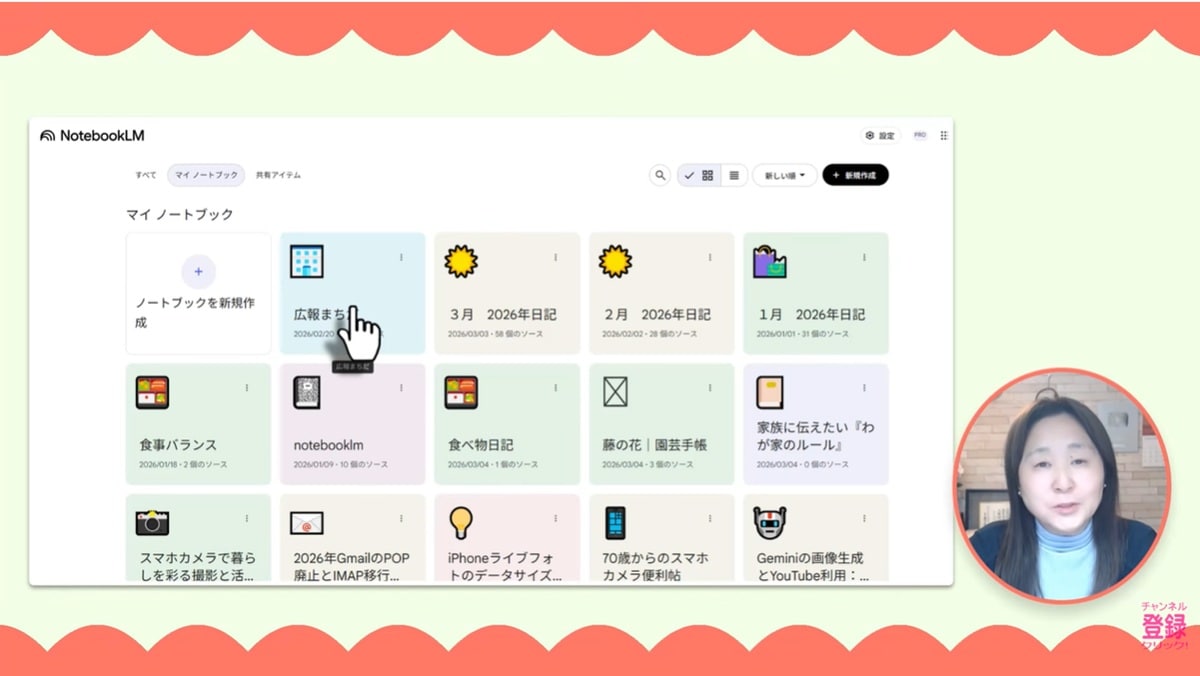
日記としての使い方だけでなく、仕事や学習のツールとしてもNotebookLMは非常に優秀です。Web上のURLやGoogleドライブ内のPDFなどを読み込ませれば、それらを基にしたオリジナルのノートブックが完成します。
具体的な活用例をあげると、私は地域の広報誌のPDFを読み込ませ、「デジタル関連の情報はあるか?」と質問して必要な情報だけを抽出するような使い方をしています。音声解説機能を使えば、通勤電車の中で耳から学習することも可能です。
【まとめ】自分専用のAIアシスタントで日々を豊かに!
今回は、NotebookLMについてご紹介しました! 入力したデータだけを学習する安全性の高さや、声で手軽に記録できる日記機能はとっても便利です。
もっと詳しく知りたい方は、動画と合わせてチェックしてみてください。
いなわくTVさんのYouTubeチャンネル:【3か月検証】声日記をAIに任せたら、自分のことを自分より知っていた|Notebooklm使い方
)

※記事内における情報は原稿執筆時のものになります。あらかじめご了承ください。
※記事内容は執筆時点のものです。最新の内容をご確認ください。