




































「Excel共有したら数式を壊された…」となる前に!重要なデータを勝手に消させない放置NGの神設定
Excelの資料を他人に共有する際、視認性の高さとデータの安全保護は非常に重要です。本記事では、不要な「0」を隠して表をスッキリ整える「ゼロ値の非表示」、重要な数式を守りつつ特定の入力欄だけ編集を許可する「範囲のロック解除」、そして関数を用いて2列のリストから差異や重複をあぶり出す「データ比較術」を紹介します。これらを活用して、プロ品質の信頼されるシートを作成しましょう。
 イチオシスト
※記事内で紹介した商品を購入すると、売上の一部が当サイトに還元されることがあります。
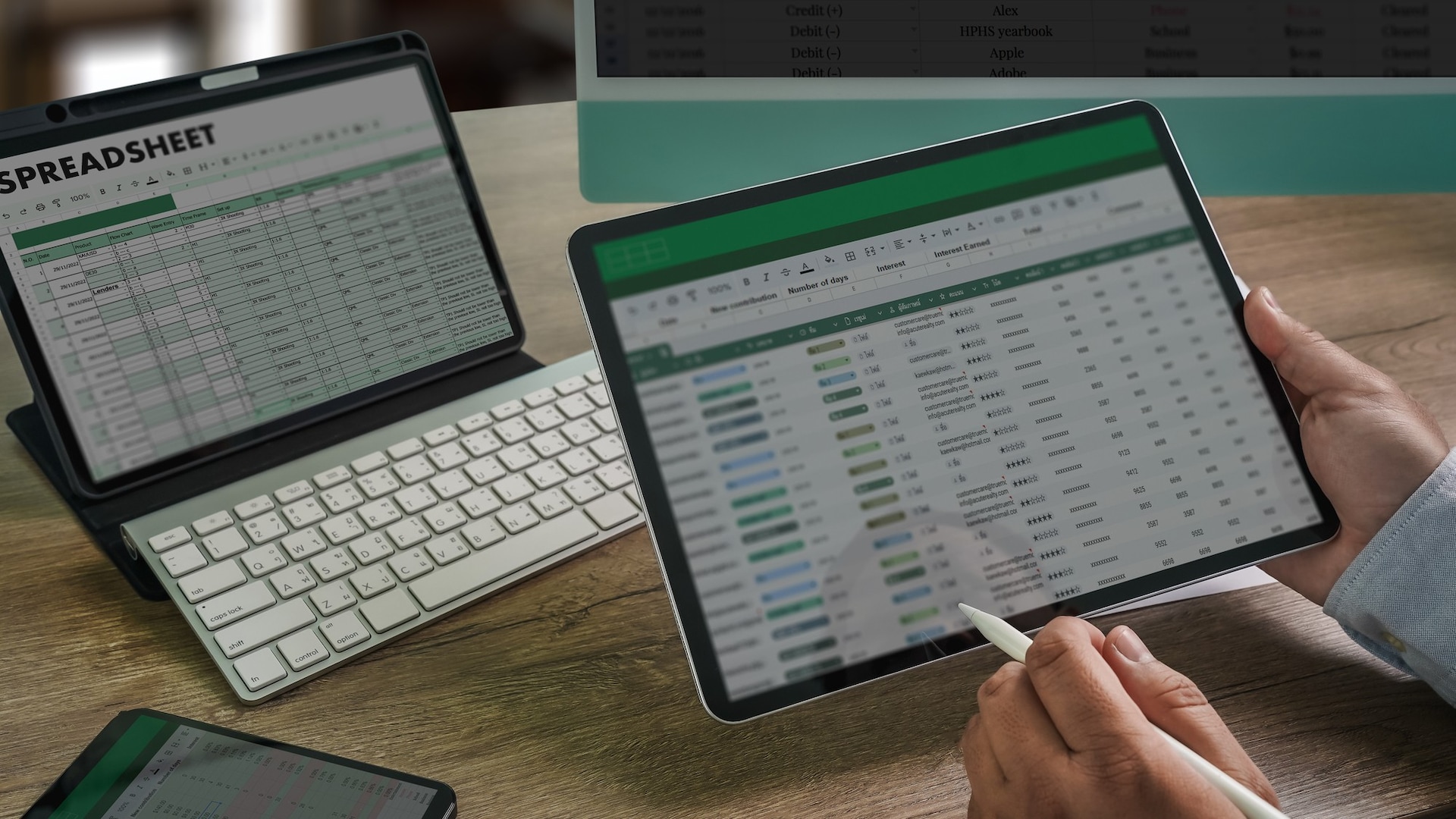
【Excel小技】そのまま共有するのはNG?資料の完成度をプロ級に引き上げる設定3選
苦労して作った計算表を共有したら、数式を書き換えられて壊されてしまった……そんな悲しい経験はありませんか?また、未入力の欄に「0」が並んでいると、肝心のデータが埋もれて見づらくなってしまいます。Excelには、シートを美しく整え、かつ安全に運用するための細かな設定が用意されています。今回は、資料の完成度と信頼性をワンランク引き上げる、表示と管理に関する小技を3つご紹介します。
1:表のノイズを消して読みやすくする「ゼロ値の非表示」
数式が入っているもののまだデータがないセルに「0」が並んでいると、表が煩雑に見えてしまいます。シート上のゼロを一括で非表示にしたい場合は、「ファイル」タブの「オプション」から「詳細設定」を開き、「次のシートで作業するときの表示設定」セクションにある「ゼロ値のセルにゼロを表示する」のチェックを外します。これにより、値が0のセルは空白として表示されるようになり、本当に必要な数値だけが際立つスッキリとした資料になります。
2:重要な数式を守り入力を制限する「範囲のロック解除」
ワークシートを保護すると通常はシート全体が編集不可になりますが、特定のセルだけに入力を許可する運用が可能です。手順は、まずシートを保護する前に編集させたいセル範囲を選択し、「Ctrl + 1」でセルの書式設定を開きます。「保護」タブにある「ロック」のチェックを外して確定させた後、あらためて「校閲」タブから「シートの保護」を実行してください。これにより、数式セルは保護しつつ、必要な箇所だけユーザーが入力を進められる安全なシートが完成します。
3:ヒューマンエラーを防ぐ「2列のデータ比較」
2つの異なる列を比較し、片方のデータがもう一方にも存在するか(あるいは欠落しているか)を調べたい場合、数式を活用するのが確実です。例えば、IF関数とMATCH関数を組み合わせることで、リスト間で重複するデータを瞬時に抽出できます。目視による突き合わせ作業は時間がかかるだけでなく、見落としなどのミスが発生しやすいため、関数による自動照合を導入してデータの正確性と整合性を担保しましょう。
共有する相手の利便性と安全性を考慮したシート設定は、ビジネスにおける信頼に直結します。
※シートの保護を解除するためのパスワードを設定する場合は、紛失しないよう厳重に管理してください。
<出典>
ゼロ値を表示する、または非表示にする - Microsoft サポート
保護されたワークシートで特定の範囲をロックまたはロック解除する - Microsoft サポート
Excel で 2 列のデータを比較して重複を比較する方法 - Microsoft サポート
※記事内における情報は原稿執筆時のものです。Microsoft 365やExcelのバージョンにより、一部のメニュー名称や挙動が異なる場合があります。
)

※記事内容は執筆時点のものです。最新の内容をご確認ください。