




































Excelの「0消え」「文字化け」を根絶!外部データを取り込むときのイライラを解消するプロ御用達の整理術
システムから書き出したデータや複数人で入力したリストは、表記の不揃いや重複が混ざりがちです。本記事では、不要なダブリを一括消去する「重複の削除」、入力値を制限してミスを未然に防ぐ「データの入力規則」、そして文字化けや数値の自動変換を防いで正しくデータを取り込む「インポート機能」を紹介します。これらを活用すれば、Excelのデータクレンジングが驚くほどスムーズになります。
 イチオシスト
※記事内で紹介した商品を購入すると、売上の一部が当サイトに還元されることがあります。
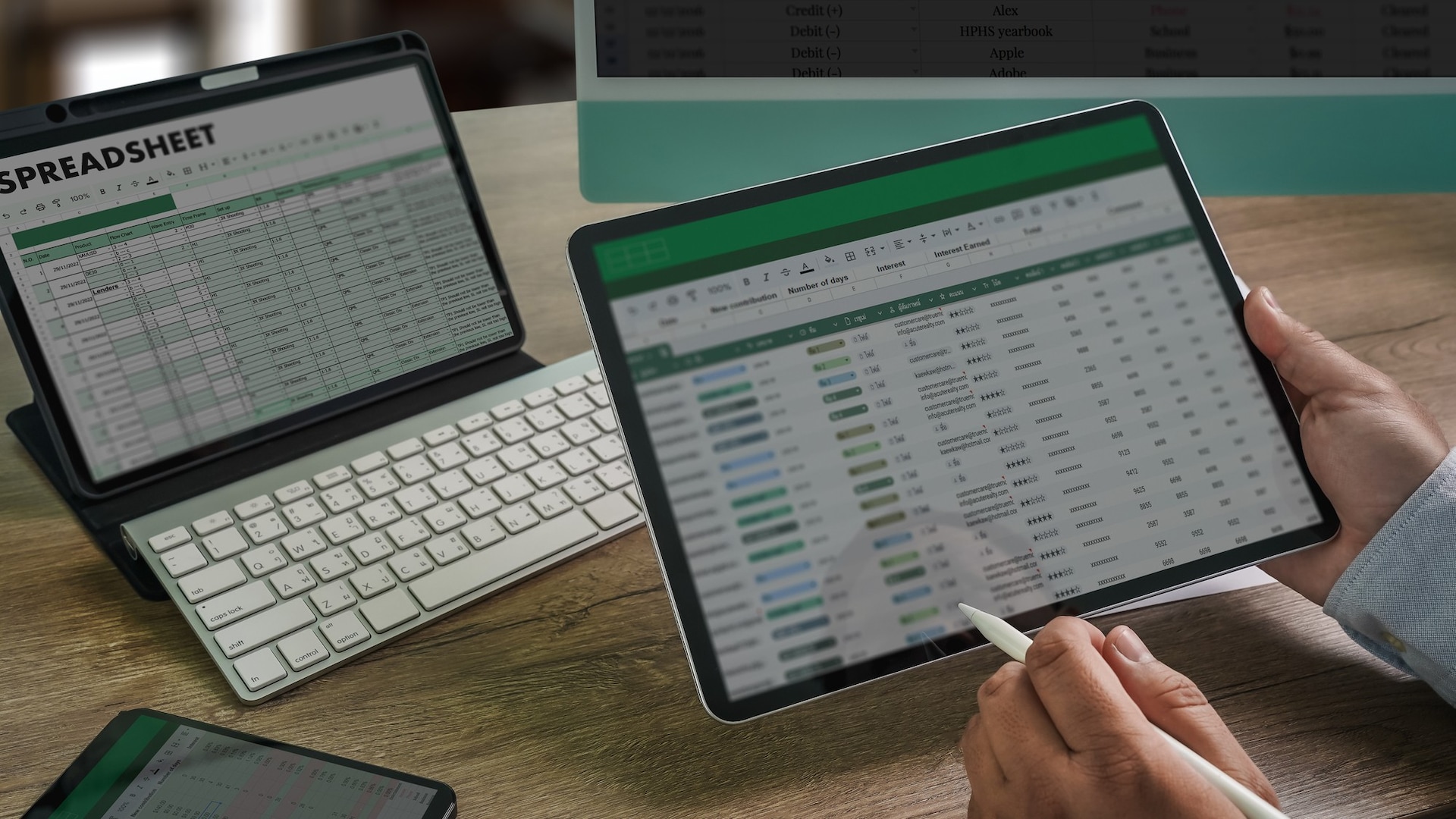
【Excel整理術】「0」が消える、文字化けする…あのイライラを解消する“データの取り込み術”が凄すぎる
「名前の表記がバラバラ」「同じ顧客データが何個も混ざっている」といったデータの乱れは、集計ミスの大きな原因となります。しかし、Excelの整理機能を駆使すれば、手作業で一つひとつ修正する膨大な手間は必要ありません。今回は、煩雑なデータを瞬時に美しく整え、正確なデータベースを構築するための必須テクニックを3つご紹介します。データ整理のストレスから解放され、分析に集中できる環境を整えましょう。
1:不要なダブリを一括で消し去る「重複の削除」
名簿や商品リストなどから、完全に一致する不要な行を取り除きたい場合は「重複の削除」機能が非常に便利です。対象となるデータ範囲を選択し、「データ」タブにある「重複の削除」ボタンをクリックするだけで、リスト内で最初に出現したデータのみが保持され、それ以降の重複行が完全に削除されます。実行すると元データが直接変更されるため、事前にシートをコピーしてバックアップを取っておくのが実務上の鉄則です。
2:表記揺れやミスを未然に防ぐ「データの入力規則」
「データの入力規則」を使えば、セルに入力できるデータの種類や形式をあらかじめ制限できます。ドロップダウンリスト(プルダウン)を作成して決まった選択肢から選ばせたり、特定の数値範囲のみを許可したりすることが可能です。無効なデータが入力された際にカスタムのエラーメッセージを表示するように設定すれば、後から表記の揺れを修正する手間を劇的に削減でき、クリーンなデータを維持できます。
3:文字化けや数値変換を防ぐ「テキスト/CSVインポート」
CSVファイルをExcelでそのまま開くと、電話番号の先頭の「0」が消えたり(数値型への自動変換)、文字化けしたりすることがあります。これを防ぐには、「データ」タブの「テキストまたは CSV から」を使用してインポートを行います。Power Queryエディターのプレビュー画面で、文字コードを「UTF-8」などに指定し、特定の列をあえて「テキスト型」として指定することで、データの欠損を防ぎ、正確な情報を取り込むことができます。
データ整理の基本をマスターすることで、その後の分析や集計の精度が飛躍的に高まります。
※OSやExcelのバージョンによってメニュー名が「データ取り出し」など若干異なる場合があります。詳細は公式サポートページを確認してください。
<出典>
セルにデータの入力規則を適用する - Microsoft サポート
テキスト (.txt または .csv) ファイルのインポートまたはエクスポート - Microsoft サポート
※記事内における情報は原稿執筆時のものです。ソフトウェアの更新により、操作手順が変更される場合があります。
)

※記事内容は執筆時点のものです。最新の内容をご確認ください。