




































【パワポ神業】【脱初心者】図形がズレてイライラ…は卒業!レイアウトが劇的に決まる「配置」の極意3選
図形や画像を重ねたとき、「下の文字が見えなくなった」「まとめて動かしたいのにバラバラになる」とイライラしたことはありませんか? 複雑な図解作成において、オブジェクトの管理は避けて通れません。右クリックメニューを探している間に、デキる人はショートカットでサクサク解決しています。図形操作のストレスをゼロにし、自由自在にレイアウトを組むための極意を紹介します。(Windows版 PowerPointの場合)
 イチオシスト
※記事内で紹介した商品を購入すると、売上の一部が当サイトに還元されることがあります。
【パワポ神業】【脱初心者】図形がズレてイライラ…は卒業!レイアウトが劇的に決まる「配置」の極意3選
「この画像を文字の下に敷きたいのに…」と、順序の入れ替えに手間取っていませんか? プレゼン資料の表現力を高めるには、図形の重なりやまとまりを制することが不可欠です。しかし、いちいちマウスでメニューを開いていては、アイデアの鮮度が落ちてしまいます。ここでは、図解作成のスピードを劇的に変える、プロ御用達の配置テクニックを3つ紹介します。(Windows版 PowerPointの場合)
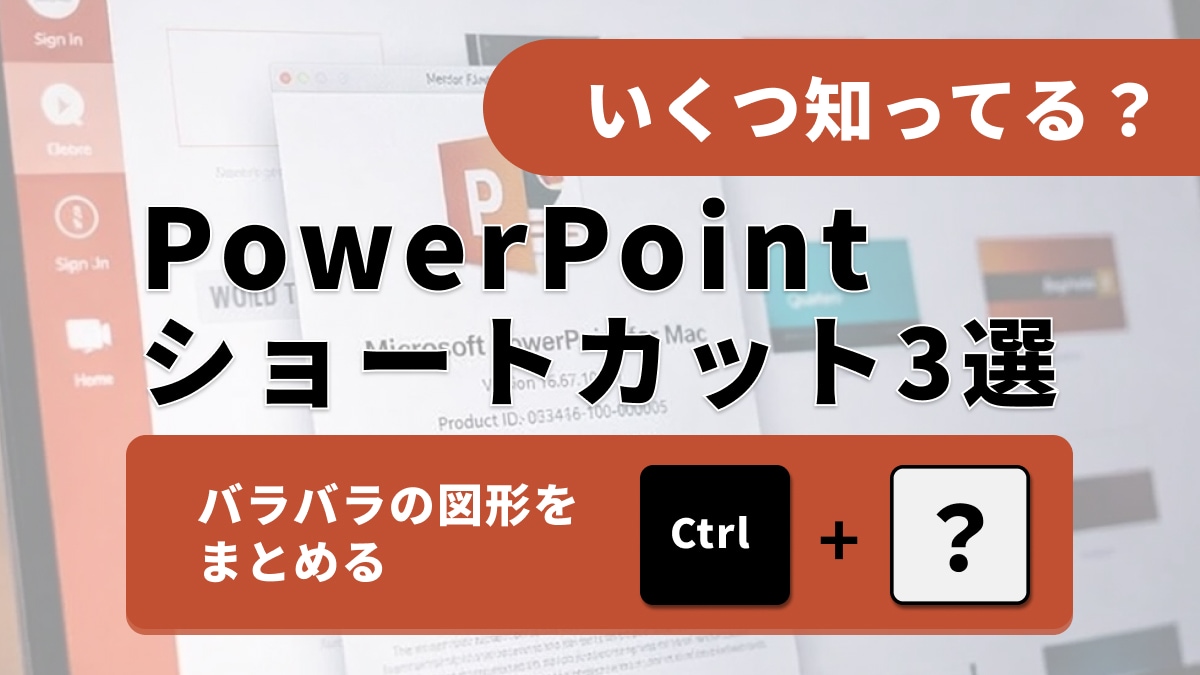
その1:バラバラの図形をまとめる「Ctrl + G」
複数の図形やテキストを使って図解を作った後、動かそうとしてバラバラになってしまった悲劇、ありませんか? 配置が決まったら、すべて選択して「Ctrl + G」で「グループ化」しましょう。一つのオブジェクトとして扱えるようになり、移動やサイズ変更が簡単になります。解除したい時は「Ctrl + Shift + G」です。
その2:重なり順を自由自在に「Ctrl + [ / ]」
画像を挿入したら文字が隠れてしまった時、右クリックで「最背面へ移動」を選んでいませんか? 「Ctrl + [ (左角かっこ)」を押せば背面へ、「Ctrl + ] (右角かっこ)」を押せば前面へ、重なりの順序を一つずつ移動できます。カードを並べ替えるように直感的に操作できるため、複雑なレイアウトも思いのままです。
その3:書式を一瞬でコピー「Ctrl + Shift + C / V」
ある図形に設定した「青色・枠線なし・影付き」などのデザインを、他の図形にも適用したい時、一つずつ設定し直すのは時間の無駄です。元の図形で「Ctrl + Shift + C」を押して書式をコピーし、適用したい図形で「Ctrl + Shift + V」を押せば、デザインだけを一瞬で貼り付けられます。
これらの機能を使えば、図形操作の煩わしさから解放されます。頭の中にあるイメージを、ストレスなくそのままスライドに落とし込む快感を味わってください。
<出典>
キーボード ショートカットを使用して PowerPoint プレゼンテーションを作成する(Microsoft)
)

※記事内における情報は原稿執筆時のものです。
※記事内容は執筆時点のものです。最新の内容をご確認ください。