




































Excelで重複削除はもう古い?「仕事が早い人がこっそり使う」神ワザとは
Excelの基本機能に加え、関数を駆使することで高度な重複チェックが可能になります。本記事では、2列を比較し重複を抽出する「IF・MATCH関数の連携」、リストから一意の値の個数を割り出す「FREQUENCY関数の活用」、そして関数一つで重複を排除した一覧を生成する「UNIQUE関数」を紹介します。関数を用いれば、データ更新時も自動で結果が反映され、管理の手間を大幅に削減できます。
 イチオシスト
※記事内で紹介した商品を購入すると、売上の一部が当サイトに還元されることがあります。
【Excel重複チェック】知らないと損!「重複なしリスト」が自動で完成する“UNIQUE関数”が凄すぎる
「A列とB列を比較して、両方のリストに存在する名前だけを見つけたい」「リストの中に何種類のアイテムがあるか数えたい」といった高度な要望には、標準の重複削除機能だけでは対応しきれません。そんな時は関数の出番です。数式を組み合わせることで、動的かつ柔軟に重複データを処理する仕組みを構築できます。今回は、知っているだけで「Excel上級者」と一目置かれる、重複処理に特化した数式テクニックを3つご紹介します(Windows版 Excel対応)。
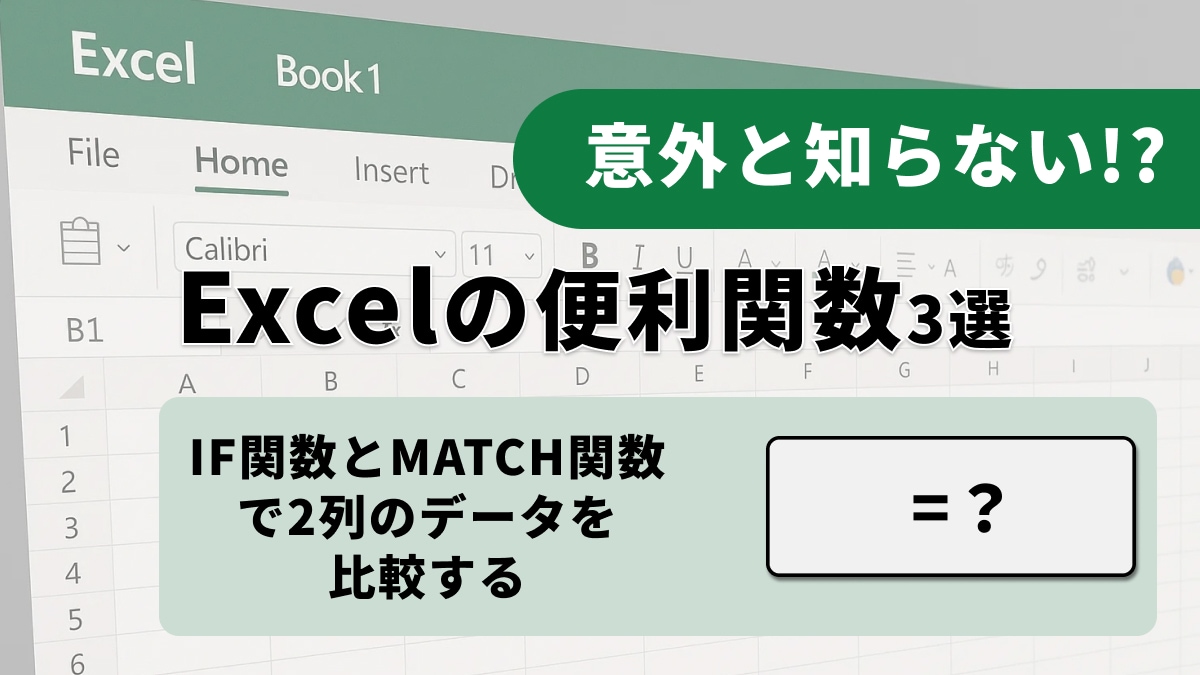
1:IF関数とMATCH関数で2列のデータを精密比較
2つの異なる列を比較し、片方のデータがもう一方にも存在するかを調べたい場合は、数式を活用します。例えば、=IF(ISERROR(MATCH(A1,$C$1:$C$5,0)),"",A1)という数式を使用します。MATCH関数でC列の中にA1の値があるかを検索し、見つからずエラー(ISERROR)になれば空白を、見つかればその値を表示します。この数式をコピーすれば、2つのリスト間で重複するデータのみを瞬時に抽出でき、リストの整合性チェックに役立ちます。
2:FREQUENCY関数を駆使して「一意の個数」を数える
重複を含むリスト内に「何種類のデータ(一意の値)があるか」を数えるには、複数の関数を組み合わせます。Microsoftの公式ガイドでは、SUM、IF、FREQUENCY、MATCH、LEN関数を組み合わせた高度な数式が紹介されています。FREQUENCY関数は、最初に出現した値にのみカウントを返し、重複する2回目以降には「0」を返す性質があります。これを利用することで、データの個数ではなく「種類の数」だけを正確にカウントすることが可能になります。
3:最新の「UNIQUE関数」で重複なしリストを自動生成
Microsoft 365やExcel 2021以降を使用している場合、重複排除はさらに簡単になります。UNIQUE関数を使用すれば、=UNIQUE(A1:A10)と入力するだけで、重複を削除した一意の値の一覧が隣接するセルへ自動的に展開(スピル)されます。元データが追加・変更されると結果もリアルタイムで更新されるため、入力規則の参照元リスト作成などに非常に強力な威力を発揮します。
関数を使った重複処理をマスターすれば、データ加工の完全自動化が実現します。
※UNIQUE関数やスピル機能は、Microsoft 365 / Excel 2021以降で利用可能です。ソフトウェアのバージョンにより、一部の挙動が異なる場合があります。
<出典>
Excel で 2 列のデータを比較して重複を比較する方法 - Microsoft サポート
重複するデータで一意の入力値の個数を数える - Microsoft サポート
※記事内における情報は原稿執筆時のものです。
)

※記事内容は執筆時点のものです。最新の内容をご確認ください。