




































【パワポ脱マウス】仕事がスマートに進む!一瞬で終わる「魔法のキー」3選
「資料の文字サイズ調整」や「スライドの並べ替え」に意外と時間がかかっている、という方も多いのではないでしょうか。実は、ちょっとした操作の工夫だけで、PowerPointでの作業時間は大きく短縮できます。ここでは、直感的に使えて、日々の資料作成がぐっと楽になるショートカットをご紹介します。(Windows版 PowerPoint)
 イチオシスト
※記事内で紹介した商品を購入すると、売上の一部が当サイトに還元されることがあります。
【PPT脱マウス】仕事がスマートに進む!一瞬で終わる「魔法のキー」3選【評価爆上げ】
プレゼン直前の修正で、操作に迷ってしまい少し焦ることはありませんか?そんな場面でも、キーボード操作をうまく活用できると、落ち着いてレイアウトを整えることができます。実際、スムーズに操作している姿は、相手に安心感を与えることにもつながります。ここでは、資料作成を快適にし、作業をスピーディーに進めるための、ぜひ覚えておきたいショートカットを3つご紹介します。(Windows 版 PowerPoint の場合)
その1:文字サイズを0.1秒で調整(Ctrl + Shift + > / <)
見出しの文字サイズを微調整する際、フォントサイズのプルダウンリストを何度もクリックしていませんか?テキストを選択した状態で「Ctrl+Shift+>(右角かっこ)」を押せば拡大、「Ctrl+Shift+<(左角かっこ)」を押せば縮小が瞬時に行えます。バランスを見ながらカチカチとキーを叩くだけで最適なサイズに決まるため、マウス操作には戻れなくなります。
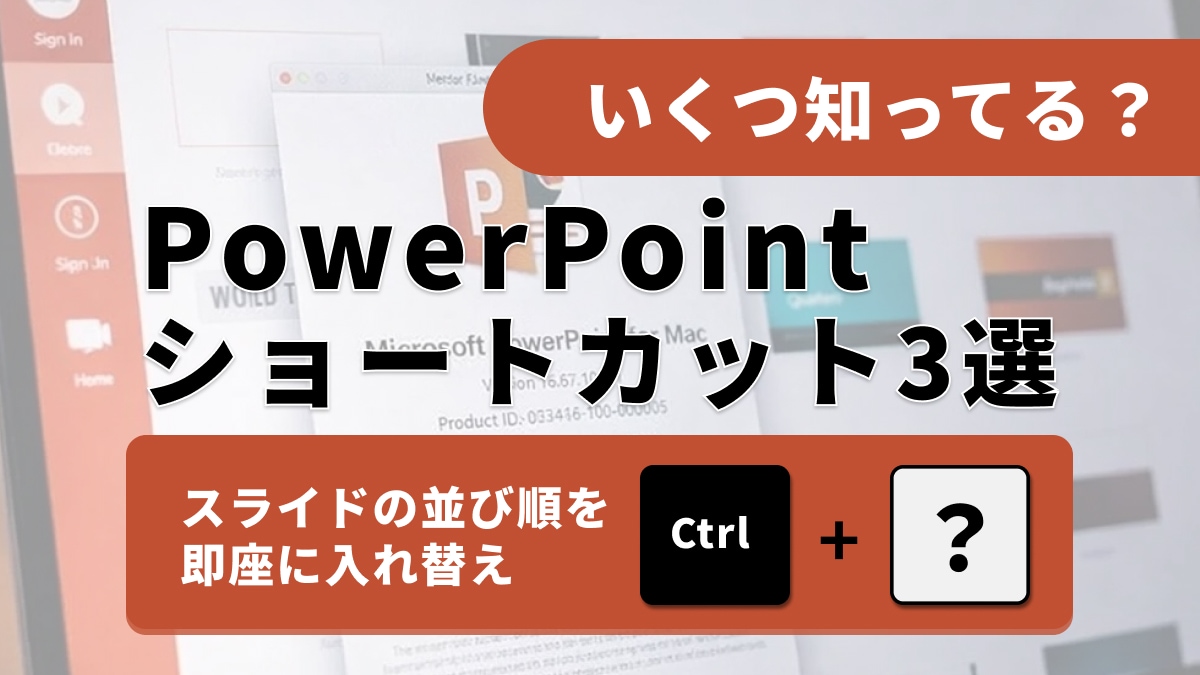
その2:スライドの並び順を即座に入れ替え(Ctrl + ↑ / ↓)
構成を練る際、スライドの順番を入れ替えることは頻繁にあります。サムネイル画面でドラッグ&ドロップするのは意外と面倒なもの。そんな時は、スライドを選択して「Ctrl+↑(上矢印)」または「Ctrl+↓(下矢印)」を押してください。これだけでスライドが上下に移動します。思考を止めることなく、プレゼンの流れをスムーズに構築できるプロ必須の技です。
その3:直前の操作を「繰り返す」魔法(Ctrl + Y)
「元に戻す(Ctrl+Z)」は有名ですが、その逆や、同じ動作の繰り返しができる「Ctrl+Y」を使っている人は意外と少数です。例えば、ある図形に色を付けた後、別の図形を選択して「Ctrl+Y」を押せば、同じ色が適用されます。同じ書式設定や動作を何度も行う場合、このキーを知っているだけで作業時間は半分以下に短縮されます。
これらのショートカットは、一度使えば手放せない強力な武器になります。無駄な時間を極限まで削ぎ落とし、本来注力すべき「中身」のブラッシュアップに時間を使いましょう。
<出典>
キーボード ショートカットを使用して PowerPoint プレゼンテーションを作成する(Microsoft)
)

p>※記事内における情報は原稿執筆時のものです。
※記事内容は執筆時点のものです。最新の内容をご確認ください。