【Excel神業】一瞬でシートの隅まで移動!マウス不要の高速キー操作3選
Excel for Windows 用のキーボード ショートカットは、広大なデータシートを扱う際に真価を発揮します。本記事では、大量のデータの中から目的の場所へ瞬時に移動・選択するためのショートカットを3つご紹介します。具体的には、データ領域の端まで選択範囲を拡張する「Ctrl + Shift + 方向キー」、シートの最終使用セルへ飛ぶ「Ctrl + End」、そしてシートの先頭へ戻る「Ctrl + Home」 です。これらのExcel for Windows 用のキーボード ショートカットを活用し、データ分析や編集の時間を大幅に削減しましょう。
 イチオシスト
※記事内で紹介した商品を購入すると、売上の一部が当サイトに還元されることがあります。
【Excel神業】一瞬でシートの隅まで移動!マウス不要の高速キー操作3選
Excel for Windows の作業効率を向上させるには、キーボード操作の習熟が不可欠です。今回は、データ領域の端までの高速な移動と選択範囲の拡張に焦点を当てたショートカットを解説します。具体的には、空白以外の最後のセルまで選択範囲を拡張する「Ctrl + Shift + 方向キー」、ワークシートの使用されている最後のセルへの瞬間移動を可能にする「Ctrl + End」、そしてシートの冒頭に戻る「Ctrl + Home」 の3つです。要約文とは異なる表現で、これらの便利なExcel for Windows 用のキーボード ショートカットを紹介します。
データ領域を賢く選択「Ctrl + Shift + 方向キー」
「Ctrl + Shift + 方向キー」の組み合わせは、大量のデータを持つ表で特定の列や行を選択する際に極めて有効です。この操作により、アクティブなセルと同じ行または列にある空白以外の最後のセルまで選択範囲を拡張してアクティブなセルにします。次のセルが空白である場合は、選択範囲を次の空白以外のセルまで拡張します。これにより、マウスでドラッグする手間が省け、正確かつ迅速にデータを選択できます。
シートの最後の使用セルへ一飛び「Ctrl + End」
広大なワークシートの最も右端の使用されている列の、最も下の使用されている行のセル(ワークシートの最後のセル)へ瞬時に移動したい場合、「Ctrl + End」キーが役立ちます。さらに、カーソルが数式バーにあるときにこのキーを押すと、カーソルはテキストの末尾に移動します。関連するショートカットとして、「Ctrl + Shift + End」を押すと、セルの選択範囲がワークシートの使用されている最後のセルまで拡張されます。
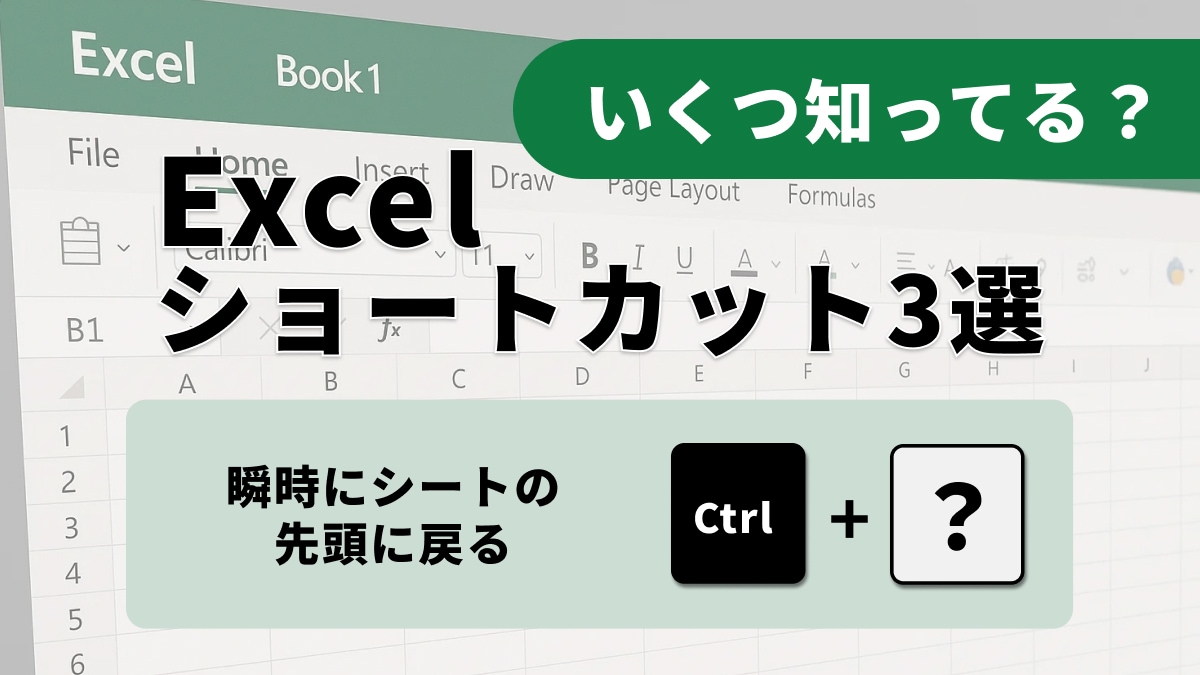
瞬時にシートの先頭に戻る「Ctrl + Home」
データ入力や確認作業を終えて、ワークシートの最初に戻りたいとき、「Ctrl + Home」キーを押すとワークシートの先頭に移動します。これはセル A1 をアクティブにする操作です。また、「Ctrl + Shift + Home」を押すと、選択範囲がワークシートの先頭のセルまで拡張されます。Homeキー単独ではワークシートの最初の行に移動します。これらのExcel for Windows 用のキーボード ショートカットにより、ナビゲーションが非常に容易になります。
移動と選択のショートカットをマスターすれば、Excel作業のストレスが大幅に軽減されます。キーボードから手を離さず、シート内を自由に移動しましょう。
<出典>
Windows のキーボード ショートカット(Microsoft)
)

※記事内における情報は原稿執筆時のものです。
※記事内容は執筆時点のものです。最新の内容をご確認ください。