




































「iPhone画面の色が勝手に変わる?」不要な自動調整を止める裏ワザ!写真編集や買い物が快適に!
iPhoneの画面を見ている際、「全体的に黄色っぽく見える」と違和感を覚えたことはありませんか?それは、周囲の光に合わせて画面の色合いを自動調整する「True Tone」機能による影響かもしれません。目に優しい自然な発色にする便利な機能ですが、写真や動画の本来の色味を確認したい時には不便な場合もあります。本記事では、画面を本来のクリアな白さに戻すための設定方法を解説します。
 イチオシスト
※記事内で紹介した商品を購入すると、売上の一部が当サイトに還元されることがあります。
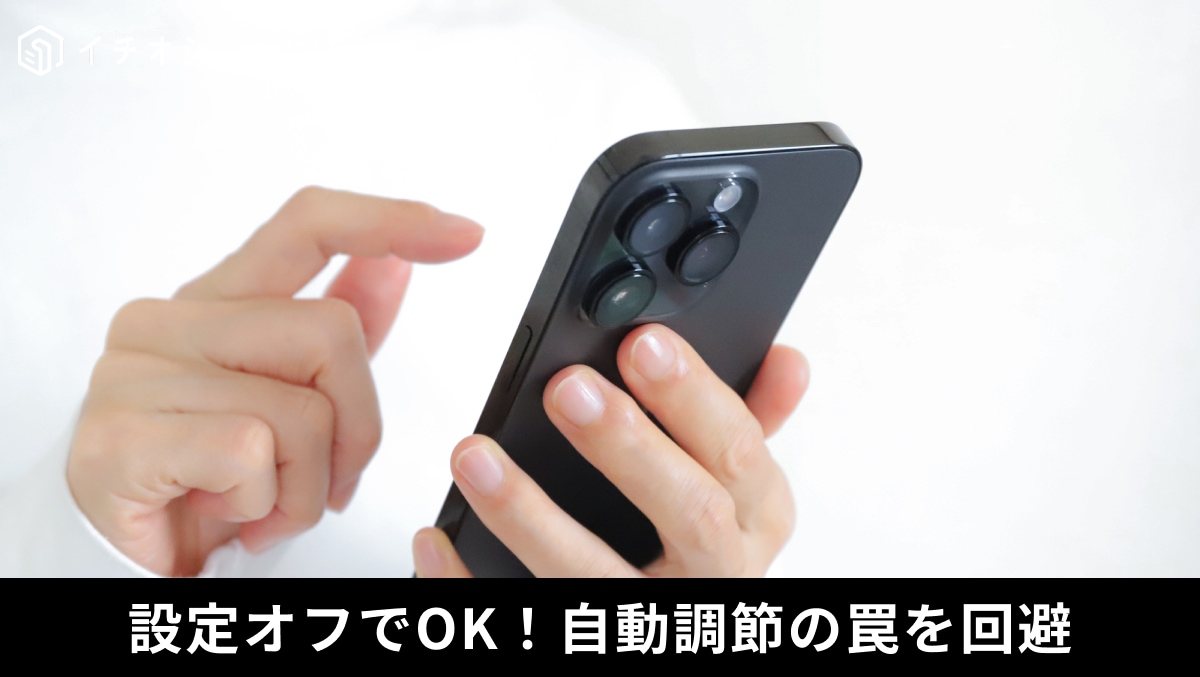
iPhoneの画面が黄色い原因「True Tone」設定をオフにする方法
スマホで写真の編集をしている時や、ネットショッピングで洋服の色をチェックしている時、「実物と画面で色が違う」と戸惑うことはないでしょうか。iPhoneには、環境光センサーを利用してディスプレイの色と明度を周囲の光に合わせて自動調整する「True Tone」が標準でオンになっています。読書時などには目が疲れにくくなるメリットがありますが、正確な色彩を把握したい場面では、この自動補正が邪魔になることも。不要な場合は設定から無効化しましょう。
True Toneの概要とオフにする理由
「True Tone」は、iPhoneに内蔵された多チャンネルの環境光センサーを使い、周囲の照明環境に合わせてディスプレイの色温度を自動的に変化させる機能です。例えば、白熱灯のような暖色系の照明下では画面も温かみのある色に変化し、紙の本を見ているような自然な視覚体験を提供します。しかし、写真加工やイラスト制作、映画視聴など、コンテンツが持つ本来の正確なカラーバランスを楽しみたいプロ志向の場面では、この補正をオフにすることが推奨されます。
True Toneをオフにする設定手順
設定をオフにする方法は主に2つあります。1つ目は「設定」アプリから行う方法です。「設定」>「画面表示と明るさ」の順に選択し、「True Tone」のスイッチをタップしてオフ(灰色)にします。2つ目は、コントロールセンターを開き、明るさ調整のスライダを長押しして、右下に出る「True Tone」のアイコンをタップして切り替える方法です。これで、周囲の環境に左右されず、常にディスプレイ本来の基準色で表示されるようになります。
色の正確さが求められる作業をする方や、白い背景は常に真っ白く表示させたいという方は、True Toneをオフにすることで、視覚的なストレスなくiPhoneを使用できるようになります。
※本機能は、iPhone 8以降などの対応モデルで利用可能です。
※アクセシビリティの「反転(クラシック)」や「カラーフィルタ」などの設定がオンの場合、正常に動作しないことがあります。詳細はApple公式サイトを確認してください。
<出典>
iPhoneの画面の明るさとカラーを調整する - Apple サポート (日本)
)

※記事内における情報は原稿執筆時のものです。
※記事内容は執筆時点のものです。最新の内容をご確認ください。