




































LINEグループ退会するとバレる?通知なしで抜ける方法と 「退出」との違いを解説【2026年】
LINEグループを退会すると、他のメンバーに「〇〇が退会しました」と通知が届きます。バレずに抜ける方法は残念ながら存在しませんが、通知オフ+非表示でほぼ同じ効果を得る裏技があります。退出との違い・再参加の可否・挨拶例文・管理者でも退会できるかなど、よくある疑問をすべてまとめました。
 イチオシスト
※記事内で紹介した商品を購入すると、売上の一部が当サイトに還元されることがあります。
LINEグループを退会すると、他のメンバー全員に「〇〇が退会しました」と表示されます。バレずに完全に抜ける公式の方法は存在しません。退会せずにグループを「通知オフ+非表示」にすることで、実質的に退会したのと同じ状態を作ることができます。
■LINEグループを退会したらどうなる? メンバーにバレる?
LINEグループを退会したらどうなる? メンバーにバレる?
LINEのグループを退会すると、他のメンバーに必ずバレる仕様になっています。どうしても角を立てずに離れたい場合は、グループの通知をオフにしてトーク一覧から非表示にすることでカバーできます。人間関係のトラブルを未然に防ぐためにも、まずは退会後の見え方をしっかり確認しておきましょう。
この記事では、次の疑問にすべてお答えします。
・退会すると誰に・どう見える?
・「退出」と「退会」の違いは?
・通知なしでこっそり抜ける方法は?
・退会後に再参加できる?
・管理者でも退会できる?
・気まずくない挨拶例文が知りたい
イチオシでは、LINEの便利機能についてまとめた記事も紹介しています。あわせてご覧ください。
)

結論:LINEグループ退会はバレる! 「〇〇が退会しました」と表示される
LINEグループからこっそり抜け出すことはできず、退会すると全員にバレてしまうのが基本の仕組みです。退会したことを知られたくない場合は、そのままグループに残りつつ通知設定だけをオフにして放置することでやり過ごせます。
通知が多くて困っているときは、メッセージの着信音を鳴らさないように設定してみましょう。以下の手順で簡単に通知をオフにできます。
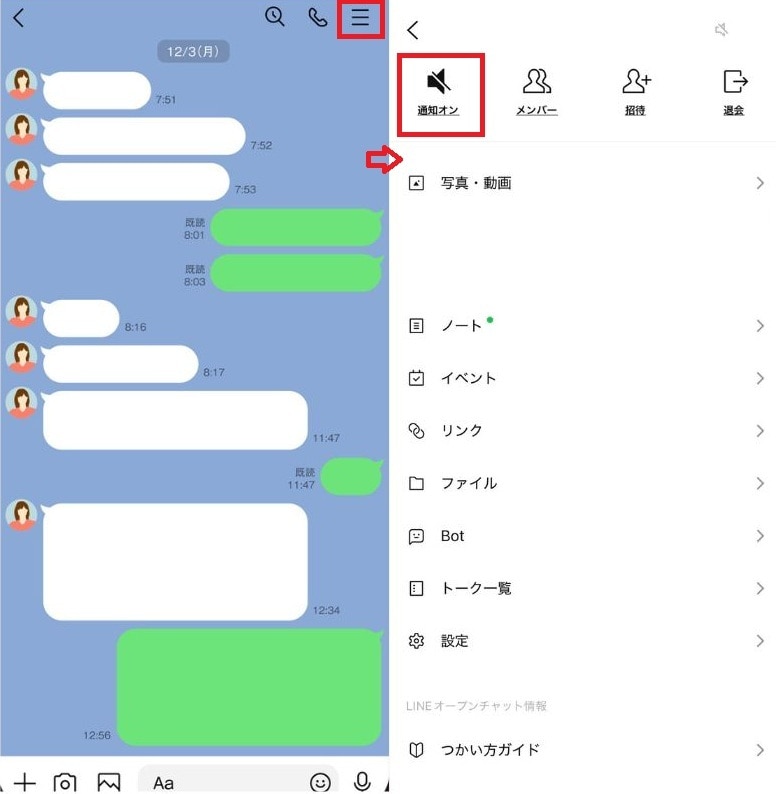
通知が多くて困っているときは、メッセージの着信音を鳴らさないように設定してみましょう。
①LINEアプリを開き対象のグループトーク画面を開く
②画面右上にある三本線のメニューアイコンをタップする
③スピーカーに斜線が入った「通知オフ」をタップする
この設定をしておけば、メンバーが発言してもスマホの画面に通知が出なくなり、日々のストレスを大きく減らすことができます。どうしてもグループを抜けられないときに試してほしい機能のひとつです。
【編集部コメント】
「通知オフ」はLINEグループとの距離を置く際にまず試してほしい設定です。退会するとメンバー全員に通知が届いてしまいますが、通知オフなら誰にも気づかれません。「グループは残したいけど通知だけ止めたい」という場面でも重宝するので、ぜひ覚えておいてください。
トーク履歴やアルバムの写真はどうなる?
LINEの公式ガイドによると、グループから退会しても自分の投稿・アルバム・画像はグループ内にすべてそのまま残ります。ただし、退会した自分のスマホからは退会後にグループのトーク画面へアクセスできなくなるため、過去の履歴や写真を見たい場合は退会前に保存が必要です。
大切な写真を手元に残しておきたい場合は、退会する前に自分のスマホへ直接ダウンロードして保存するようにしましょう。以下の手順で画像データのダウンロードを行ってください。
①LINEのグループトーク画面を開き右上のメニューアイコンをタップする
②「アルバム」を開き保存したい写真が入っているアルバムを選択する
③右上のメニューから「写真を選択」を選び必要な画像をダウンロードする
また、自分が過去に送ったメッセージや写真は、残っている他のメンバーの画面にはそのまま表示され続けます。発言を消したい場合は退会前にひとつずつ送信取消を行う必要がありますが、24時間以内のメッセージしか取り消せないので気をつけてください。
※退会・トーク履歴の仕様はLINE公式「グループを退会する|LINEみんなの使い方ガイド」をもとに掲載しています。仕様はアップデートにより変更になる場合がありますので、最新情報は公式サイトをご確認ください。
「退出しました」と「退会しました」の違い
LINEの画面に表示される退会と退出は、自ら抜けたのかアカウントが消えたのかで明確に表記が変わります。それぞれの言葉が持つ意味を正しく理解しておきましょう。
| 表示メッセージ | 意味・原因 |
| 〇〇が退会しました | 本人が自らグループの退会ボタンを押して抜けた |
| 〇〇が退出しました | 機種変更の失敗やアカウント削除など、LINEアカウント自体がなくなった |
自らの意思でグループの退会ボタンを押して抜けた場合は、画面に「〇〇が退会しました」とはっきり表示されます。その一方で、機種変更の失敗などでLINEアカウントそのものを削除した場合は「〇〇が退出しました」というシステムメッセージに変わります。
もし親しい知人が突然退出しましたと表示されたなら、それは自らグループを抜けたわけではなく、スマホの故障やアカウントの引き継ぎトラブルである可能性が高いです。誤解して関係をこじらせないためにも、別の連絡手段で状況を聞いてみるのがおすすめです。
■LINEグループ退会でバレない方法はある? 「通知オフ」「非表示」を使おう
LINEグループを完全にバレずに退会する公式の裏ワザは存在しません。どうしても波風を立てたくない場合は、グループを非表示にして自分の視界から消してしまう方法で回避できます。
「退会せずに気配を消す」ベストな方法は、①通知オフ + ②トーク一覧から非表示の組み合わせです。グループには残ったままですが、スマホへの通知もなくなり、トーク一覧にも表示されなくなります。
気まずくて退会できない場合の代替案「通知オフ」「非表示」
退会ボタンを押すのが気まずい場合は、そのままグループに留まりつつ通知オフと非表示を組み合わせるのが最適な解決策です。初心者でも簡単に設定できるため、積極的に試してみてくださいね。
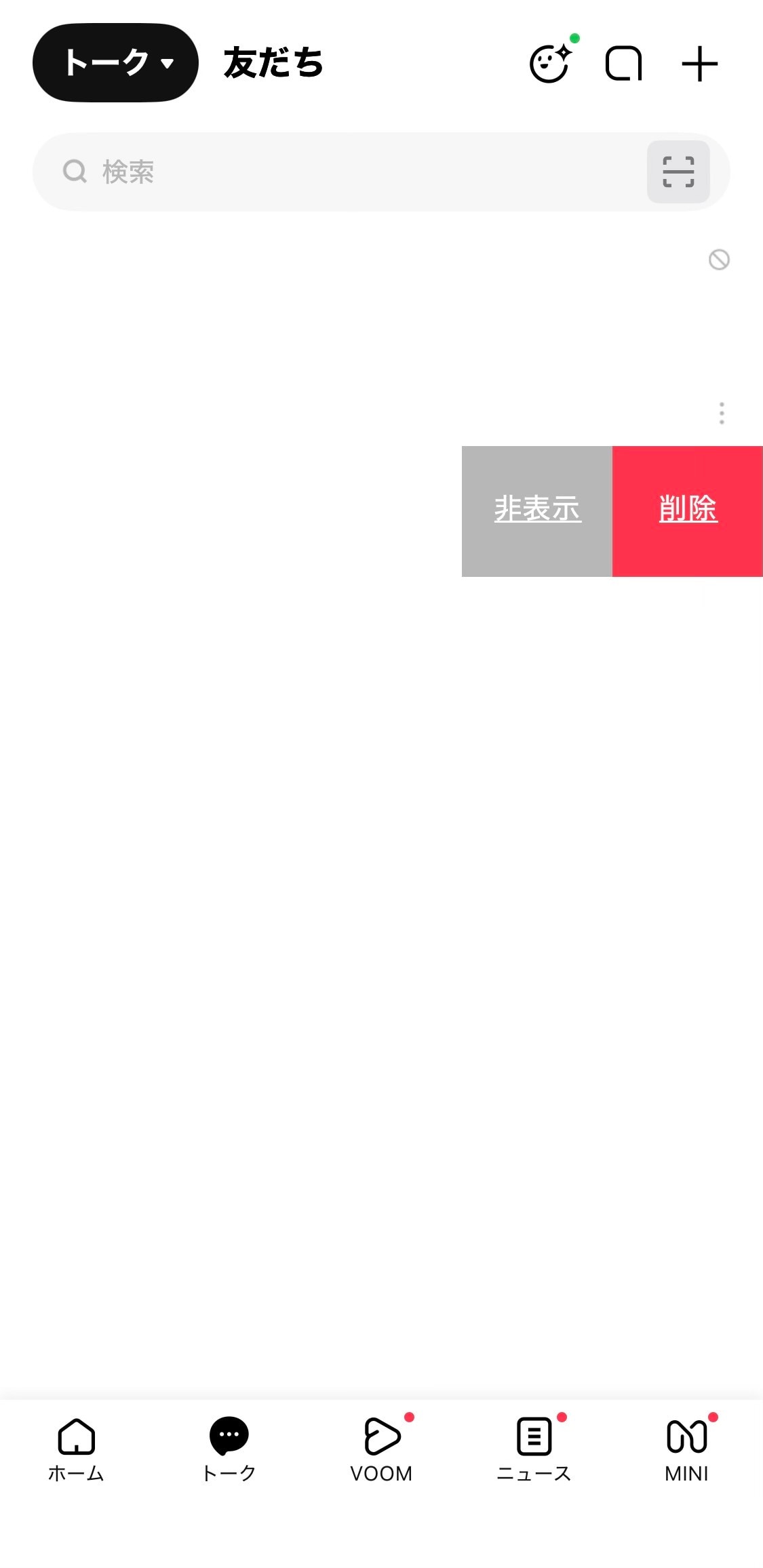
トーク一覧画面に戻り対象のグループを左にスワイプして非表示をタップする
①対象のLINEグループのトーク画面を開き右上のメニューアイコンをタップする
②通知オフを選択して新着メッセージの通知音を鳴らさないようにする
③トーク一覧画面に戻り対象のグループを左にスワイプ(Androidは長押し)して非表示をタップする
この設定を行うことで、グループ自体は退会していないものの、自分のトーク一覧からは完全に消え去ります。誰かが発言してもスマホが鳴ることはなく、自分から非表示リストを開かない限り目に入りません。
名前を変更して退会する方法とその注意点
退会直前に自分のプロフィール名を「Unknown」などに変更しても、少人数のグループでは結局誰が抜けたかバレてしまいます。名前を変えずに穏便に済ませたい場合は、当たり障りのない挨拶文を投稿してから堂々と抜けるやり方で対処できます。小細工はかえって相手に不信感を与えます。それでも名前を変更したい場合の手順は、以下の通りです。
①LINEのホーム画面右上にある歯車マークの設定をタップする
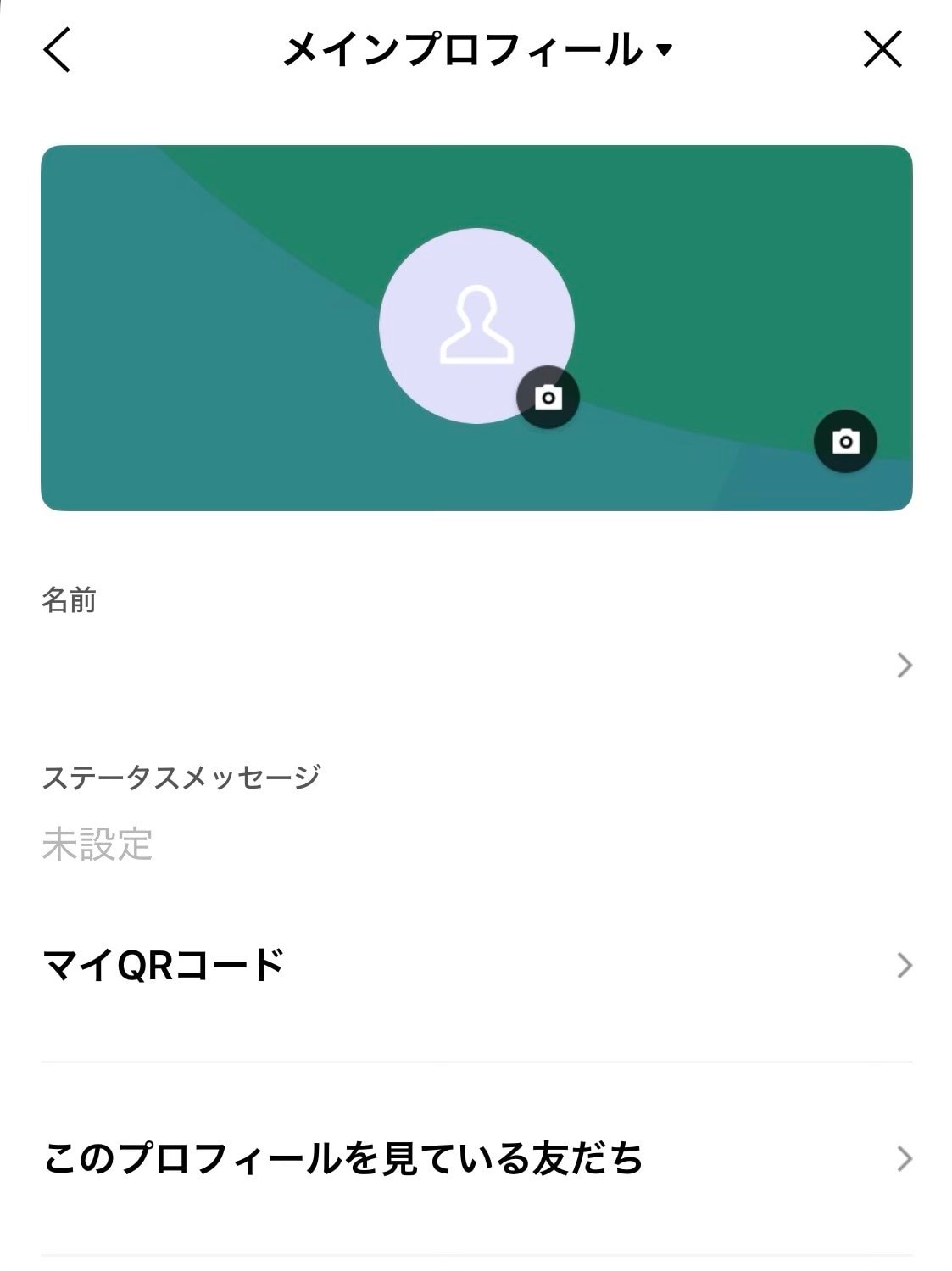
プロフィールを選択し名前の項目を開く
②プロフィールを選択し名前の項目を開く
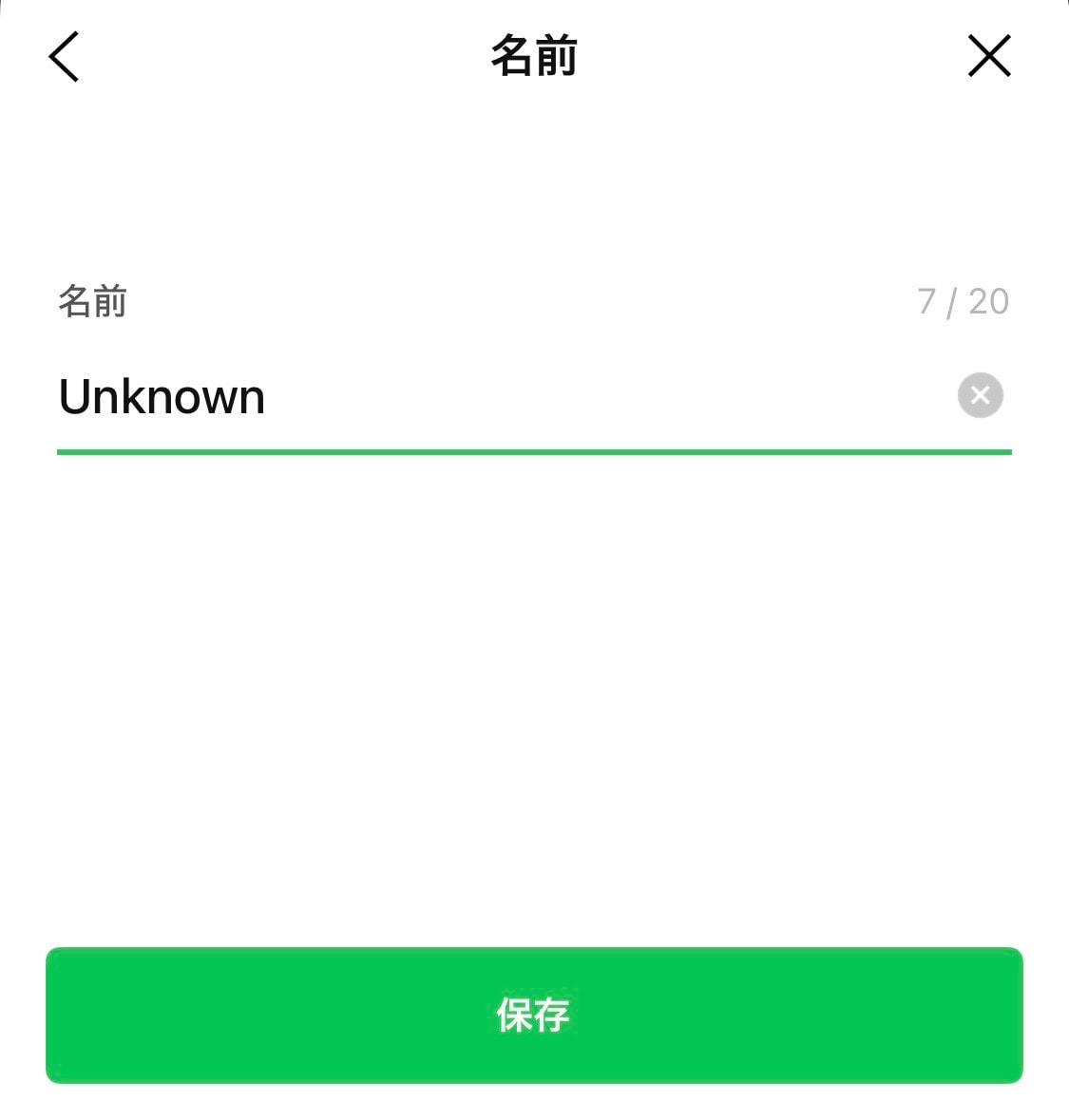
一時的に別の名前(ドットやUnknownなど)に変更して保存する
③一時的に別の名前(ドットやUnknownなど)に変更して保存する
この手順で名前を変えてから退会すれば、トーク画面にはUnknownが退会しましたと表示されます。50人以上など大規模なグループであれば誰が抜けたか特定されにくいですが、10人程度のグループでは過去のやり取りからすぐに特定されてしまうため注意してください。
■LINEグループ退会が気まずい! 波風を立てない挨拶の例文
何も言わずにLINEグループを抜けると、誤解を生んで人間関係が気まずくなる可能性もありますよね。挨拶を考えるのが面倒な場合は、あらかじめ用意された定型文をコピーして少しだけアレンジする方法を試してみてください。気持ちよく関係を終わらせるための、大人のマナーを身につけましょう。
無言退会はトラブルの元? マナーと注意点
理由を告げずにグループを抜けてしまうと、残ったメンバーを不安にさせたり、思わぬ誤解を招いたりする恐れがあります。もし本当の理由を伝えにくいのであれば、「スマホの容量がいっぱいでアプリを整理していて…」など、角が立たない理由をそっと添えるだけでも印象は大きく変わります。お互いが気持ちよく過ごせるよう、去り際の少しの気遣いを大切にしたいですね。
その後の気まずさを防ぐためにも、退会手続きをする直前に短い挨拶を投稿する方法が効果的です。メッセージを送ってすぐに退会ボタンを押せば、相手からの返信を気にすることなくスムーズに離脱できます。第一に周囲への思いやりを持つことが、円滑な人間関係を保つためのポイントになります。
【シチュエーション別】LINEグループ退会挨拶の例文集
退会時の挨拶は、自分の状況に合わせて感謝の気持ちと退会する理由を簡潔に伝えるのが正解です。長文を打つ時間がない場合は、以下のシチュエーション別例文をそのままコピーして一部を書き換えましょう。忙しい社会人でも、すぐに使える便利な例文集です。
【仕事のプロジェクトや任期終了の場合】
皆様、1年間本当にお疲れ様でした。無事にプロジェクトの任期を終えましたので、こちらのグループは退会させていただきます。また業務でお世話になる際はよろしくお願いいたします。
【引っ越しなどで環境が変わる場合】
ご無沙汰しております。この度、他県へ引っ越すことになり、LINEのグループ整理をしているため一度退会させていただきます。個別での連絡は今まで通り大歓迎なので、引き続きよろしくお願いいたします!
【人間関係を理由にしたくない場合】
いつもありがとうございます。最近スマホの整理をしていまして、こちらのグループを退会させていただきます。個別での連絡はいつでも大歓迎ですので、これからもよろしくお願いします。
例文をそのまま使うだけでなく、自分の名前や具体的な期間を入れるとより自然な印象になります。
【編集部コメント】
「人間関係を理由にしたくない場合」の例文は、実際にいちばん使いやすいパターンです。「スマホの整理」という理由はどんな関係性でも角が立ちにくく、個別のやり取りは続けられる余地も残せます。退会後にメッセージが来ても「整理してたんだよね」と自然に返せるのがポイントです。
■LINEグループから特定のメンバーを「退会させる」方法
LINEグループの作成者でなくても、参加しているメンバーであれば誰でも特定の人物を強制的に退会させることが可能です。荒らし行為や迷惑なユーザーへの最終手段として、チェックしておきましょう。
メンバーを強制退会させる手順
メンバーを強制退会させる手順
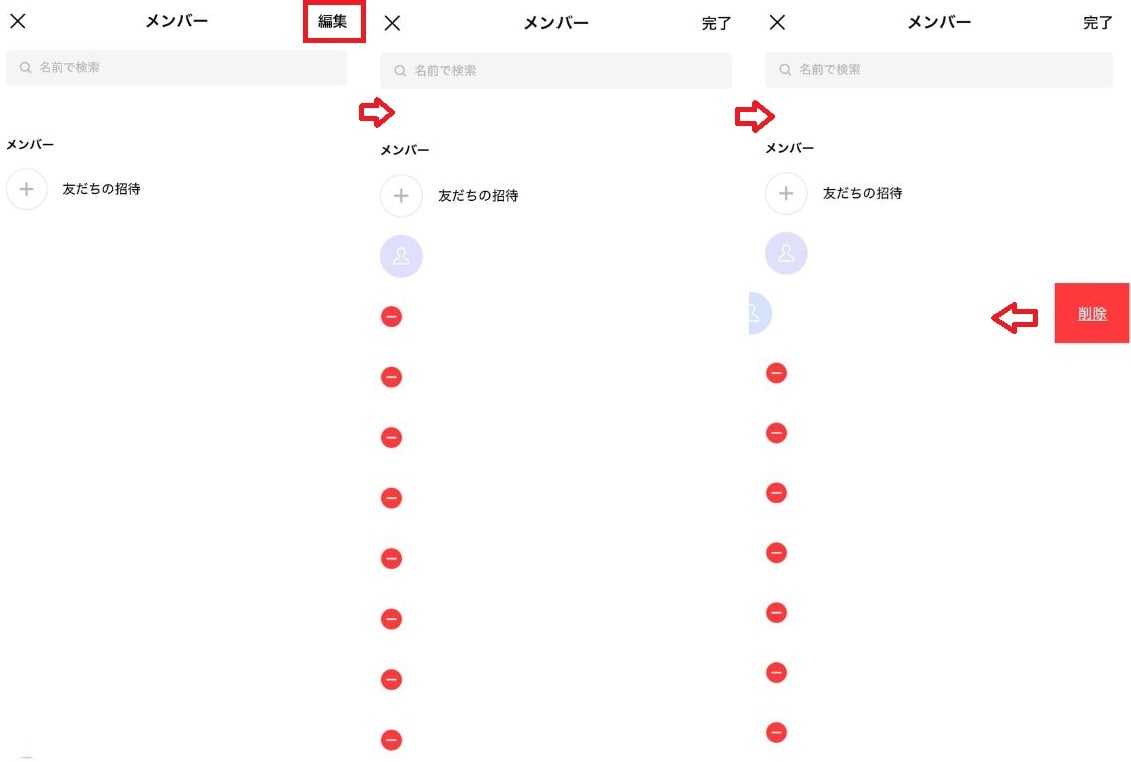
メンバーを強制退会させるには、グループのメンバー一覧画面から編集機能を使って対象者を削除する必要があります。誤って違う人を消してしまわないか不安な場合は、操作する前に削除対象者のアイコンと名前をしっかり確認してから進めましょう。iPhoneでもAndroidでも基本的な操作は同じです。
①LINEのグループトーク画面を開き右上のメニューアイコンをタップする
②メンバーという項目をタップして参加者一覧を表示させる
③画面右上にある編集をタップする
④退会させたいメンバーの横にある削除をタップし確認画面で「はい」を選ぶ
この手順を実行した瞬間に、その人はグループから弾き出されます。誰でも実行できる機能だからこそ、乗っ取り被害に遭ったアカウントが暴走したときなど、本当に必要な緊急時のみ使うようにしてください。
退会させるとどうなる? 相手側の画面の見え方
誰かを強制退会させると、トーク画面には「〇〇が△△をグループから削除しました」と全員に見える形でシステムメッセージが表示されます。自分が実行したと知られたくない場合は、グループ全体にアカウントを乗っ取られているようなので一度削除しますねと事前告知をしてから実行することで角を立てずに済みます。
削除された側のスマホには、退会させられましたという直接的な通知は届きません。その一方で、グループのトーク画面を開くとトーク相手がいませんと表示され、メッセージの入力欄が消えて一切の発言ができなくなります。
過去のトーク履歴やアルバムの写真を見ることはできますが、新しく更新される内容をチェックすることは不可能です。どうしても迷惑なメンバーがいる場合は、この仕様を理解した上で慎重に対処するようにしてください。
■LINEグループの退会に関するよくある質問(FAQ)
Q1. 退会後にグループへ再参加できますか?
はい、再参加できます。ただし、自分から再参加することはできず、グループのメンバーから招待してもらう必要があります。招待を受け入れると再びグループに参加でき、再参加後は新しいメッセージから閲覧できます。退会前のトーク履歴は退会後の自分のスマホからは確認できないため、必要なデータは退会前に保存しておきましょう。
Q2. グループ管理者(オーナー)でも退会できますか?
管理者(グループ作成者)はそのままでは退会できません。退会するには、①先に別のメンバーに管理者権限を譲渡するか、②自分以外の全メンバーを削除してから退会する、のどちらかの手順が必要です。権限の譲渡はメンバー一覧から相手の名前をタップして「管理者に設定」を選ぶと完了します。
Q3. 退会すると過去のトーク履歴はどうなりますか?
LINE公式ガイドによると、退会後もグループ内には自分の投稿・アルバム・画像がすべて残ります。ただし、退会した自分のスマホからはグループのトーク画面にアクセスできなくなるため、過去の履歴や写真を残したい場合は退会前に保存しておく必要があります。また、発言を削除したい場合も退会前に送信取消を済ませておきましょう(取消できるのは24時間以内のメッセージのみ)。
Q4. 自分で退会した場合と強制削除では通知の見え方が違いますか?
はい、表示が異なります。自分で退会した場合は「〇〇が退会しました」、管理者や他のメンバーに削除された場合は「〇〇が△△をグループから削除しました」と表示されます。後者は誰が削除したかも全員に見えるため、強制削除は慎重に行いましょう。
Q5. 退会後も1対1のメッセージは受け取れますか?
はい、グループを退会しても個別トークには影響しません。グループを抜けるだけでは相手をブロックしたことにはならないため、1対1のLINEメッセージはこれまで通り送受信できます。グループ上でのやり取りを終わらせたいだけなら、個別の関係はそのまま維持されます。
Q6. 自分が作ったグループを解散するには?
自分が作成したLINEグループを完全に解散させるには、自分以外のメンバーを全員強制退会させてから、最後に自分が抜ける必要があります。一人ずつ削除していくのが面倒な場合は、全体に向けてこのグループは使用しないので各自退会をお願いしますとアナウンスして自然消滅を待つようにしましょう。
①グループのメンバー一覧画面から編集をタップする
②自分以外の参加者をひとつずつ削除していく
③自分1人だけになったらトーク画面右上のメニューから退会をタップする
この手順を踏まないと、自分が抜けた後もグループ自体は残り続け、他のメンバーがそこで会話を続けることができてしまいます。
Q7. エラーなどでLINEグループが退会できない場合の対処法は?
退会ボタンを押してもエラーが出て進まない場合は、スマホの通信環境が不安定になっているか、アプリの不具合が原因であるケースが多いです。Wi-Fiルーターの再起動が難しい場合は、スマホ本体の電源を一度切って入れ直すだけのシンプルな手順で通信エラーを解消できます。落ち着いて以下の確認を行ってみましょう。
①スマホのWi-Fi設定を一度オフにしてモバイルデータ通信に切り替える
②スマホのバックグラウンドで動いているLINEアプリを上へスワイプして強制終了する
③アプリストアを開きLINEアプリが最新バージョンにアップデートされているか確認する
電波の悪い地下鉄の中や、人の多いイベント会場などでは通信エラーが起こりやすいです。場所を移動して電波状況の良い環境でもう一度退会手続きを試してみてください。それでも解決しない場合は、翌日まで時間を置いてから再度操作してみましょう。
※グループ退会の手順・仕様はLINE公式「グループを退会する|LINEみんなの使い方ガイド」をもとに掲載しています。仕様はアップデートにより変更になる場合がありますので、最新情報は公式サイトをご確認ください。
DATALINE公式「グループを退会する|LINEみんなの使い方ガイド」
■【まとめ】LINEグループ退会はマナーを守ってスッキリ整理しよう
LINEグループをバレずにこっそり退会する公式の方法は存在しません。退会を知らせたくない場合は「通知オフ+非表示」の組み合わせで対処しましょう。退会する場合は短い挨拶を送ってから抜けるのがベストです。
波風を立てずにLINEグループを離れたい場合は、当たり障りのない挨拶文を送ってから退会するか、通知オフと非表示を駆使して、視界から消してしまう方法で賢く対処しましょう。
友人や職場の人間関係を円滑に保つためには、無言退会を避けて最低限のマナーを守ることがもっとも重要です。自分に合った無理のない方法を選んで、スマホの容量も心の中もスッキリ整理してくださいね。
※記事内容は執筆時点のものです。最新の内容をご確認ください。