




































「そのフォント調整、右クリックで消耗してない?」一発で書式が整う「Ctrl+Space」などパワポ神編集術
何十枚にも及ぶスライドの中で、「あの単語をどこに書いたか忘れた」とスクロールし続けていませんか? または、文字のサイズを微調整するのに何度もプルダウンメニューを開いていませんか? PowerPointのテキスト編集には、知る人ぞ知る便利なショートカットが隠されています。これらを活用すれば、目的の文字を一瞬で見つけ出し、思い通りのデザインに素早く整形することが可能になります。
 イチオシスト
※記事内で紹介した商品を購入すると、売上の一部が当サイトに還元されることがあります。
【パワポ裏技】膨大な資料から一瞬で文字を探す方法。サイズ調整もリセットもマウスいらずの神編集術
「商品名が変更になったから、資料内の表記をすべて直して!」そんな指示が飛んできた時、1枚ずつスライドをめくって目視で探すのは非効率の極みであり、ミスの温床です。また、見出しの文字サイズを整える細かな作業も、積もり積もれば膨大な時間を奪います。ここでは、テキストの検索・置換から書式調整まで、文字入力のストレスを劇的に減らすプロの編集テクニックを3つご紹介します。
1:文字列をすばやく検索・置換する(Ctrl + F / H)
特定の見出しや単語を探す時は「Ctrl + F」で「検索」ダイアログボックスを開きましょう。さらに、ある単語を別の単語に一気に書き換えたい時は「Ctrl + H」で「置換」ダイアログを呼び出します。これを使えば、資料内に散らばった古い商品名や担当者名を、たった数秒で漏れなく新しいものに変更でき、修正の手間が大幅に省けます。
2:文字のサイズを直感的に調整する(Ctrl + Shift + > / <)
テキストボックス内の文字サイズを変える際、数値を選んで「これじゃないな」とやり直すのは面倒ですよね。テキストを選択して「Ctrl + Shift + >」を押せば拡大、「Ctrl + Shift + <」を押せば縮小が瞬時に行えます。画面のバランスを見ながらカチカチとキーを押すだけで最適なサイズに決まるため、マウス操作にはもう戻れなくなります。
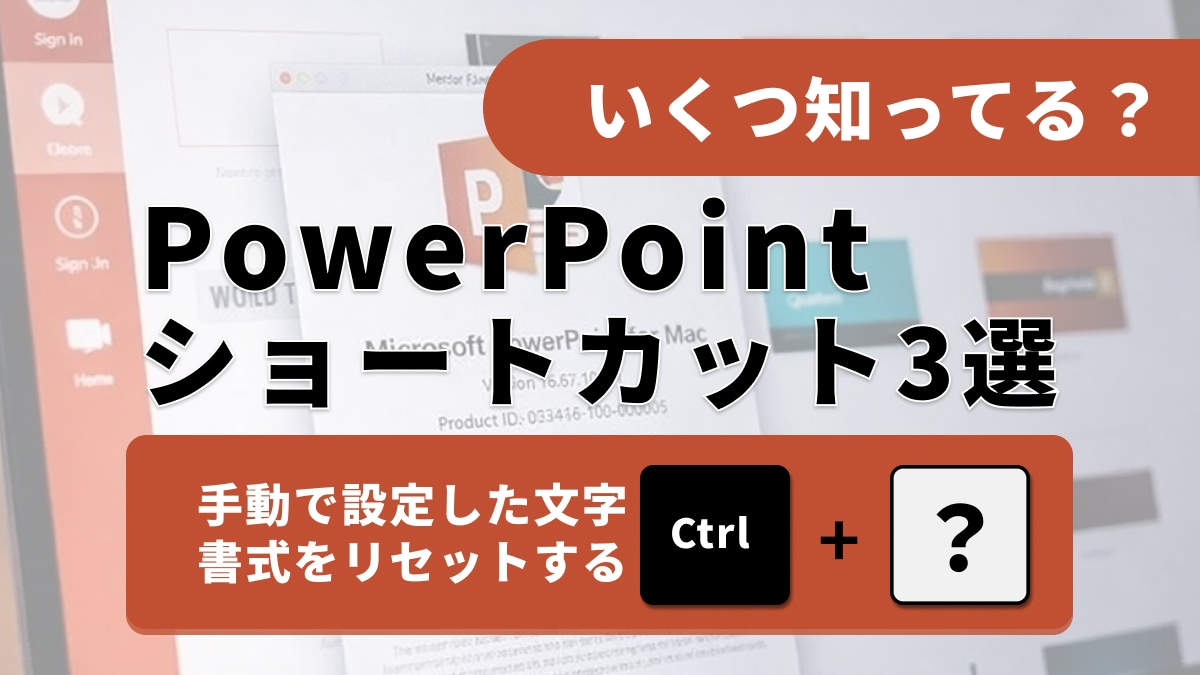
3:手動で設定した文字書式をリセットする(Ctrl + Space)
Webサイトや他の資料から文章をコピペした際、フォントが変な色になったり、不要な下線や太字が混ざったりして困ったことはありませんか? 手作業で直す必要はありません。対象を選択して「Ctrl + Space」を押すだけで、手動で設定された文字書式が一瞬で解除され、標準のきれいな状態に戻ります。資料の統一感を保つための魔法のキーです。
テキスト編集のスピードを上げれば、内容を練る時間をさらに確保できます。
※Windows版 PowerPointでの操作を前提としています。キーボード配列により動作が異なる場合があります。
<出典>
キーボード ショートカットを使用して PowerPoint プレゼンテーションを作成する
(Microsoft)
)

※記事内における情報は原稿執筆時のものです。
※記事内容は執筆時点のものです。最新の内容をご確認ください。