




































【パワポ爆速化】「Ctrl+C」はもう古い?"図形を一瞬でコピー"など、スライド作成が爆速になる神キー3選
資料作成で、同じ図形を何度もコピー&ペーストしたり、新しいスライドを作るためにマウスを何度もクリックしていませんか? その単純作業、実はもっと時間を短縮できます。操作の回数を減らすことは、ミスの削減とクオリティアップに直結します。ここでは、資料作成のスピードを格段に上げ、周囲と差をつけるための基本にして最強のショートカットを紹介します。(Windows版 PowerPointの場合)
 イチオシスト
※記事内で紹介した商品を購入すると、売上の一部が当サイトに還元されることがあります。
【パワポ爆速化】【PC小技】「コピペ」だけで消耗してない?作業時間が劇的に減る「魔法のキー」3選
「スライドをもっと速く作りたい」と思いつつ、結局いつもと同じマウス操作を繰り返していませんか? 締め切り前の貴重な時間を、単純なクリック作業で浪費するのはもったいないことです。実は、プロはマウスを使わずに一瞬でオブジェクトを複製したり、スライドを追加したりしています。知っているだけで指先の動きが変わり、定時退社が近づく「魔法のキー」を3つ伝授します。(Windows版 PowerPointの場合)
その1:一瞬で複製する「Ctrl + D」
図形やテキストボックスを増やす際、「Ctrl + C(コピー)」と「Ctrl + V(貼り付け)」を繰り返していませんか? 「Ctrl + D」を使えば、選択したオブジェクトを一発で複製(Duplicate)できます。さらに、スライド自体を選択した状態で押せば、スライドそのものを複製することも可能です。2段階の操作が1回で済むため、大量の図形を扱う資料作成では圧倒的な時短になります。
その2:マウス不要で「新しいスライド」を追加(Ctrl + M)
新しいページを作るとき、わざわざホームタブに戻って「新しいスライド」ボタンをクリックするのはタイムロスです。「Ctrl + M」を押すだけで、現在のスライドの直後に新しいスライドが即座に挿入されます。思考を中断することなく、アイデアを次々とページに落とし込んでいくことができる、プレゼン構成時の必須テクニックです。
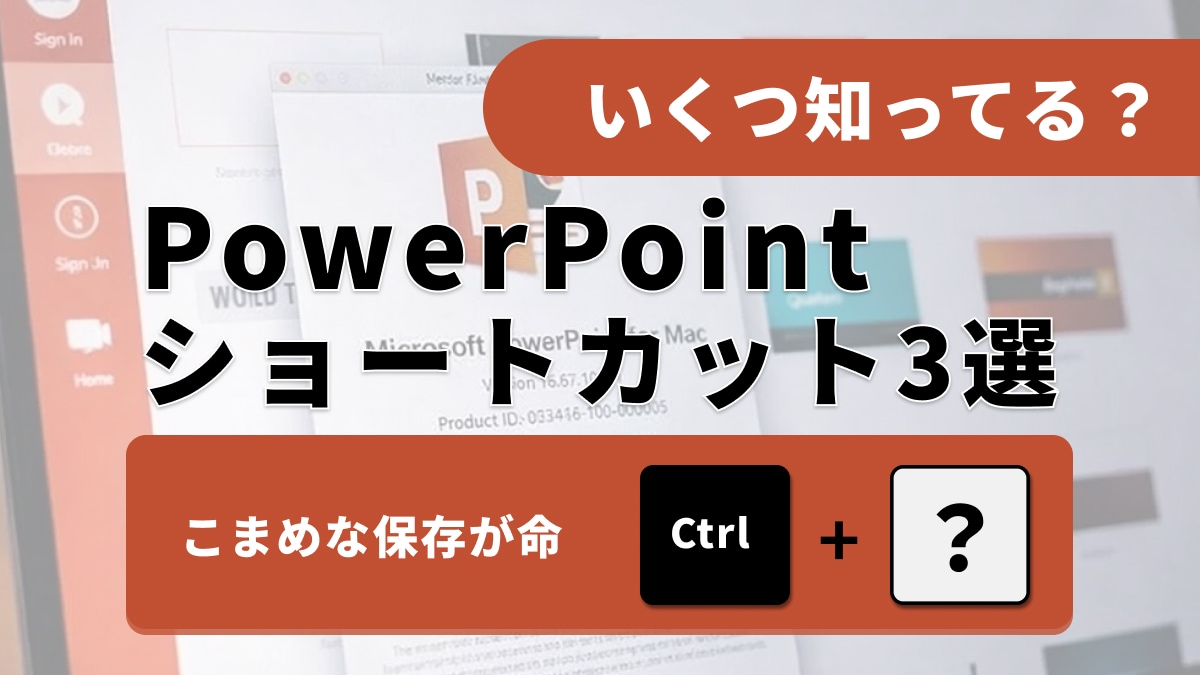
その3:こまめな保存が命「Ctrl + S」
作業に集中するあまり、急なフリーズでデータを失った経験はありませんか? 「Ctrl + S」は上書き保存のショートカットです。これを無意識に押す癖をつけるだけで、数時間の作業が水の泡になるリスクをゼロにできます。マウスで「ファイル」メニューを開く必要はありません。息をするように「Ctrl + S」を押して、大切なデータを守りましょう。
これらのショートカットを指に覚え込ませれば、資料作成のストレスは激減します。浮いた時間を使い、より魅力的なプレゼン内容を練り上げましょう。
<出典>
キーボード ショートカットを使用して PowerPoint プレゼンテーションを作成する(Microsoft)
)

※記事内における情報は原稿執筆時のものです。
※記事内容は執筆時点のものです。最新の内容をご確認ください。