【Excel時短術】巨大シートも一瞬で移動!ブック間の高速ナビゲーション3選
広大なデータシートや複数のシートを含むブックを扱う際、Excel for Windows 用のキーボード ショートカットはナビゲーションの鍵となります。本記事では、画面やシートを素早く切り替えるためのショートカットを3つご紹介します。ワークシート内で1画面下にスクロールする「PageDown」、横方向の画面移動を可能にする「Alt + Page down」、そしてブック内で次のシートに瞬時に移動する「Ctrl + Page down」 の3つです。これらのExcel for Windows 用のキーボード ショートカットを駆使して、複雑なデータ管理を効率化しましょう。
 イチオシスト
※記事内で紹介した商品を購入すると、売上の一部が当サイトに還元されることがあります。
【Excel時短】巨大シートも一瞬で移動!ブック間の高速ナビゲーション3選
Excel for Windows の作業において、データが縦横に広がる巨大なワークシートや、多数のシートを含むブックを効率的に移動することは、生産性に大きく関わります。今回は、画面のスクロールやシートの切り替えをキーボードで行うためのショートカットに焦点を当てます。画面を縦方向にスクロールする「PageDown」、水平方向へのスクロールを実現する「Alt + Page down」、そしてシートを切り替える「Ctrl + Page down」 の3つです。要約文とは異なる表現で、これらの便利なExcel for Windows 用のキーボード ショートカットを紹介します。
縦方向の画面スクロール「PageDown」
PageDown キーを押すと、ワークシート内で1 画面下にスクロールします。PageUp キーを押すと、反対に1画面上にスクロールします。これにより、マウスのスクロール操作よりも、画面単位で迅速にデータを読み進めることができます。画面内のデータを見ながら次のブロックへ移動する際に非常に役立つ、基本的なExcel for Windows 用のショートカットです。
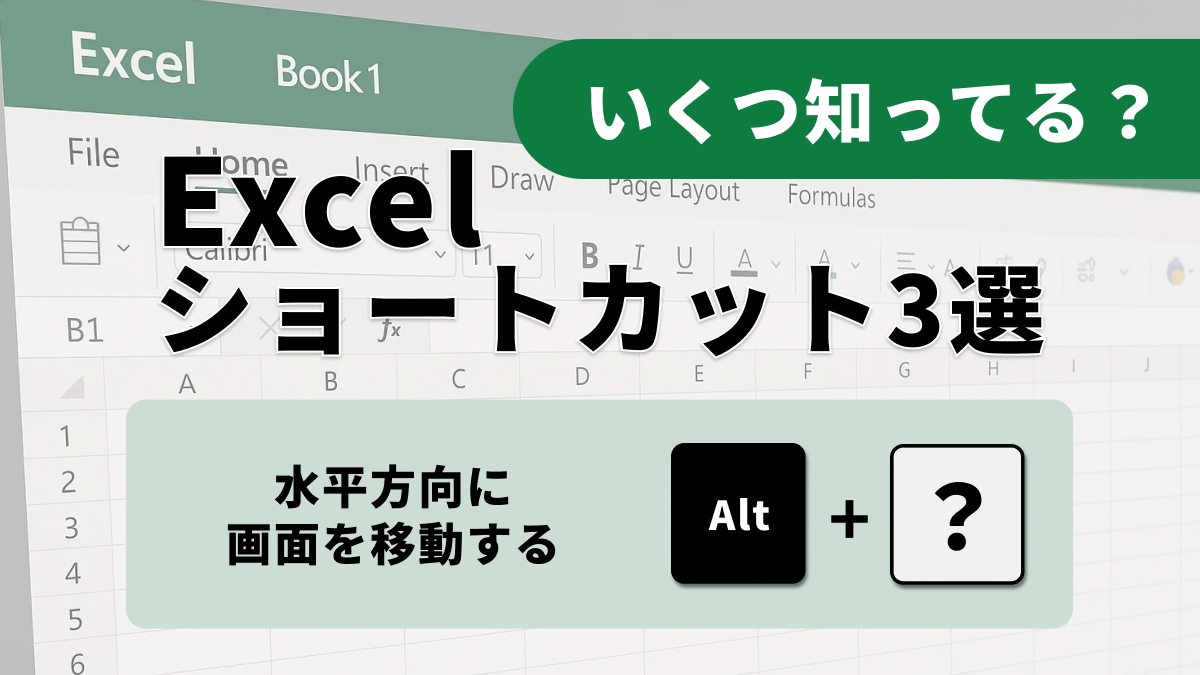
水平方向に画面を移動する「Alt + Page down」
通常、PageDownは縦方向のスクロールに使われますが、Alt キーを組み合わせることで、ワークシート内で 1 画面右に移動します。これは、横長のデータ表を確認する際に、水平スクロールバーを操作する手間を省き、非常にスムーズに画面を右方向へ送ることができるExcel for Windows 用のショートカットです。同様に「Alt + Page up」を押すと、ワークシート内で 1 画面左にスクロールします。
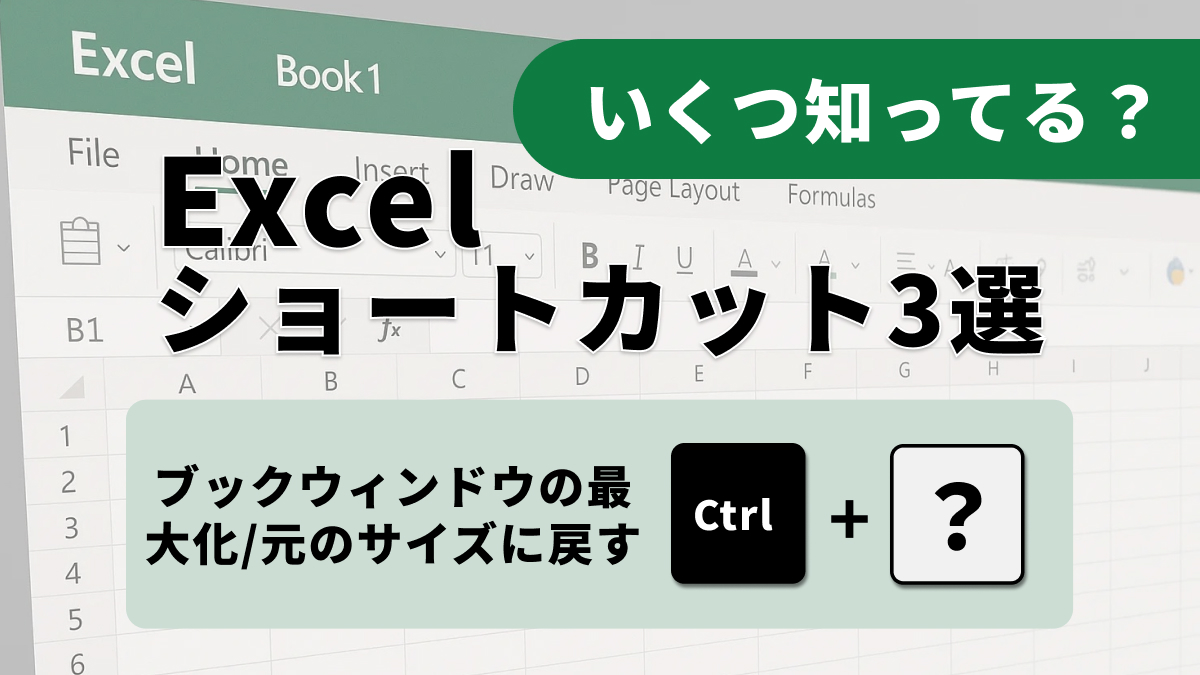
次のシートへ一発移動「Ctrl + Page down」
複数のシートを比較したり、連続して参照したりする場合、シートの切り替えは頻繁に発生します。「Ctrl + Page down」を押すと、ブック内で次のシートに移動します。反対に「Ctrl + Page up」を押すと、ブック内で前のシートに移動します。さらに、Ctrl + Shift + Page down を押すと、ブック内の現在のシートと次のシートを選択できる など、シート間の移動と選択に関する操作をキーボードだけで完結できます。
これらのナビゲーション ショートカットを使いこなせば、巨大なブック内での迷子を防げます。キーボードだけで全てをコントロールしましょう。
<出典>
Windows のキーボード ショートカット(Microsoft)
)

※記事内における情報は原稿執筆時のものです。
※記事内容は執筆時点のものです。最新の内容をご確認ください。