




































「プレゼン本番、マウス操作で消耗してない?」「F5」を叩くだけで準備完了!恥をかかないパワポ技3選
プレゼンの本番直前、マウスで小さなアイコンを探してスライドショーを開始していませんか? 聴衆の前でモタモタする姿は、せっかくの素晴らしい発表の説得力を下げてしまうかもしれません。プロはキーボードを一押しするだけで、スマートにプレゼンを開始・終了しています。ここでは、発表をスムーズに進行し、自信に満ちた印象を与えるためのスライドショー特化型ショートカットをご紹介します。
 イチオシスト
※記事内で紹介した商品を購入すると、売上の一部が当サイトに還元されることがあります。
【プレゼン必勝】本番でモタつかない!スライドショーを一瞬で開始・終了する、デキる発表者の必須テク3選
「いざ発表!」という瞬間に、カーソルを見失ってスライドショーの開始ボタンが押せない…。そんな冷や汗をかく経験はもう終わりにしましょう。聴衆の視線を集めるプレゼン本番では、パソコンの操作に気を取られず、堂々と振る舞うことが重要です。キーボードショートカットを活用すれば、画面を見ずとも一瞬でスライドを切り替えられます。本番で絶対に役立つ、魔法のキーを3つ伝授します。
1:一発でスライドショーを開始する(F5)
資料の準備ができたら、マウスに触れることなく「F5」キーを押しましょう。たったこれだけで、自動的にスライドの1枚目からスライドショーが開始されます。ちなみに、現在表示しているスライドの途中から開始したい場合は、「Shift + F5」を押すのが一般的です。スマートに発表をスタートさせるための、プレゼンター必須のテクニックです。
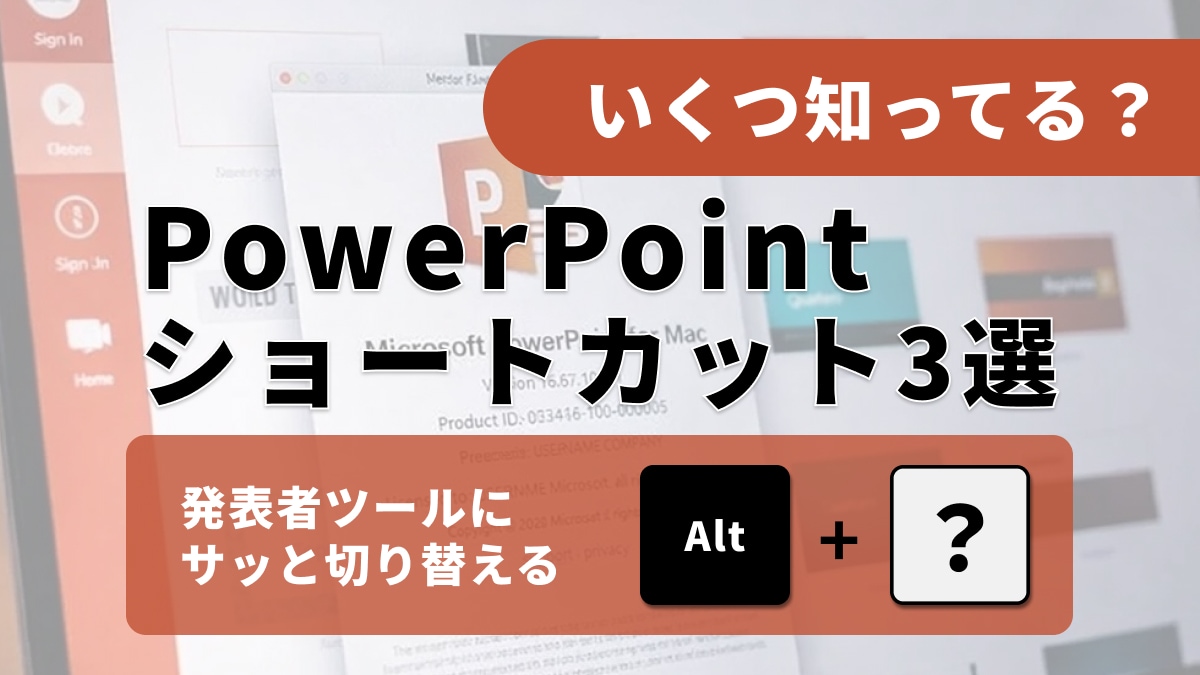
2:発表者ツールにサッと切り替える(Alt + F5)
プレゼン中、次のスライドのプレビューや自分のための「ノート(カンペ)」を見ながら話したい時は、「発表者ツール」が非常に便利です。「Alt + F5」を押せば、プロジェクターには通常のスライドを映したまま、手元のパソコン画面だけを発表者ツールに切り替えることができます。これを知っていれば、原稿を暗記しきれなくても安心して本番に臨めます。
3:スライドショーをスムーズに終了する(Esc)
発表が終わり、質疑応答に入る際や、別の資料を見せたい時、スライドショーを終わらせるために右クリックメニューを開く必要はありません。キーボードの左上にある「Esc(エスケープ)」キーをポンと押すだけで、瞬時にスライドショーが終了し、通常の編集画面に戻ります。開始から終了まで、一連の流れをスタイリッシュに決めましょう。 本番の操作がスムーズだと、それだけでプレゼンの説得力が増します。 ※Windows版 PowerPointでの操作を前提としています。キーボード配列により動作が異なる場合があります。
<出典>
キーボード ショートカットを使用して PowerPoint プレゼンテーションを作成する
(Microsoft)
)

※記事内における情報は原稿執筆時のものです。
※記事内容は執筆時点のものです。最新の内容をご確認ください。