




































【PPT裏技級】「えっ、今どうやったの?」周囲をざわつかせる編集の極意3選
複雑な図解を作っていると、重なったオブジェクトがうまく選択できなかったり、配置が少しずれて気になったりすることはありませんか?PowerPointには、そんな場面で役立つ、あまり知られていない便利な操作があります。これらを活用することで、資料の見た目が整い、作成スピードも自然と上がっていきます。ここでは、知っておくと周りと少し差がつくショートカットをご紹介します。(Windows版 PowerPoint)
 イチオシスト
※記事内で紹介した商品を購入すると、売上の一部が当サイトに還元されることがあります。
【PPT裏技級】「えっ、今どうやったの?」周囲をざわつかせる編集の極意3選
「神は細部に宿る」と言いますが、資料作成で細かい調整に時間をかけすぎるのはもったいないこともあります。ただ、ずれている図形や重なって選択しにくい画像は、資料の印象に影響することもあります。ここで紹介するテクニックを使えば、そうしたちょっとした悩みをスムーズに解決できます。使いこなせば、周りから「どうやっているの?」と聞かれる場面もきっと増えるでしょう。(Windows 版 PowerPoint の場合)
その1:隠れたオブジェクトを逃がさない「選択ウィンドウ」(Alt + F10)
複数の画像や図形が重なり合い、背面のオブジェクトが選択できずにイライラしたことはありませんか?そんな時は「Alt+F10」を押して「選択ウィンドウ」を呼び出しましょう。スライド上のすべての要素がリスト表示され、名前の変更や表示・非表示の切り替え、重なり順の変更が自由自在になります。複雑な図解を作る人にとっては、まさに救世主のような機能です。
その2:プロ級のレイアウトを実現する「グリッド線」(Shift + F9)
資料の見た目がなんとなく素人っぽい原因の多くは、配置のズレです。「Shift+F9」を押すと、スライドにグリッド線(格子状の線)が表示されます。これをガイドにして図形を配置すれば、誰でも簡単にピシッと揃った美しいレイアウトが作れます。目分量での配置は今日で卒業し、説得力のある整った資料を目指しましょう。もう一度押せばすぐに非表示にできます。
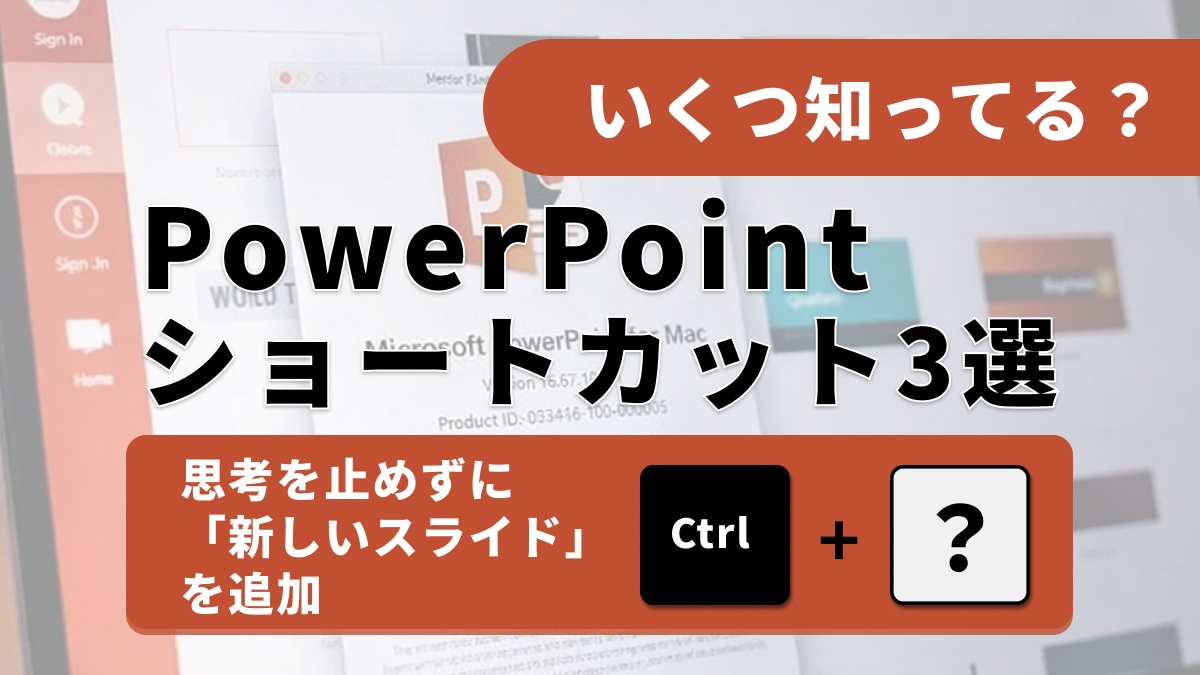
その3:思考を止めずに「新しいスライド」を追加(Ctrl + M)
プレゼンの構成を考えている最中、アイデアが溢れてくることがあります。その時、いちいちマウスで「新しいスライド」ボタンを探していませんか?「Ctrl+M」を押せば、現在と同じレイアウトで即座に新しいスライドが挿入されます。思考のフローを中断することなく、次々とページを追加していける快感は、一度味わうと病みつきになります。
これらの機能は、知らなければ一生使わないかもしれませんが、知れば作業の質が劇的に変わります。一歩先のテクニックを身につけ、周囲が憧れる「パワポ神」への道を歩み出してください。
<出典>
キーボード ショートカットを使用して PowerPoint プレゼンテーションを作成する(Microsoft)
)

※記事内における情報は原稿執筆時のものです。
※記事内容は執筆時点のものです。最新の内容をご確認ください。