【Excel小技】脱マウス入力確定術!知っておきたいEnterキー活用法3選
Excel for Windows 用のキーボード ショートカットの中でも、データ入力の確定に関する操作は非常に重要です。本記事では、単純な確定だけでなく、特定の動作を伴うEnterキーの活用法を3つご紹介します。具体的には、既定の確定動作を行う「Enter」、セル内で改行を行う「Alt + Enter」、そして確定後に上のセルを選択する「Shift + Enter」 です。これらのExcel for Windows 用のキーボード ショートカットを使い分けることで、効率的なデータ編集が可能となります。
 イチオシスト
※記事内で紹介した商品を購入すると、売上の一部が当サイトに還元されることがあります。
【Excel小技】脱マウス入力確定術!知っておきたいEnterキー活用法3選
Excel for Windows におけるデータ入力の効率は、確定操作の使い分けにかかっています。今回は、Enterキーの持つ多様な機能に注目します。セルまたは数式バーの入力を確定し、下のセルを選択する「Enter」キー、セル内に複数の行を持つテキストを作成できる「Alt + Enter」、そして確定後にスムーズに前のデータに戻れる「Shift + Enter」 の3つの便利な機能に焦点を当てます。これらのExcel for Windows 用のキーボード ショートカットを習得すれば、入力作業が劇的にスムーズになるでしょう。
基本の確定操作「Enter」とデータフォーム操作
Enterキーは、セルまたは数式バーでの入力を確定し、下のセルを選択します (既定)。また、データ フォームで次のレコードの最初のフィールドに移動します。選択したメニューを開いたり、ダイアログ ボックスで既定のコマンド ボタン([OK]など太枠のボタン)の操作を実行したりする際にも使用されます。この基本的な動作を把握することが、他の応用ショートカット理解の出発点となります。
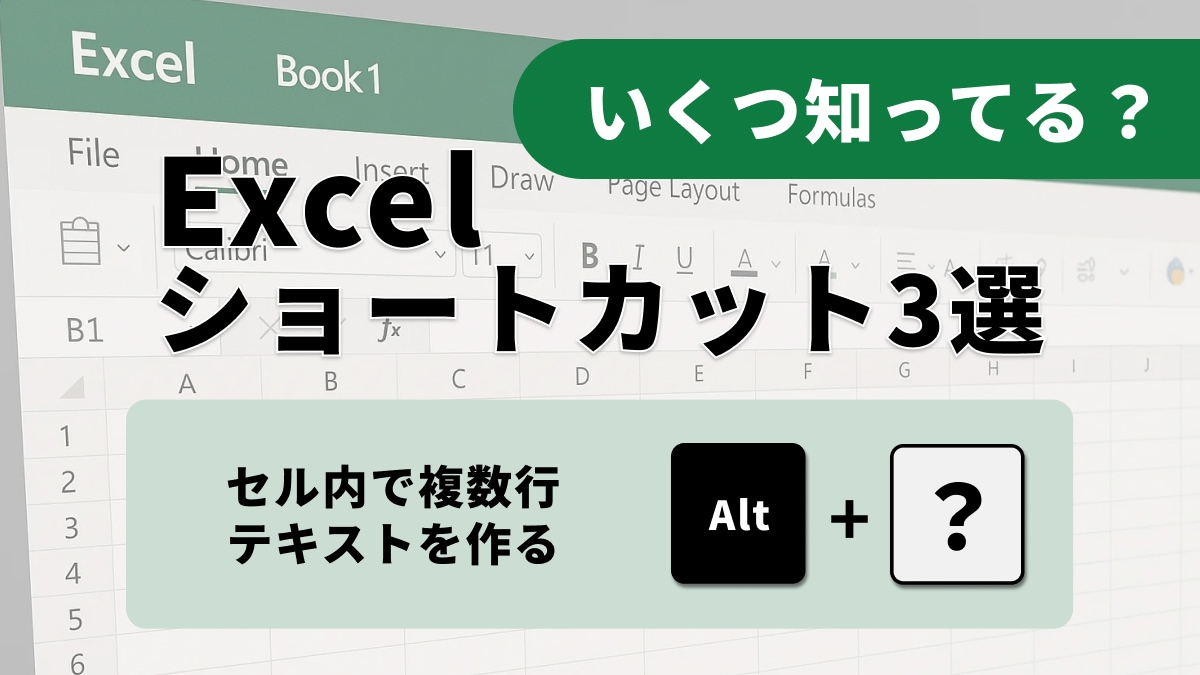
セル内で複数行テキストを作る「Alt + Enter」
一つのセル内でテキストを改行したい場合、「Alt + Enter」キーの組み合わせを使用します。これにより、長文のテキストやリスト形式のデータを一つのセル内に、視覚的に整理された状態で入力できます。これは、Enterキーが通常、入力を確定し下のセルに移動する のに対し、セル内での改行という特殊な動作を実現する、Excel for Windows 用の非常に便利なショートカットです。
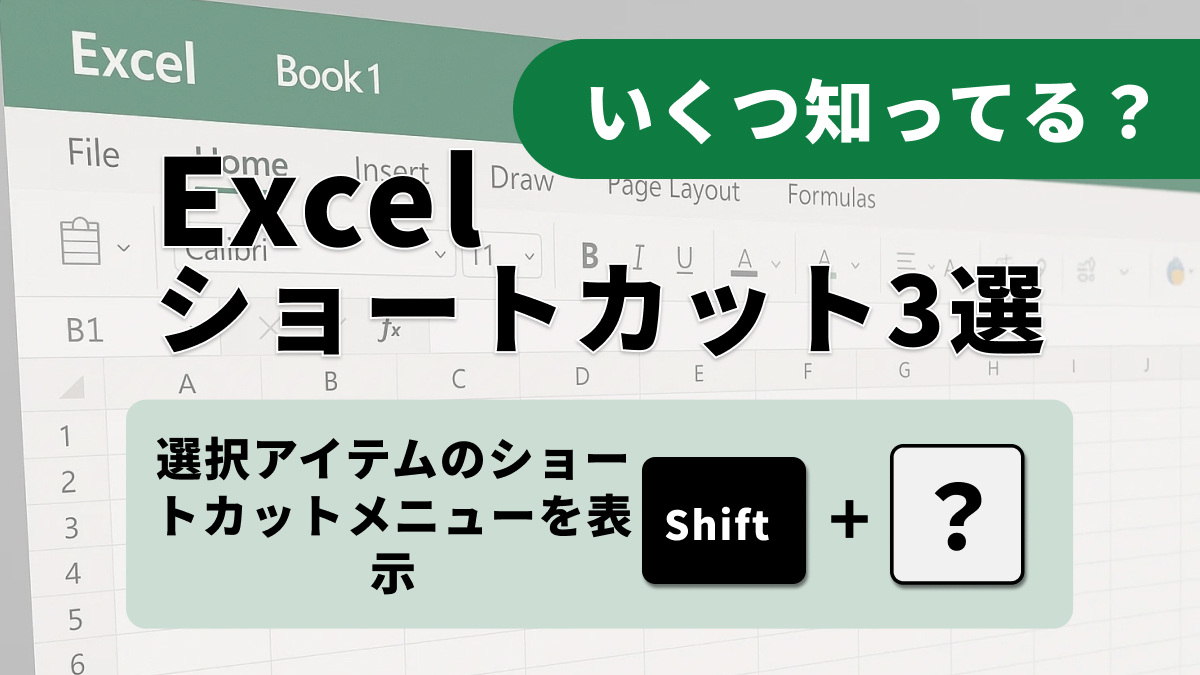
確定後に上へ戻る高速入力術「Shift + Enter」
連続してデータを入力する場合、通常Enterで下に移動しますが、データの修正や確認で上方向に移動しながら入力作業を行いたい場合があります。そのような時、「Shift + Enter」を押すと、セルの入力が確定し、すぐ上のセルが選択されます。これにより、リストの逆順入力や、列単位での上方向への修正作業が非常にスムーズに行えるようになります。
Enterキーの使い分けは、単純なようですが作業のスピードを大きく左右します。これらのショートカットを意識して使い分け、快適な入力環境を作りましょう。
<出典>
Windows のキーボード ショートカット(Microsoft)
)

※記事内における情報は原稿執筆時のものです。
※記事内容は執筆時点のものです。最新の内容をご確認ください。