




































「図形のズレ調整、右クリックで消耗してない?」パワポのレイアウトが一瞬で整うプロの配置術3選
スライド内で複数の図形や画像を配置しているとき、「下の文字が見えなくなった」「背面の画像が前に出てこない」とイライラしたことはありませんか? 右クリックメニューから「前面へ移動」などを選ぶのは非常に手間がかかります。実は、オブジェクトの重なり順を一瞬で変更できるショートカットが存在します。これらを覚えれば、複雑な図解もパズルのようにサクサクと組み立てられるようになります。
 イチオシスト
※記事内で紹介した商品を購入すると、売上の一部が当サイトに還元されることがあります。
【パワポ必見】重なった図形にイライラしてない?オブジェクトの重なり順をキーひとつで操るプロの配置術
「この図形をもう少し後ろに下げたいのに、うまく配置できない…」プレゼン資料の表現力を高めるには、オブジェクトの重なりやまとまりを完璧にコントロールすることが不可欠です。しかし、いちいちマウスでメニューを開いて調整していては、アイデアの鮮度が落ちてしまいます。ここでは、図解作成のストレスをゼロにし、プロ並みのレイアウトをスピーディーに構築するための極意を3つ紹介します。
1:オブジェクトを1つ前面/背面に移動(Ctrl + ] / [)
画像や図形が重なってしまった時、右クリックで「背面へ移動」を選んでいませんか? 「Ctrl + [(左角かっこ)」を押せばオブジェクトが1つ背面に移動し、「Ctrl + ](右角かっこ)」を押せば1つ前面に移動します。トランプのカードを並べ替えるように、直感的に重なり順を微調整できるため、複雑なレイアウトを組む際に非常に重宝するショートカットです。 ※ 注意: キーボードの種類によって「 [ 」は「 @ 」、「 ] 」は「 [ 」のキーに割り当てられている場合があります。
2:一気に最前面/最背面へジャンプ(Ctrl + Shift + ] / [)
背景にしたい大きな画像を挿入した際、他のすべての図形を隠してしまって困ることがあります。そんな時は、その画像を選択した状態で「Ctrl + Shift + [」を押せば、一気に最背面へと移動させることができます。逆に、一番目立たせたい文字や図形を一番上に持ってきたい場合は「Ctrl + Shift + ]」で最前面へ移動させましょう。
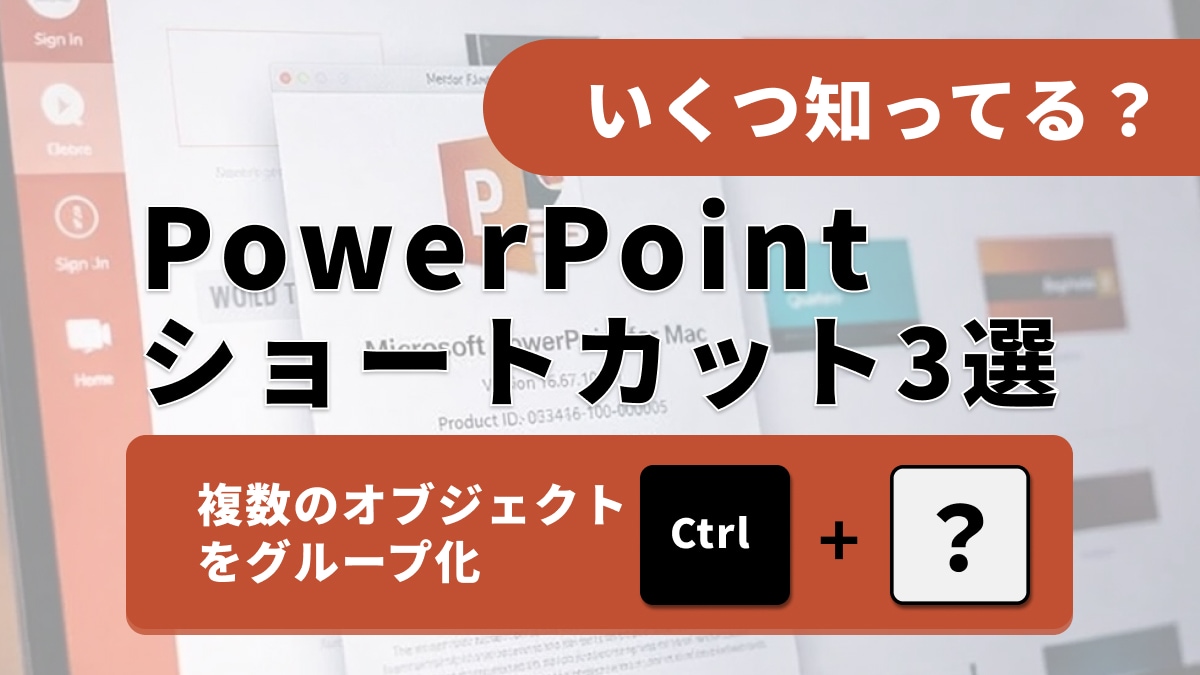
3:複数のオブジェクトをグループ化(Ctrl + G)
綺麗に配置した複数の図形やテキストを、まとめて移動させようとしてバラバラになってしまった悲劇はありませんか? 配置が決まったら、それらをすべて選択して「Ctrl + G」を押し、「グループ化」しましょう。一つのオブジェクトとして扱えるようになり、サイズ変更なども一括で行えます。元に戻したい(解除したい)時は「Ctrl + Shift + G」です。 しめくくり レイアウトの調整は、ショートカットを使えば劇的に速くなります。 ※Windows版 PowerPointでの操作を前提としています。キーボード配列により動作が異なる場合があります。
<出典>
キーボード ショートカットを使用して PowerPoint プレゼンテーションを作成する
(Microsoft)
)

※記事内における情報は原稿執筆時のものです。
※記事内容は執筆時点のものです。最新の内容をご確認ください。