




































まだ手入力で『$』マークをつけてる?Excel関数入力が超ラクになる神ショートカット3選
エクセルで関数や数式を扱う際、参照のズレや引数の入力ミスに悩まされることは多いでしょう。本記事では、数式入力の効率と正確性を飛躍的に高めるショートカットを紹介します。絶対参照と相対参照を一瞬で切り替える「F4」キー、使いたい関数をすばやく検索できる「Shift + F3」、そして関数の引数名とカッコを自動挿入して入力ミスを防ぐ「Ctrl + Shift + A」を使いこなし、計算マスターを目指しましょう(Windows 用の場合)。
 イチオシスト
※記事内で紹介した商品を購入すると、売上の一部が当サイトに還元されることがあります。
【Excel必見】関数エラーにさよなら!絶対参照($)を一瞬で切り替える「F4」キーなど数式の神ワザ選
エクセルの醍醐味といえば関数を使った自動計算ですが、数式をコピーした途端にエラーが出たり、引数の順番を忘れて調べ直したりと、苦戦している方も多いのではないでしょうか。実は、エクセルには関数入力を強力にサポートしてくれるショートカットキーが用意されています。今回は、これを知っているだけで数式を組むスピードが劇的に上がり、面倒なエラーの修正作業から解放される、関数特化型のショートカットを3つご紹介します(Windows 用の場合)。
1:絶対参照を秒速で切り替え「F4キー」
数式を他のセルにコピーした際、参照先のセルがズレて計算がおかしくなった経験はありませんか?これを防ぐために「$」マークをつけてセルを固定する「絶対参照」を使いますが、手入力するのは手間です。数式を入力中にセル参照を選択し、「F4」キーを押してみてください。押すたびに「絶対参照($A$1)」「複合参照(A$1、または$A1)」「相対参照(A1)」と順に切り替わります。関数を扱う上で絶対に欠かせない必須操作です。
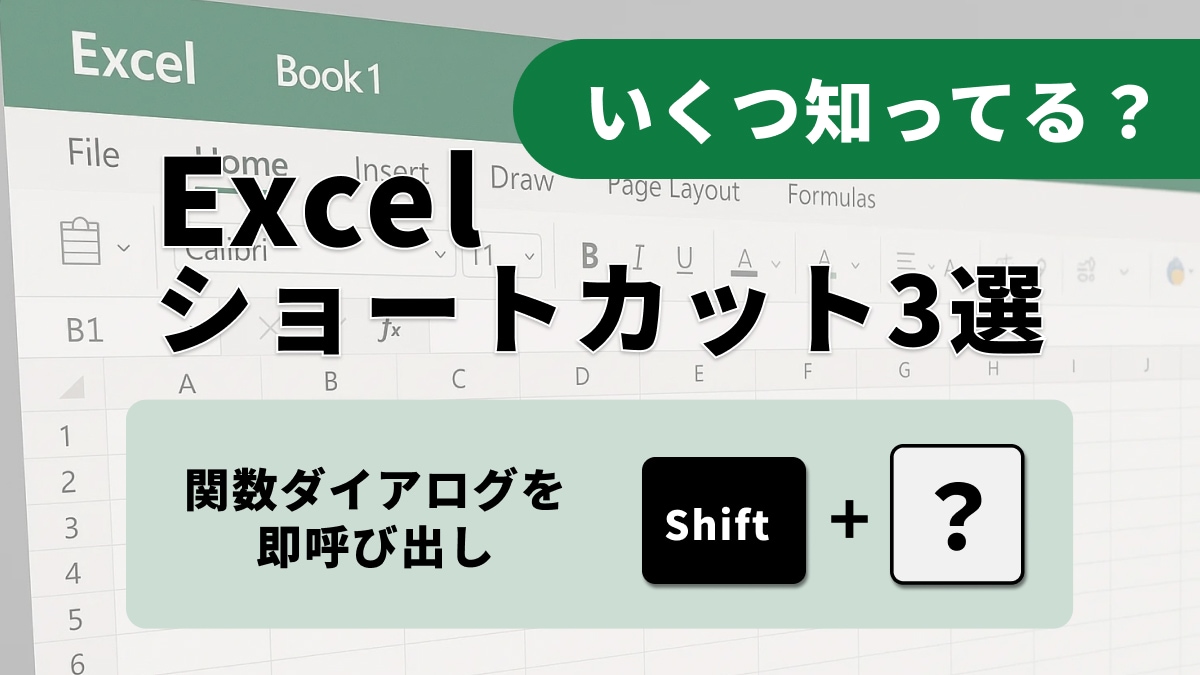
2:関数ダイアログを即呼び出し「Shift + F3」
「合計を出したいけれど関数の名前が思い出せない」「引数の設定項目が複雑でわからない」という時は、「Shift + F3」を押しましょう。このショートカットを使うと、「関数の挿入」ダイアログボックスが一発で表示されます。やりたいことから関数を検索できるだけでなく、ダイアログの案内画面に沿って値を入力していくだけで、複雑な関数でも正しい構文で数式を完成させることができます。初心者から上級者まで頼りになる機能です。
3:引数のヒントを自動挿入「Ctrl + Shift + A」
VLOOKUP関数など、設定する項目(引数)が多い関数を入力している最中に「次は何を指定するんだっけ?」と手が止まってしまうことはありませんか。そんな時は、関数名(例:=VLOOKUP)を入力した直後に「Ctrl + Shift + A」を押してみてください。すると、その関数に必要な引数名とカッコが、まるでカンペのようにセル上に直接挿入されます。これを見ながら入力すれば、引数の抜け漏れや順番間違いによるエラーを未然に防げます。
関数の入力補助ショートカットを使いこなすことで、論理的でミスのない美しい数式を素早く構築できるようになります。※F4キーが効かない場合はFnキーを同時押ししてください。
<出典>
Excel のキーボード ショートカット(Microsoft)
)

※記事内における情報は原稿執筆時のものです。
※記事内容は執筆時点のものです。最新の内容をご確認ください。