




































仕事が早い人は「Ctrl+Y」を使い倒す!Wordの“繰り返し作業”を秒で終わらせるテク3選
いろいろな場所を太字にしたり、表の行をいくつも追加したり…。そんな「同じことの繰り返し」に時間を取られていませんか? Wordには、直前の操作を覚えていて、ポンと押すだけで再現してくれる機能があります。これを知っているだけで、クリックする回数がぐんと減り、驚くほど作業がはかどるようになります。効率化の鍵となる「魔法のキー」と、大切なデータを守る基本のキーをご紹介します。(Word for Windows 用の場合)
 イチオシスト
※記事内で紹介した商品を購入すると、売上の一部が当サイトに還元されることがあります。
【Word効率化】「直前の操作」を繰り返せるって知ってた?面倒な作業が1秒で終わる魔法のキー3選
資料作りでは、見出しのデザインを揃えたり、特定の言葉を装飾したりと、同じ操作を何度も繰り返すシーンが多いですよね。そのたびにメニューから選ぶのは、ちょっぴりもったいない時間の使い方です。プロはショートカットを使って、リズミカルに作業をこなします。また、作業に夢中になって保存を忘れてしまうトラブルも、指先の習慣一つで防いでいきましょう。(Word for Windows 用の場合)
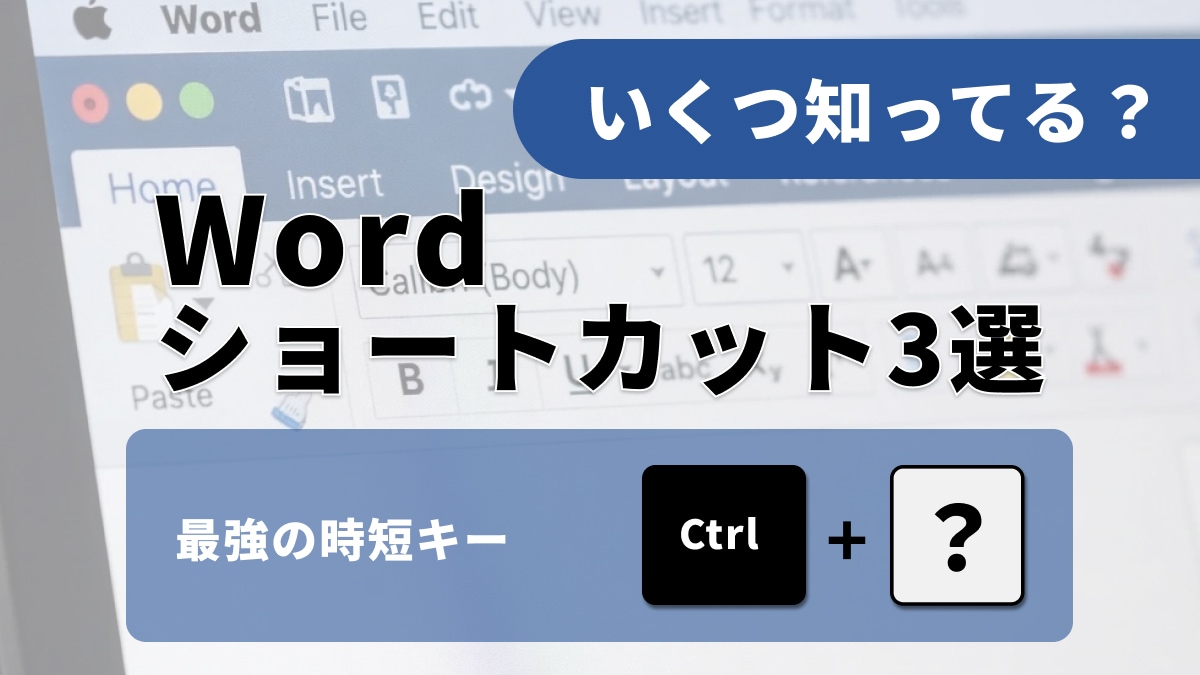
1:最強の時短キー「操作の繰り返し」(Ctrl + Y)
「Ctrl + Y」は、さっき行った操作(文字を赤くする、表に行を足すなど)を、別の場所でもう一度やってくれるショートカットです。F4キーでも同じことができますよ。離れた場所にある複数の言葉を同じデザインにしたい時、これを覚えているだけで作業効率が驚くほどアップします。
2:失敗しても大丈夫「元に戻す」(Ctrl + Z)
作業中にうっかり大切なところを消してしまったり、レイアウトが崩れてしまったりしても大丈夫。マウスで「戻るボタン」を探さなくても、「Ctrl + Z」を押せば一瞬で前の状態にリセットできます。これさえあれば、失敗を恐れずにどんどん編集が進められますね。
3:作業を守る命綱「上書き保存」(Ctrl + S)
Wordが突然閉じてしまって、数時間の頑張りが消えてしまった時のショックは大きいですよね。「Ctrl + S」は文書を保存(Save)するショートカットです。文章の区切りや、ふと手が止まった瞬間に、息をするようにこのキーを押す癖をつけましょう。
「Ctrl + Y」と「Ctrl + Z」を使いこなせれば、Word作業はもっと気楽で楽しいものになります。自分に優しい編集環境を、ぜひ手に入れてくださいね。
<出典>
Word のキーボード ショートカット(Microsoft)
)

※記事内における情報は原稿執筆時のものです。
※記事内容は執筆時点のものです。最新の内容をご確認ください。