




































【Word時短】「文字サイズ」の変更で損してない?一瞬で見た目が整う「整形」ショートカット3選【脱マウス】
資料の見た目を整える際、文字の大きさや配置を変えるために、いちいちマウスでツールバーをクリックしていませんか? その「カーソルを合わせる数秒」の繰り返しが、あなたの退社時間を遅らせている原因かもしれません。ショートカットを使えば、キーボードから手を離さずに、直感的にデザインを整えることができます。マウス操作の呪縛から解放され、パズルのようにサクサクと文書を組み立てる快感を味わいましょう。(Word for Windows用の場合)
 イチオシスト
※記事内で紹介した商品を購入すると、売上の一部が当サイトに還元されることがあります。
【Word時短】「文字サイズ」の変更で損してない?一瞬で見た目が整う「整形」ショートカット3選【脱マウス】
「見出しをもっと大きくして」「タイトルは中央に」といった修正指示が入るたびに、マウスでメニューを探してカチカチとクリックする作業。これでは思考が中断され、効率も上がりません。実は、プロはこうした整形作業を指先一つで完了させています。今回は、知っているだけで文書作成のスピードが劇的に向上し、周囲から「仕事が速い」と一目置かれるようになる、文字整形の神ショートカットをご紹介します。(Word for Windows用の場合)
その1:サイズ調整を直感的に「Ctrl + [ / ]」
フォントサイズをプルダウンメニューから選ぶ際、「12ポイントかな?いや14ポイントかな?」と迷うことはありませんか? テキストを選択して「Ctrl + [ 」を押せば1ポイント小さく、「Ctrl + ] 」を押せば1ポイント大きくできます。画面を見ながら微調整できるため、最適なバランスを一瞬で決定できます。
その2:タイトルを一瞬で「中央揃え」(Ctrl + E)
表紙のタイトルや見出しをページの真ん中に配置したい時、スペースキーで無理やり調整したり、マウスでボタンを探したりするのは非効率です。配置したい行にカーソルを置き、「Ctrl + E」を押すだけで、瞬時に中央揃え(Center)になります。ちなみに右揃え(Right)は「Ctrl + R」、左揃え(Left)に戻すのは「Ctrl + L」です。
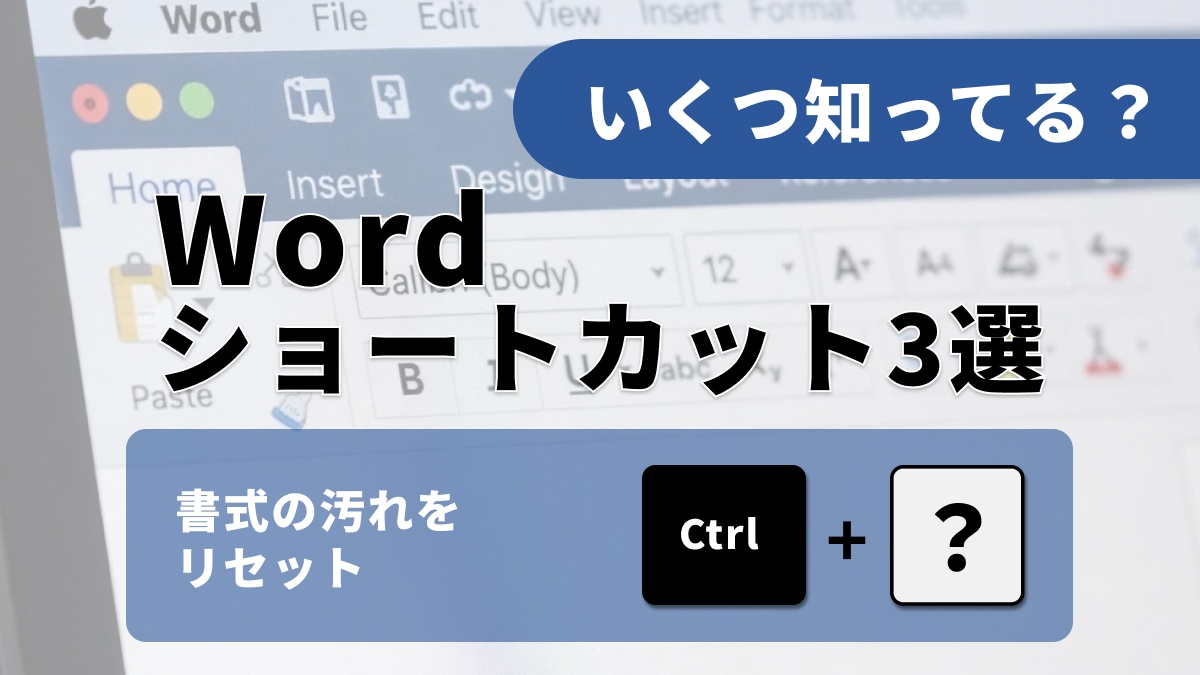
その3:書式の汚れをリセット「Ctrl + Space」
Webサイトや別の資料からテキストを貼り付けた際、フォントや文字色がバラバラになって困ったことはありませんか? 手動で一つずつ直す必要はありません。対象を選択して「Ctrl + Space」を押せば、太字や下付きなどの手動で設定された文字書式が一発で解除され、標準の状態に戻ります。WindowsのIME設定によっては「Ctrl + Space」が日本語入力の切り替えに割り当てられている場合があります。もし反応しない場合は、IMEの設定を確認するか、テキストをしっかり選択した状態で試すようにしてください。
見た目の調整に時間をかけるのは今日で終わりにしましょう。これらのキーを使いこなせば、誰が見ても美しい資料が、驚くほどの短時間で完成します。
<出典>
Word のキーボード ショートカット(Microsoft)
)

※記事内における情報は原稿執筆時のものです。
※記事内容は執筆時点のものです。最新の内容をご確認ください。