




































「CapsLock」はもういらない!作業を邪魔する「お節介機能」を今すぐオフにする方法3選
スマホライフPLUS(https://sumaholife-plus.jp/)の記事を参考に、Windowsの「親切すぎて逆に邪魔」な機能への対策をご紹介。ウィンドウが勝手に整列する設定の切り方や、誤入力の原因になりやすい特定のキーを無効化する裏ワザなど、PC作業のストレスをなくし、効率を劇的に上げるカスタマイズ術を解説します。
 イチオシスト
※記事内で紹介した商品を購入すると、売上の一部が当サイトに還元されることがあります。
Windowsの「お節介」にサヨナラ
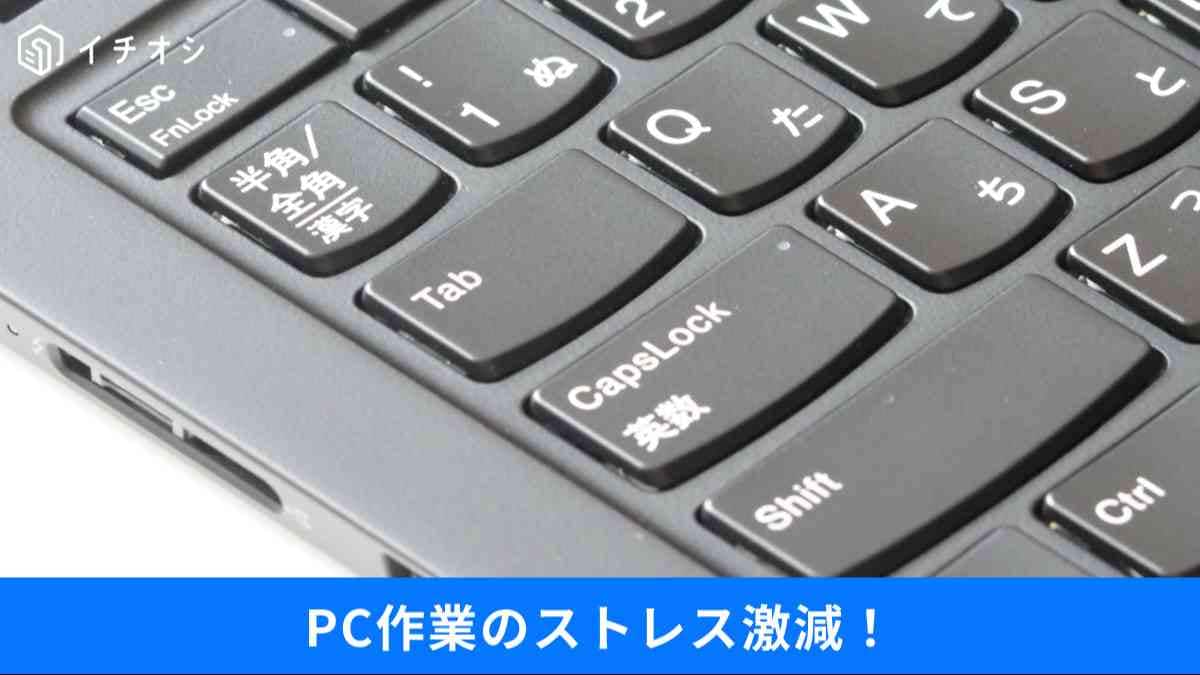
Windowsの誤操作を防ぐ裏ワザ
ウィンドウを動かしたら勝手に整列されたり、気づかないうちに謎のキーを押して入力がおかしくなったり……。Windowsの親切心が裏目に出る「お節介機能」でお悩みの方も多いのでは?
そこで今回は、スマホライフPLUS(https://sumaholife-plus.jp/)に掲載された記事を参考に、作業を邪魔する機能の無効化に関する情報をご紹介。各項目の詳細はぜひスマホライフPLUSでご確認ください。
1:ウィンドウの勝手な整列「スナップ」を自分好みに
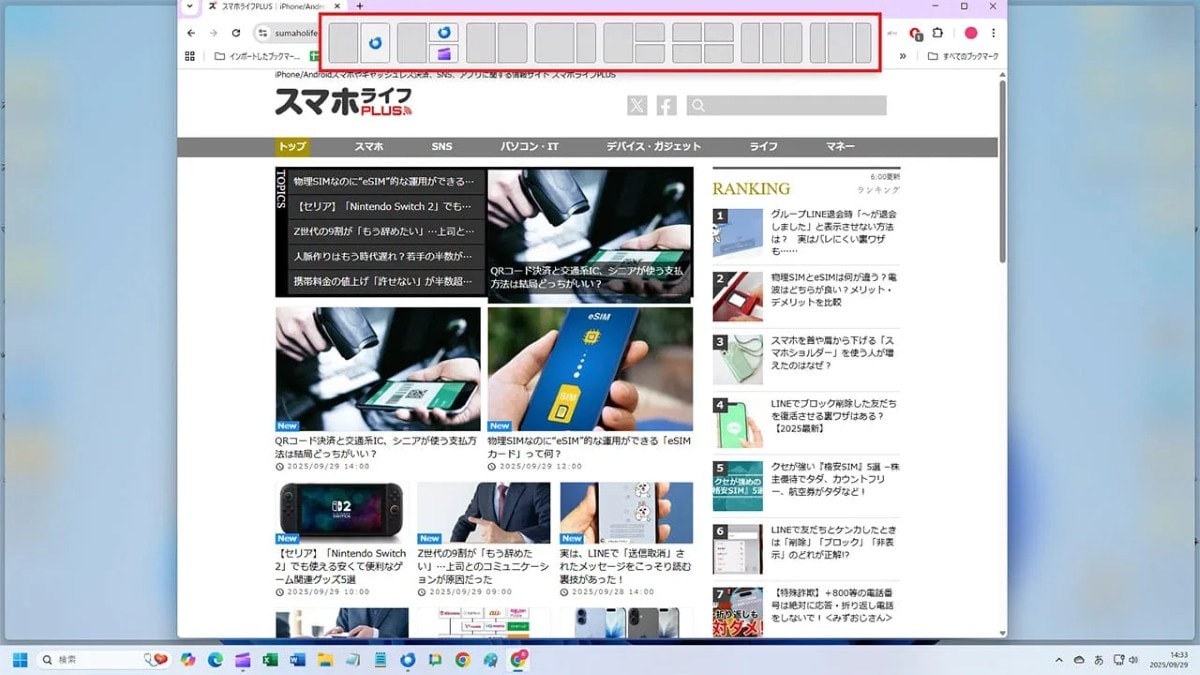
画像引用:スマホライフPLUS(https://sumaholife-plus.jp/smartphone/45122/)
Windows 11で、ウィンドウを画面端へドラッグするとガイドが表示される「スナップ機能」。便利な反面、「勝手にリサイズされて困る」という声も多い機能です。
設定の「マルチタスク」項目にある「ウィンドウのスナップ」をオフにすれば、この自動整列を完全にストップできます。また、設定を細かく弄ることで、「画面端に持っていった時だけ無効にする」といった自分にぴったりの調整も可能です。
<出典>
【Windows 11】勝手にウィンドウ画面を自動整列する「スナップ」機能をオフにする方法(スマホライフPLUS)
2:誤入力の元凶「CapsLock」キーは無効化が正解?
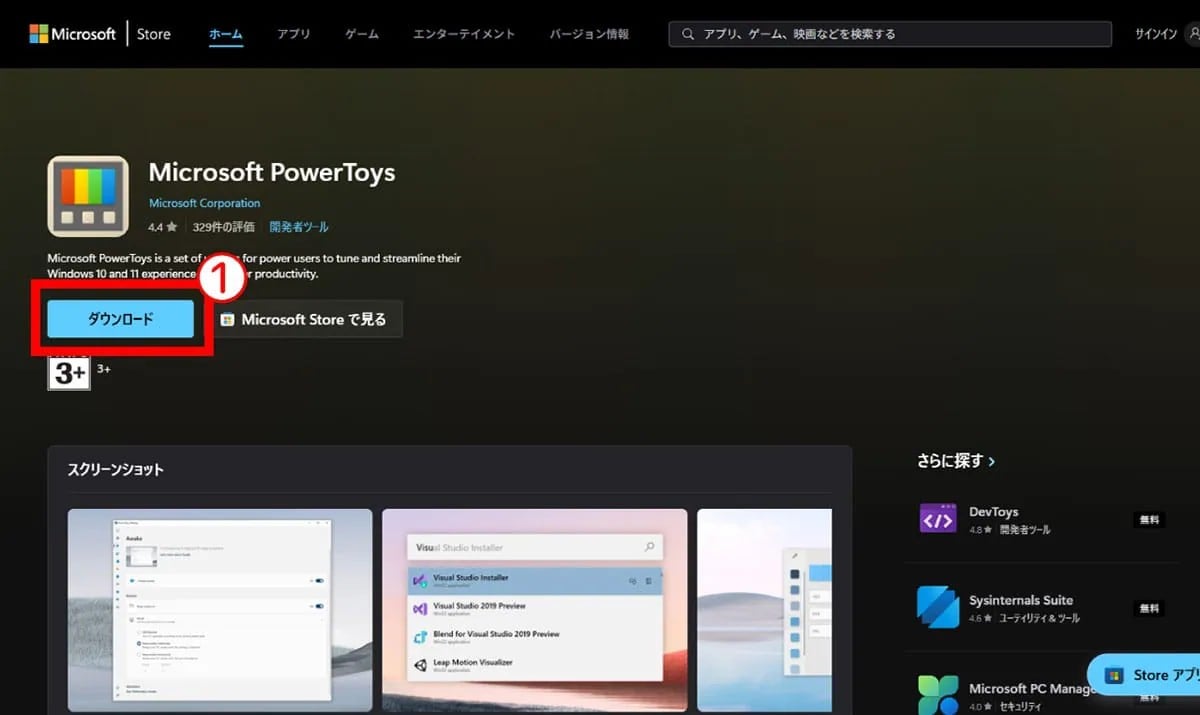
画像引用:スマホライフPLUS(https://sumaholife-plus.jp/smartphone/46578/)
大文字入力に固定される「CapsLock」は、現代のPC作業では誤操作でオンになり、パスワード間違いなどを引き起こす“厄介者”になりがちです。
実はこれ、Microsoft公式の無料ツール「PowerToys」を使えば簡単に無効化やキーの入れ替えが可能です。普段使わないCapsLockを「Ctrlキー」や「Deleteキー」として割り当てれば、左手の小指が魔法のように便利に使えるようになります。
<出典>
「CapsLockキー」は何のために存在するのか。無効化しても問題ない?(スマホライフPLUS)
3:数字が打てない!「NumLock」のイライラを遮断
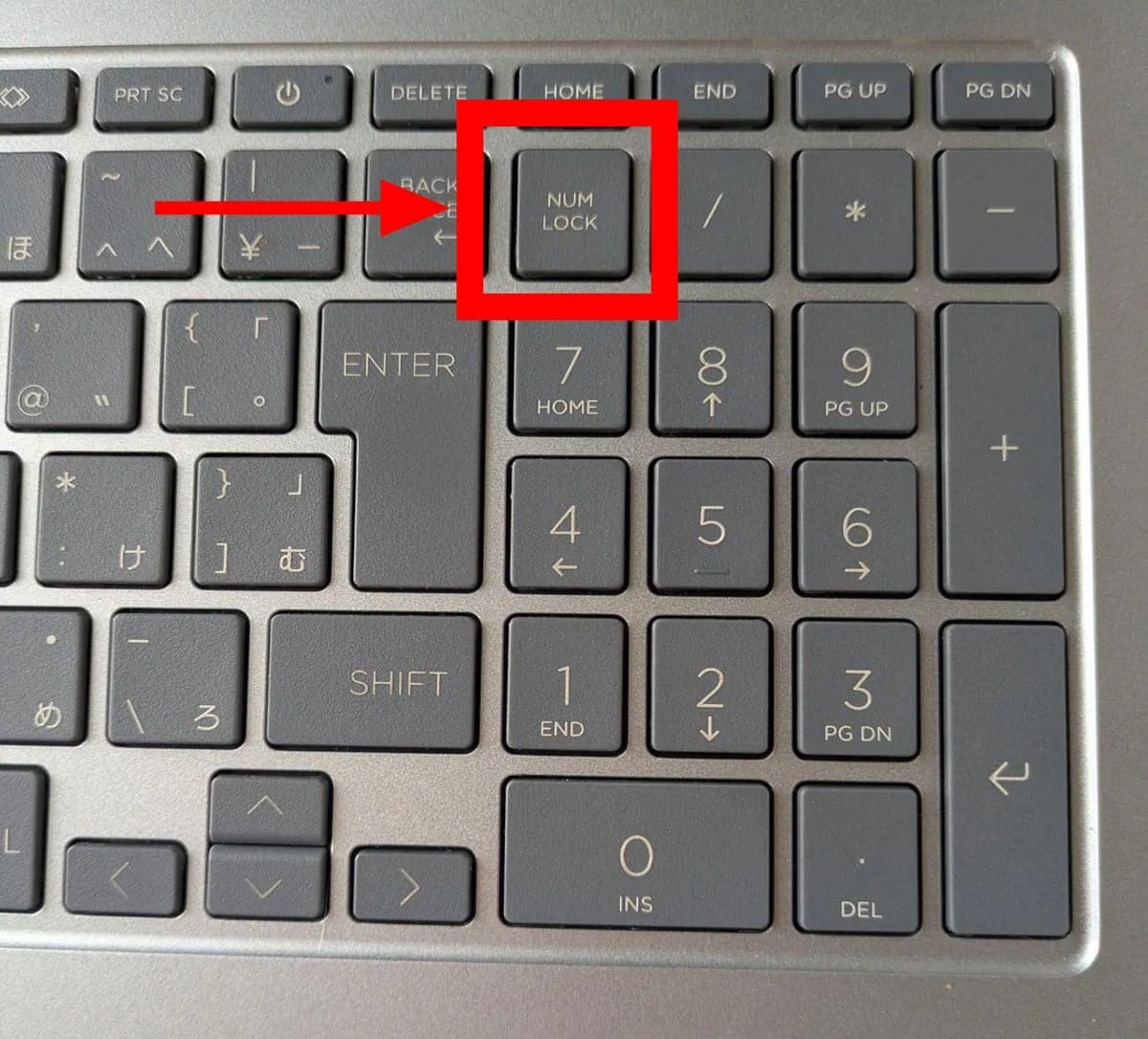
画像引用:スマホライフPLUS(https://sumaholife-plus.jp/smartphone/50404/)
テンキー付きキーボードで、意図せず「NumLock」が外れて数字が打てなくなるトラブル。これもレジストリ編集や「PowerToys」のキー再マップ機能を使えば、常に「オン」の状態で固定したり、キーの反応自体を消したりすることができます。
一度設定してしまえば、「数字が打てない!」と慌てることもなくなり、データ入力作業の安定感がぐんと高まります。
<出典>
NumLockキーは何のためにある? 今さら聞けない使い道と無効化の方法(スマホライフPLUS)
【まとめ】設定変更でストレスフリーに
PCの便利な機能も、自分の使い方に合わなければただの邪魔な機能になってしまいます。設定を見直したり、ツールを活用したりして、不要な「お節介」を排除し、快適な作業環境を手に入れましょう。
)

※記事内における情報は原稿執筆時のものです。店舗により取扱いがない場合や、価格変更および販売終了の可能性もございます。あらかじめご了承ください。
※記事内容は執筆時点のものです。最新の内容をご確認ください。