




































【PC時短術】起動が遅すぎる…イライラ解消!作業効率が爆上がりする高速化設定3選
今回は、スマホライフPLUS(https://sumaholife-plus.jp/)に掲載された記事を参考に、パソコンの起動速度改善やマウスジェスチャーによる操作効率化、Windows Updateの必要性についてご紹介。各項目の詳細はぜひ、スマホライフPLUSでご確認ください。
 イチオシスト
※記事内で紹介した商品を購入すると、売上の一部が当サイトに還元されることがあります。
PCの時短テクニックと安全性
Windows Updateって必要?セキュリティを守る最低限の対策3選
PCの起動に時間がかかったり、同じ操作を何度も繰り返したりして、無駄に時間を消費している方も多いのではないでしょうか。さらに、こうした状況はセキュリティリスクにもつながります。
そこで今回は、スマホライフPLUS(https://sumaholife-plus.jp/)の記事を参考に、PCの起動を高速化する設定やマウスジェスチャーの活用法、更新プログラムの重要性についてご紹介します。詳しい内容はぜひ記事でご確認ください。
1:パソコン起動を秒速化する設定
画像引用:スマホライフPLUS(https://sumaholife-plus.jp/pc_it/42552/)
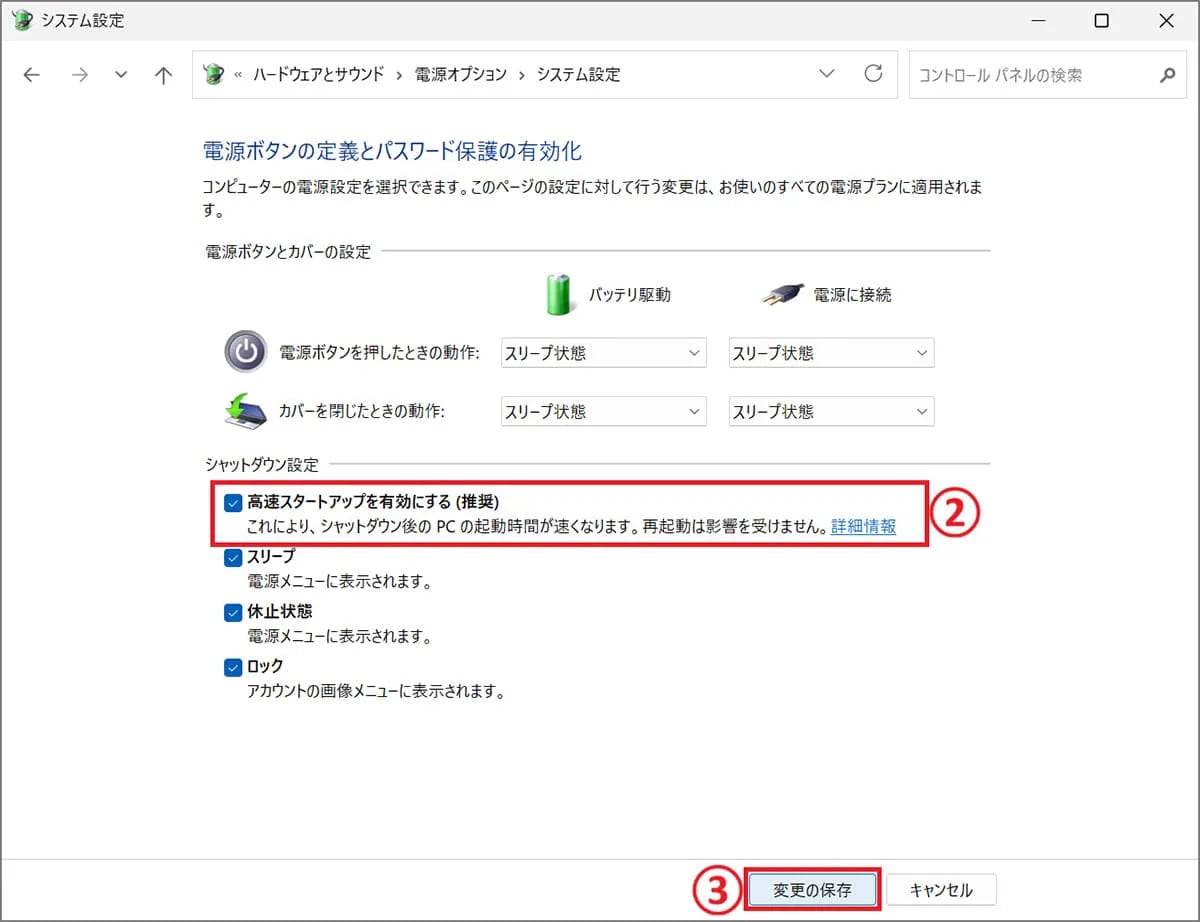
「電源を入れてもなかなか立ち上がらない」というイライラは、設定を見直すだけで解消できる可能性があります。例えば、シャットダウン時にシステム状態を保存する「高速スタートアップ」を有効にする、起動と同時に立ち上がる不要な「スタートアップアプリ」を無効にする、といった方法があります。
また、HDDからSSDへの換装は劇的な効果がありますが、まずは設定変更から試してみることで、待ち時間を短縮し快適に作業を開始できます。
<出典>
「電源入れても遅すぎ!」イライラ解消 パソコン起動を秒速化する6つの方法
(スマホライフPLUS)
2:マウスジェスチャーで操作をワンアクションに
画像引用:スマホライフPLUS(https://sumaholife-plus.jp/pc_it/11112/)
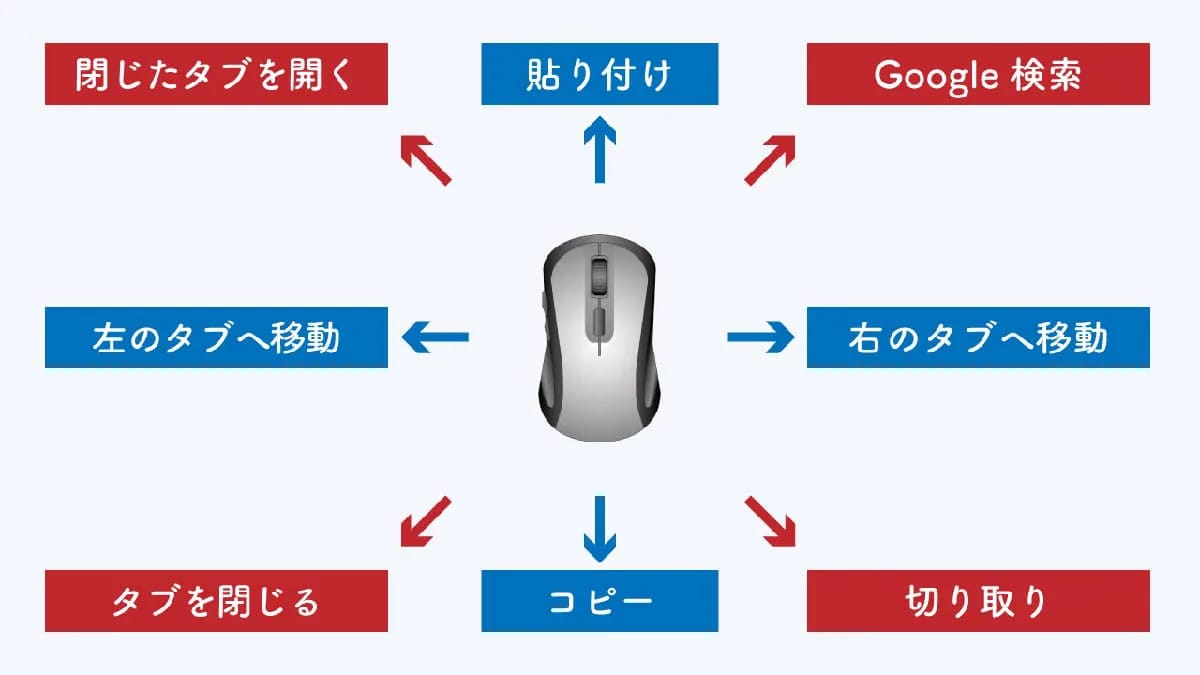
ブラウザの「戻る」ボタンをクリックしたり、タブを閉じるためにマウスを移動させるのが面倒だと感じたことはありませんか?「マウスジェスチャー」を使えば、右クリックしながらマウスを左に動かすだけで「戻る」など、特定の動きに機能を割り当てて瞬時に操作できます。
専用のブラウザ拡張機能や、Windows全体で使えるソフト「StrokesPlus.net」などを導入することで、作業効率が劇的に向上し、一度慣れると手放せなくなるでしょう。
<出典>
今から『マウスジェスチャー』を使う際のおすすめブラウザやソフトと設定例
(スマホライフPLUS)
3:セキュリティ更新プログラムは本当に必要?
画像引用:スマホライフPLUS(https://sumaholife-plus.jp/pc_it/34559/)
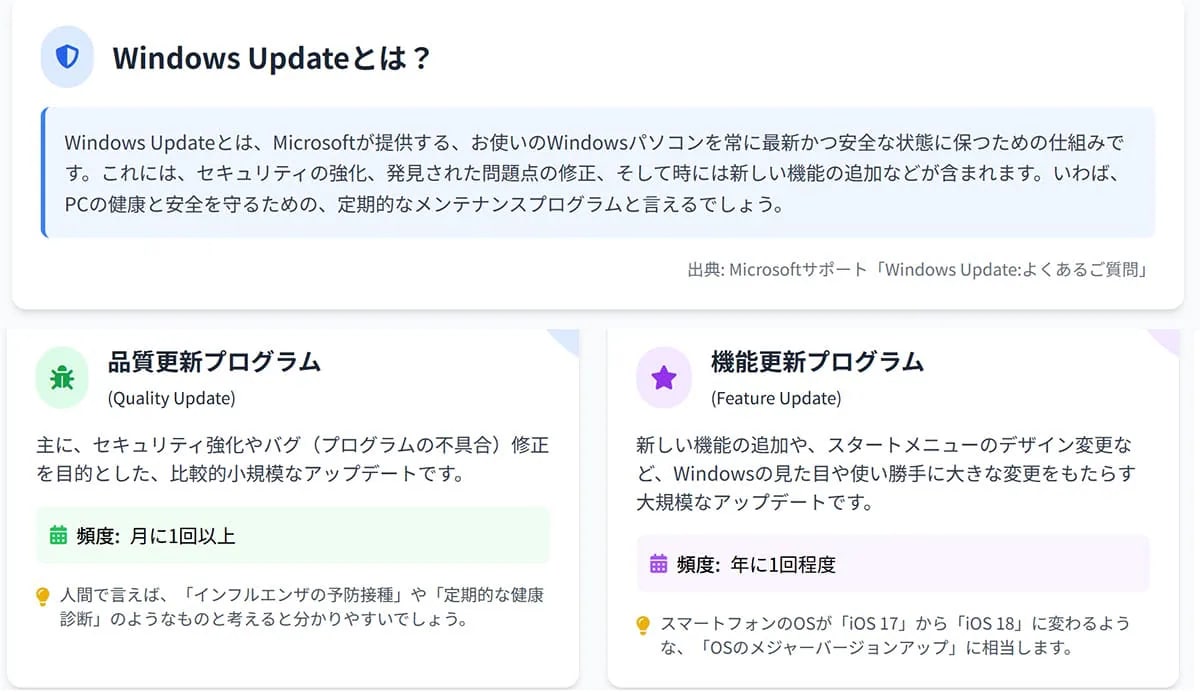
「Windows Update」は時間がかかるため敬遠されがちですが、「セキュリティ更新プログラム」はOSの脆弱性を修正し、ウイルスやハッキングからPCを守るために不可欠です。セキュリティソフトを入れていても、OS自体の穴(脆弱性)を塞ぐことはできません。
サポートが終了したOSを使い続けるリスクも同様に高く、自分の情報を守るためには、更新プログラムを適切に適用し続けることが「最低限の常識」と言えます。
<出典>
Windowsの「セキュリティ更新プログラム」は本当に必要?Windows Updateを適用しない危険性とは
(スマホライフPLUS)
【まとめ】ツールと知識でPCを快適に
起動時間の短縮やマウスジェスチャーの導入で「時間」を生み出し、セキュリティ更新で「安全」を確保しましょう。PCの機能を最大限に活用することが、賢いユーザーへの第一歩です。
)

※記事内における情報は原稿執筆時のものです。店舗により取扱いがない場合や、価格変更および販売終了の可能性もございます。あらかじめご了承ください。
※記事内容は執筆時点のものです。最新の内容をご確認ください。