




































【PC初心者】まだタスクバーをマウスで選んでるの?「Alt+〇〇」で画面を1秒切り替えす秒速ワザがすごい!
資料を見ながらメールを書いたり、ブラウザで調べながらExcelに入力したりと、作業中に画面を切り替える場面は意外と多いですよね。マウスでタスクバーを操作している方も多いと思いますが、画面のをパッと切り替えられるショートカットキーがあるのをご存じですか? 初心者必見! 作業効率の向上にもつながる便利術をご紹介します。
 イチオシスト
※記事内で紹介した商品を購入すると、売上の一部が当サイトに還元されることがあります。
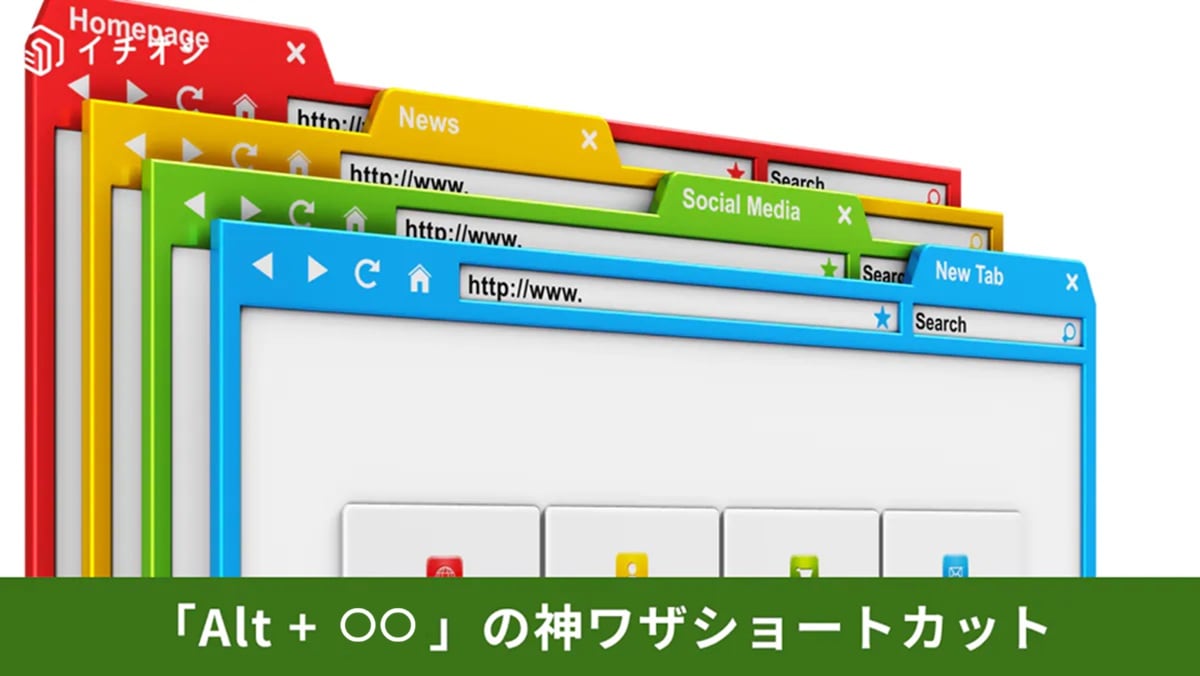
「Alt + Tab」のショートカット術
複数のファイルやソフトを同時に開いて作業するのは、現代のビジネスパーソンにとって当たり前の光景です。しかし、その切り替え作業にマウスを使っているなら、あなたはまだ本気を出せていません。キーボードから手を離さずに、一瞬で別のウィンドウへ移動できるショートカットが存在します。これを使えば、思考を中断することなく、流れるように作業を進めることが可能になります。
開いているファイルをサクサク「切り替え」(Alt + Tab)
「Alt+Tab」は、現在開いているウィンドウ(ファイルやアプリケーション)を一覧表示し、アクティブな画面を切り替えることができるショートカットです。マウスカーソルを画面下部のタスクバーまで移動させて、目的のアイコンを探してクリックする…という一連の動作が不要になります。特に2つの画面を行き来して作業する場合、劇的な時短効果を発揮します。
押しっぱなしで「選ぶ」のがコツ
使い方のコツは、「Altキー」を押しっぱなしにすることです。Altキーを押したまま「Tabキー」をポンと押すと、現在開いているウィンドウの縮小画面がリストで表示されます。そのまま(Altは押した状態で)Tabキーを何度か押すと、選択枠が移動していきます。目的の画面が選択された状態でキーから指を離せば、そのウィンドウが最前面に表示されます。
このショートカットを指に覚え込ませれば、マルチタスクの効率が飛躍的に向上します。マウスへの持ち替え時間をゼロにして、快適なPC操作を実現してください。
※本記事で掲載しているキーボードは109キー配列です。キーボードの配置や搭載キーは、OSやメーカーによって異なる場合があります。また、今回ご紹介したキーの動作はIMEを使用した場合のものです。ATOKなど他の入力方式では、動作が異なることがあります。
)

※記事内容は執筆時点のものです。最新の内容をご確認ください。