




































【iPhone迷惑メール対策】iOS 26でスパム撃退!「不明な差出人」のフィルタリング機能が画期的
iOS 26を搭載したiPhoneでは、迷惑な連絡や知らない相手からのメッセージ管理が格段に楽になります。本記事では、連絡先に登録されていない差出人からのメッセージを自動的に選別し、メインの受信箱から隔離する「スクリーニング・フィルタリング機能」について解説します。これを活用すれば、重要な連絡がスパムに埋もれるのを防げるほか、不要な通知に煩わされることもなくなります。
 イチオシスト
※記事内で紹介した商品を購入すると、売上の一部が当サイトに還元されることがあります。
「知らない番号からのSMS通知が頻繁に来てうんざりする」「大事なメッセージが広告やスパムに埋もれて見つからない」といった経験はありませんか?最新のiOS26には、そんなストレスを解消する強力なツールが備わっています。不明な差出人からのメッセージを自動で別の場所に移動させ、通知自体をオフにする設定を活用しましょう。iPhoneがあなたの代わりに整理整頓してくれるので、快適なメッセージ環境が手に入ります。
別フォルダへ自動隔離!機能の概要
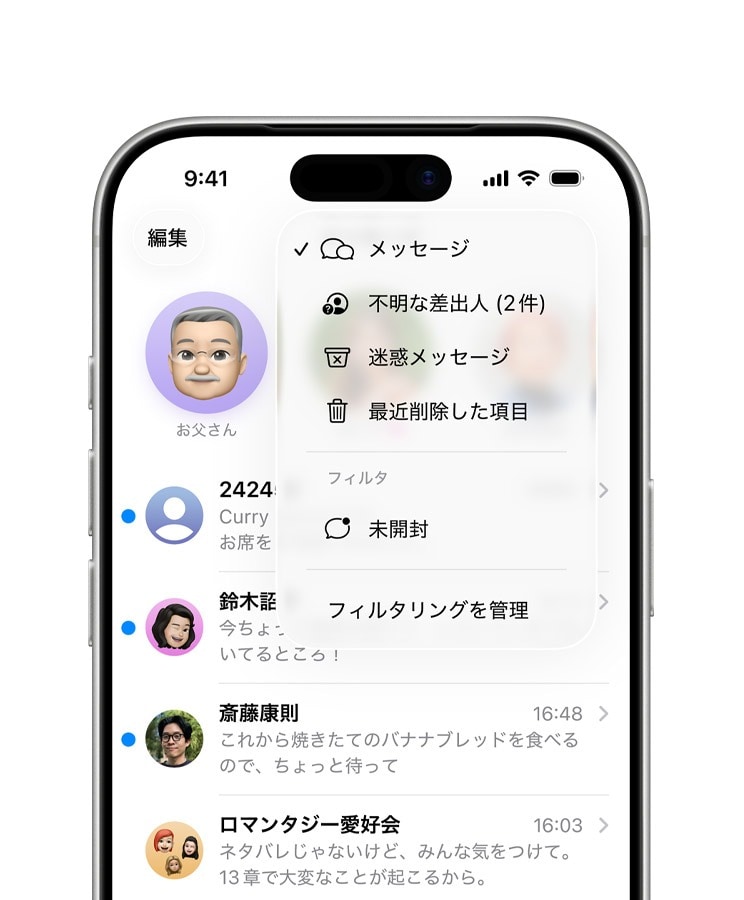
iPhoneの受信箱がスッキリ!知らない相手からのメッセージを自動で分ける便利技(画像出典:Apple)
この機能は、連絡先に登録されていない相手からのメッセージを、通常のチャットリストとは別のフォルダへ自動的にフィルタリングするものです。隔離されたメッセージに関しては、ユーザーが望まない限り通知が届くことはありません。ただし、ログイン時の確認コードなど、すぐに対応が必要な通知に関しては例外的に許可する設定も可能なため、セキュリティと利便性を両立しながら迷惑メール対策ができます。
アプリから即完了!設定方法
設定は「メッセージ」アプリ内から簡単に行えます。チャットリストの右上にあるアイコン(詳細メニュー)をタップし、「フィルタリングを管理」を選択します。表示された項目の中から「不明な差出人をスクリーニング」をオンにするだけで設定は完了です。フィルタリングされたメッセージを確認したい場合は、フィルタメニューから「不明な差出人」フォルダを開くことでいつでも閲覧できます。
この他にも、受信した迷惑メッセージを報告して削除する機能や、企業の通知をオフにする機能もあります。ぜひこれらも併用して活用してみてください。
※iOS26対応機種はiPhone11以降です。フィルタリング機能の一部オプションは国や通信事業者により異なる場合があります。詳細は公式HPをご確認ください。
<出典>
iPhoneでテキストメッセージをスクリーニングする/フィルタリングする/報告する/ブロックする
)

※記事内容は執筆時点のものです。最新の内容をご確認ください。