




































【Excel】エクセルのセル内で改行する方法!Mac・Windowsのショートカットから削除まで徹底解説
更新日:
エクセルで改行の仕方に困っていませんか? 通常Enterキーでは下のセルへ移動してしまいますが、ショートカットを使えば「セル内改行」が簡単に行えます。今回は、基本的な入力方法から、関数や置換機能を用いて改行を一括削除する時短術まで徹底解説。改行できないときのチェックリストも紹介。ぜひチェックしてみてくださいね。
 イチオシスト
スマホ・ガジェットレビュワー
イチオシ編集部 ガジェット部
NTTドコモと共同開設したレコメンドサイト「イチオシ」を運営。スマホやパソコン、アプリ、スマートウォッチなど、デジタルライフを豊かにするレビューやセール情報を発信。専門家による信頼できる情報をまとめたり、ガジェット好きの編集部員が厳選したお得情報をお届けします。
※記事内で紹介した商品を購入すると、売上の一部が当サイトに還元されることがあります。
■エクセルの改行の仕方を徹底解説!
エクセルのセル内で改行する方法を解説
エクセルで資料を作成している際、「セル内の特定の場所で文章を区切りたい」と感じる場面は多いはず。しかし、通常の文書作成のように「Enter」キーを押すだけでは、次のセルに移動してしまい改行することができません。
今回は、WindowsやMacで即座に使えるショートカットキーから、スマホでの操作、さらには改行を一括で削除・置換する裏ワザまで徹底的に解説します。ぜひ参考にしてみてくださいね。
)

■【基本】エクセルのセル内で改行するショートカットキー
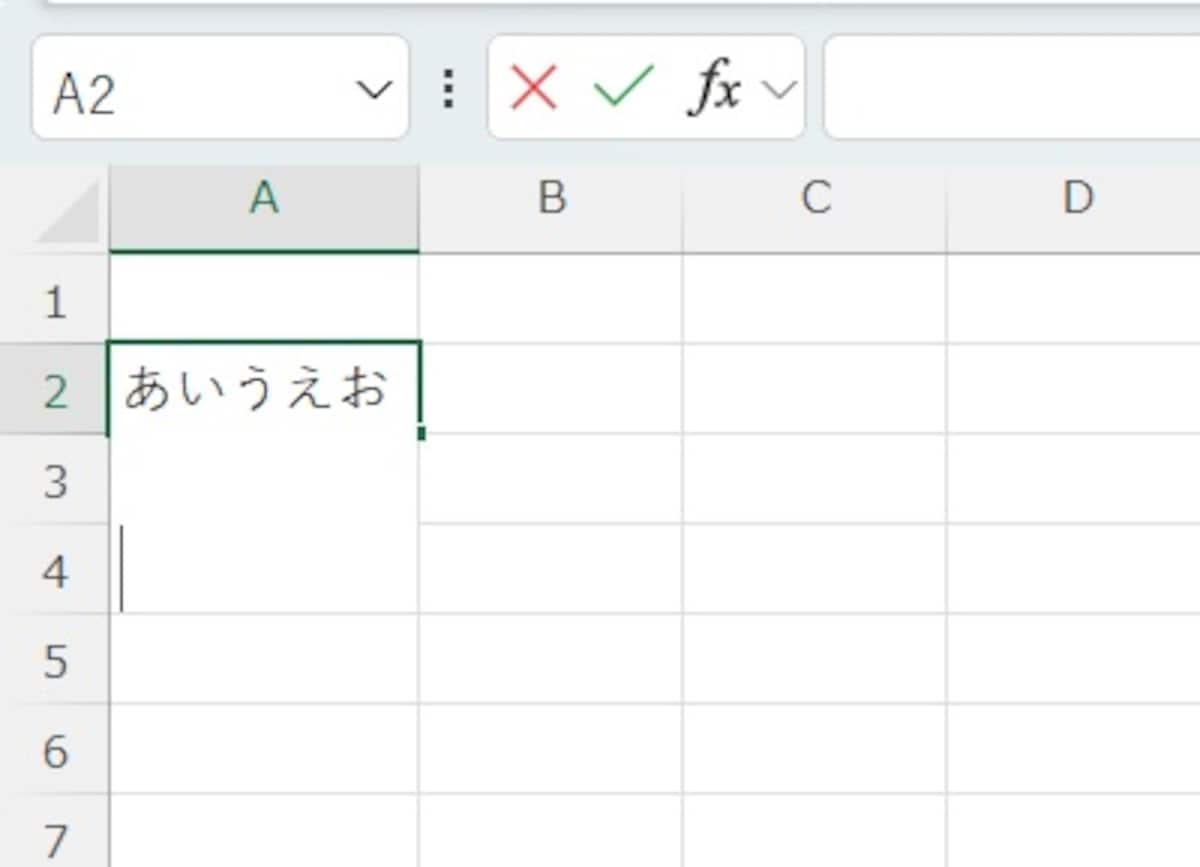
エクセルで文字を入力中、セルの幅に合わせて自動で折り返すのではなく、自分の好きな位置で区切りたい場面は多いですよね。そんなときに役立つ、OS別のセル内改行ショートカットキーを解説します。Windowsの場合:Alt + Enter
Windowsの場合:Alt + Enter
Windowsユーザーがエクセルのセル内で改行するには、「Alt」キーを押しながら「Enter」キーを押します。
まず改行したいセルをダブルクリックして「編集モード」にするか、数式バーをクリックしてカーソルを表示させるのがポイントです。
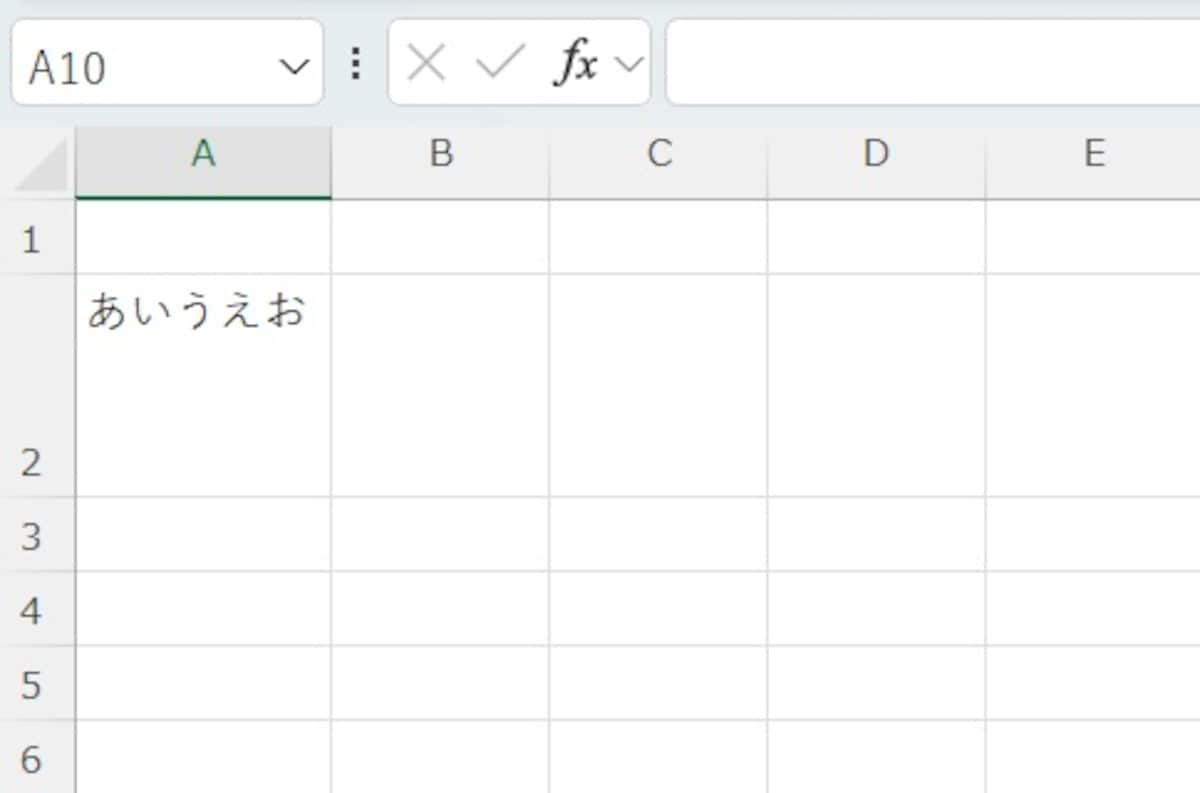
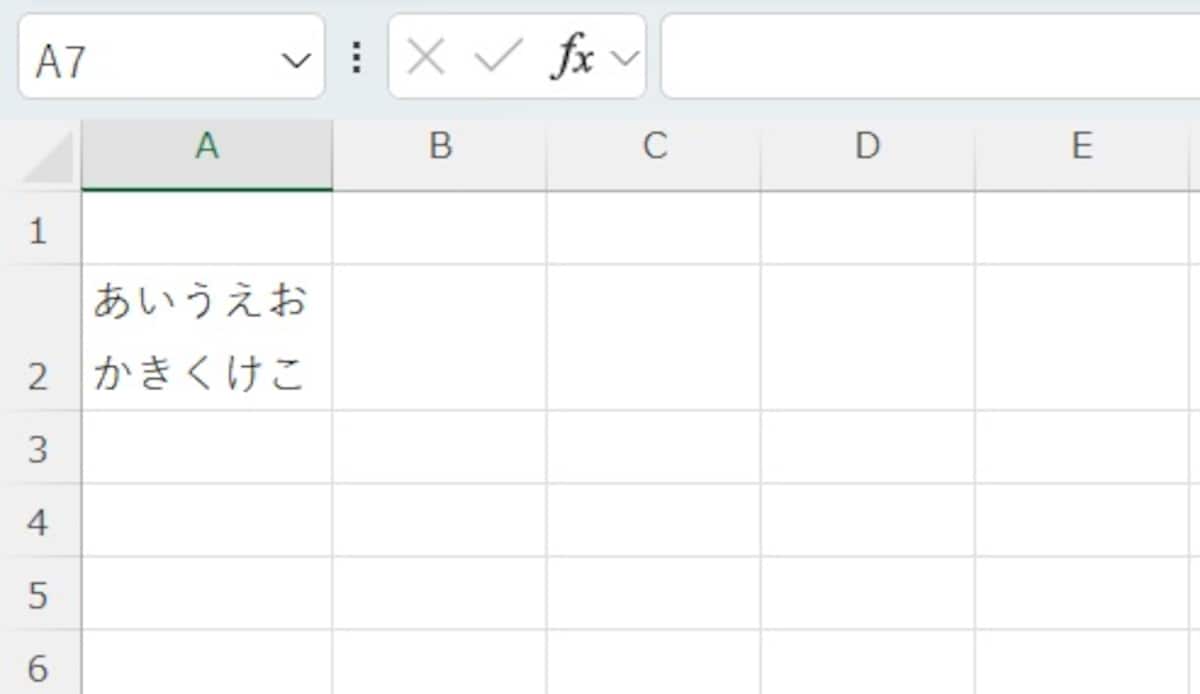
入力中のカーソルが改行したい位置にあることを確認してからキーを押すと、瞬時に次の行へ移動します。この操作を繰り返せば、一つのセル内に複数の行を作成することも可能です。
ショートカットキーで改行後
Macの場合:Option + Return
Macで「エクセルのセル内改行」を行う基本のキーは、「Option」キーを押しながら「Return」キーです。ただし、MacはOSやExcelのバージョンによって操作感が異なる場合があり、環境によっては「Command + Option + Return」が必要になるケースもあります。もし一方のパターンで反応しない場合は、もう一方を試してみてください。
どちらのキーでも、Windowsと同様に自由な位置でテキストを区切ることができ、読みやすい表作成に役立ちます。
■【設定】セルの幅に合わせて自動で改行する方法
特定の場所で区切る必要はなく、「セルの幅に合わせて文字を収めたい」という場合には、手動で改行を入れるよりも自動設定が便利です。セルのサイズを変えるだけで見た目が整う、もっとも効率的な方法を解説します。「折り返して全体を表示する」ボタンの活用
「折り返して全体を表示する」をクリック
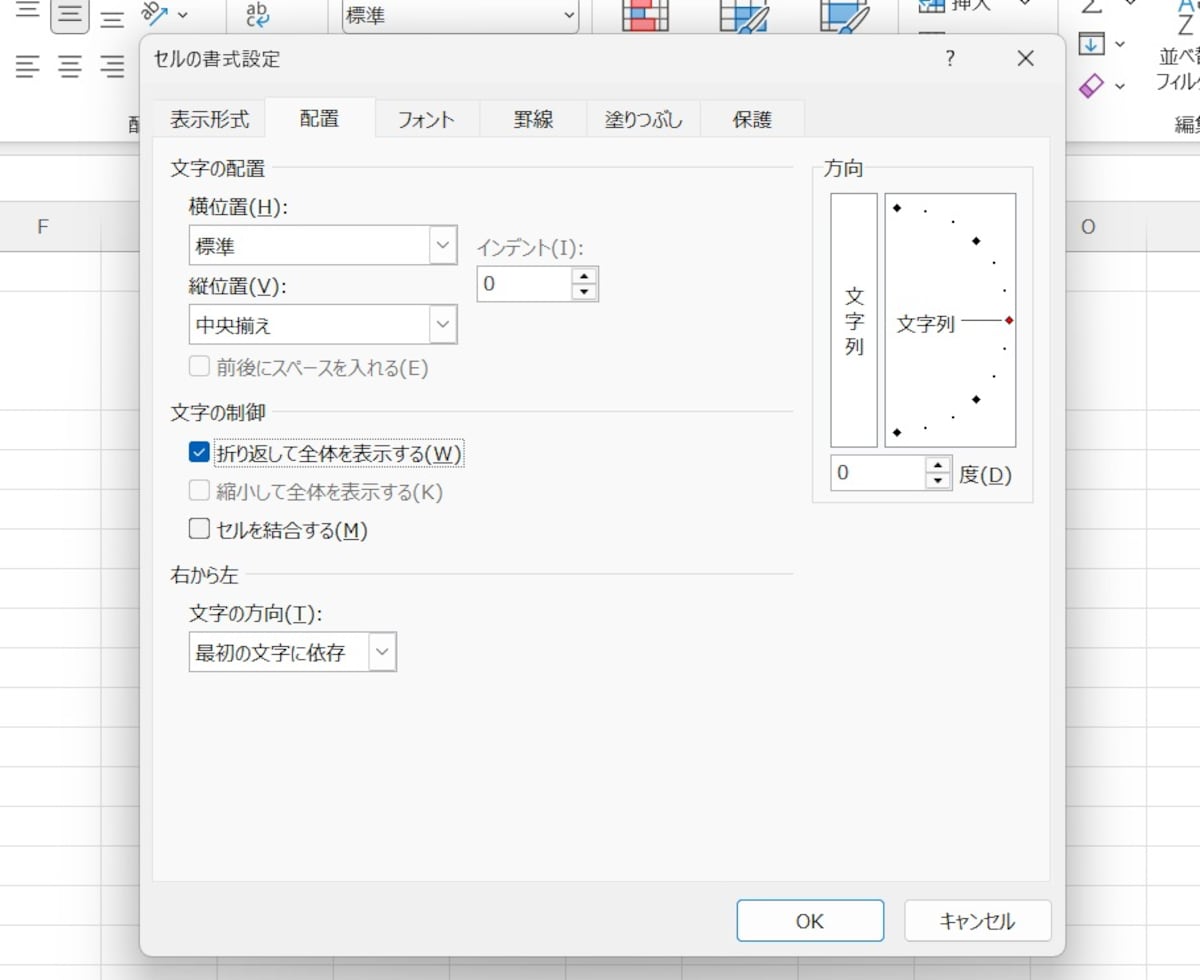
エクセルのリボンにある「ホーム」タブを選択し、配置グループ内にある「折り返して全体を表示する」アイコンをクリックするだけで設定は完了です。
この設定をオンにしておけば、列の幅を広げたり狭めたりするのに合わせて、テキストが自動的に改行され、セル内に全ての文字が収まるようになります。ショートカットキーを覚える必要がなく、大量のデータを一括で見やすく整えたい場合に最適です。
「折り返して全体を表示する」を設定後
■【スマホ・タブレット】iPhone/iPad版Excelでの改行
外出先でiPhoneやiPadからエクセルを編集する際、キーボードがない環境では「Alt + Enter」のようなショートカットが使えません。スムーズにセル内改行を行う手順を解説します。キーボードがない場合の操作方法は?
キーボードがなくても、簡単なタップ操作で改行が可能です。- まずは入力したいセルをダブルクリックするか、画面上部の「数式バー」をタップしてオンスクリーンキーボードを表示させます。
- 改行したい位置にカーソルを合わせ、セルを長押しするとメニューが表示されるので、その中から「改行」を選択しましょう。
■【解除】セル内の改行を一括で削除・置換する方法
入力された大量のデータから不要な改行を取り除きたい場合、一つずつ消していくのは時間がかかります。エクセルの標準機能である「置換」の裏ワザや、関数を使って一瞬でデータを綺麗に整える方法を解説します。「置換」機能を使った一括削除
もっとも手軽なのが、ショートカット「Ctrl + H」で置換ウィンドウを開く方法です。「検索する文字列」のボックス内で Ctrl + J を入力してください。画面上は何も表示されませんが、これがエクセルにおける「改行コード」の入力となります。
次に「置換後の文字列」を空欄のままにして「すべて置換」をクリックすれば、範囲内のセルから改行が一括で削除され、テキストが一行にまとまります。
関数で削除する(CLEAN関数)
元データを残したまま改行を消したい場合は関数が便利です。CLEAN関数を使えば、改行などの印刷できない制御文字を自動で判別して取り除いてくれます。
数式
=CLEAN()
■改行できない・表示されないときのチェックリスト
ショートカットキーを押しても改行が反映されなかったり、入力したはずの文字が消えて見えたりすることがあります。そんなときに確認すべき、エクセル初心者が見落としがちな3つの落とし穴と解決策をまとめました。「折り返して全体を表示する」がOFFになっている
セル内に改行コードが正しく入力されていても、セルの設定で「折り返して全体を表示する」がOFFになっていると、見た目上は改行されず一行につながって表示されてしまいます。ホームタブにあるこの設定をONにするだけで、隠れていた改行が瞬時に反映されます。
行の高さが足りていない
正しく改行されていても、行の高さが固定されていると、2行目以降がセルの下に隠れて見えないことがあります。これを解消するには、行番号の境界線をダブルクリックして「行の高さの自動調整」を行いましょう。中身の行数に合わせてセルが上下に広がり、すべてのテキストが正しく表示されるようになります。
セルが「編集モード」になっていない
セルを選択しただけの状態で「Alt + Enter」を押しても、コマンドとして認識されず改行できません。必ず「F2」キーを押すか、セルをダブルクリックして、カーソルが点滅する「編集モード」に切り替えてから操作してください。
数式バー上で操作する場合も同様に、カーソル位置を意識することが重要です。
■エクセルの改行に関するQ&A
エクセルの改行に関するQ&Aをまとめました。気になる情報を紹介します。Enterキーを押すと下のセルに移動してしまい、改行できないのはなぜですか?
エクセルでは「Enter」キーは「データの確定とセル移動」に割り当てられているためです。セルの中で改行したい場合は、「Alt」+「Enter」キー(Windows)を使用するか、リボンメニューの「折り返して全体を表示する」を設定する必要があります。エクセルの改行をまとめて一括削除(解除)する方法はありますか?
「検索と置換」機能を使います。「Ctrl」+「H」で置換画面を開き、「検索する文字列」の欄で「Ctrl」+「J」を押します(見た目は変わりませんが改行コードが入力されます)。「置換後の文字列」を空欄にして「すべて置換」を押すと、改行が一括削除されます。Mac(マック)のエクセルでAltキーが効かない場合の改行方法は?
Mac版エクセルでは「Alt」キーではなく、「Option」+「Command」+「Return(Enter)」キーを使用します。新しいバージョンでは「Option」+「Return」だけで動作する場合もあります。
セル内で改行することによるデメリットや注意点はありますか?
セル内改行(改行コード)が含まれていると、見た目は同じでもデータとしては「別物」と扱われ、VLOOKUP関数やCOUNTIF関数などで正しく集計できない場合があります。データベースとして活用する場合は、改行を使わずセルを分けることが推奨されます。
■【まとめ】セル内に改行を覚えて作業効率を上げよう!
エクセルのセル内改行は、ショートカットを覚えるだけで、表の見栄えが改善します。手動での改行だけでなく、データの量に応じて「自動折り返し設定」や、改行コード(Ctrl+J)を用いた「一括置換・削除」を使い分けるのが効率化のコツです。操作がうまくいかないときは、編集モードの確認や行の高さの再調整を行い、スマートな資料作成を目指しましょう。
※記事内容は執筆時点のものです。最新の内容をご確認ください。