




































【PC操作】マウスでチマチマ整えるのはもう終わり!キーボードだけで表を美しくする決定版
資料作成において、表のレイアウトを整える作業は意外と時間がかかるものです。本記事では、既存のセルの見た目だけを写す「書式の貼り付け」、調整済みの「列幅」を他の列にも適用する技、そして「値と数値の書式」をセットで貼り付ける高度なテクニックを紹介します。これらを知ることで、一つ一つのセルを再設定する手間が省け、統一感のある美しい資料を瞬時に作成できるようになります(Excel for Windowsの場合)。
 イチオシスト
※記事内で紹介した商品を購入すると、売上の一部が当サイトに還元されることがあります。
【エクセル小技】見た目を一瞬で整える!書式と列幅のコピー術3選
エクセルで表を作るとき、セルの色や罫線、列の幅などを一つずつ設定していませんか。実は「貼り付け」のオプションを使いこなせば、すでに整っている部分のレイアウトだけを「コピー」して使い回すことができます。今回は、資料の完成度を高めつつ作業時間を削るための、書式管理に特化したコピー技を3つピックアップしました。これを使えば、面倒な整列作業から解放され、分析などの重要な仕事に集中できます(Excel for Windowsの場合)。
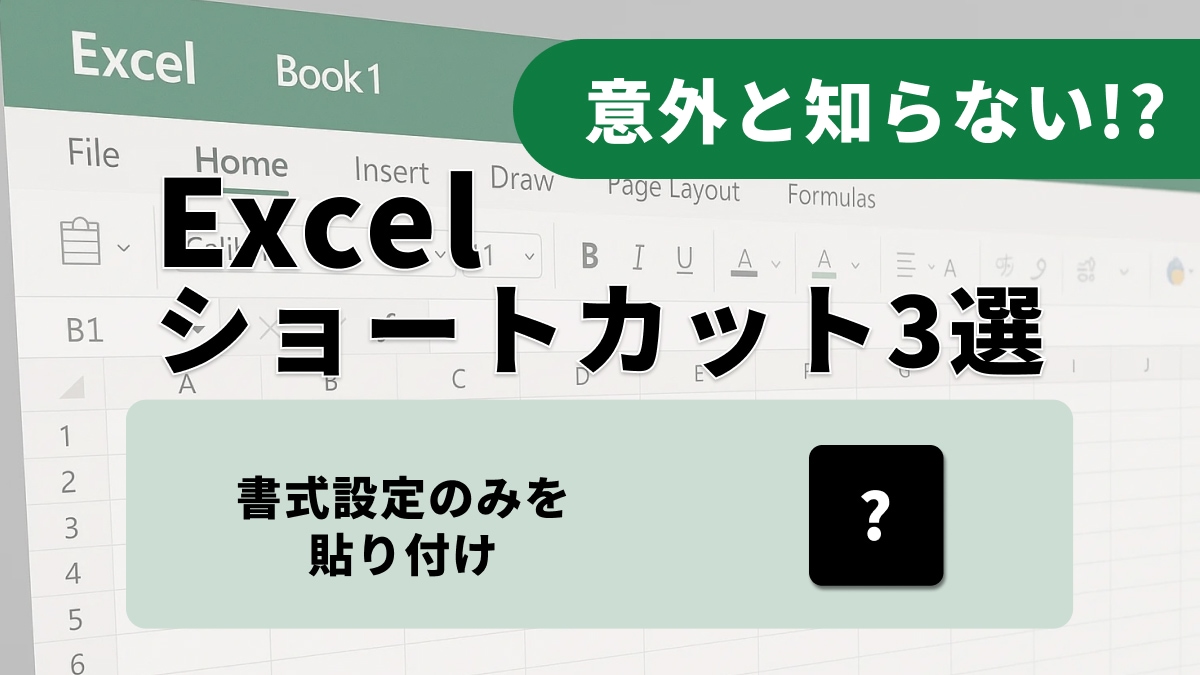
「T」キーで書式設定のみを貼り付け
特定のセルの色やフォント、罫線だけを他のセルにコピーしたい時は、コピー後に「Ctrl+Alt+V」を押し、続けて「T」キーを叩きます。これにより、セルの内容(文字や数値)はそのままに、書式設定だけが適用されます。複数の表でデザインを統一したい場合、手動で再設定する必要がなくなり、デザインのミスも防げます。
「W」キーで列の幅を完璧にコピー
表の列幅を他の場所にぴったり合わせたい時は、「W」キーを使った貼り付けが便利です。コピー元の列を選択して「Ctrl+C」を押した後、適用先の列で「Ctrl+Alt+V」から「W」を選択します。これで列幅のみがコピーされるため、手動で境界線をドラッグして微調整するストレスから解放され、見た目が整った美しいシートが完成します。
「U」キーで値と数値の書式を維持
数式の結果を貼り付けつつ、通貨やパーセンテージなどの表示形式も崩したくない時は「U」キーを活用しましょう。「形式を選択して貼り付け」で「U」を選択すると、値と数値の書式が同時に適用されます。通常の「値貼り付け」では消えてしまう桁区切りや通貨記号が保持されるため、貼り付けた後に再度書式を設定し直す手間が一切不要になります。
レイアウトのコピーを極めることは、プロフェッショナルな資料作成の第一歩です。これらの小技を使いこなし、見た目とスピードを両立させたエクセル操作を目指しましょう。
<出典>
Excel のキーボード ショートカット(Microsoft)
)

※記事内における情報は原稿執筆時のものです。
※記事内容は執筆時点のものです。最新の内容をご確認ください。