




































スマホやPCで「オフにしても問題ない」設定3選!買ったらすぐにチェックして!
今回は、スマホライフPLUS(https://sumaholife-plus.jp/)に掲載された記事を参考に、スマホやPCでオフにしても問題ない不要な設定についてご紹介。バッテリー消費を抑えるiPhoneの初期設定見直しから、Windows 11のメモ帳を使いやすくするカスタマイズ、さらにはLINEのプライバシーを守るための危険設定まで、知っておくと便利な情報をまとめました。各項目の詳細はぜひ、スマホライフPLUSでご確認ください。
 イチオシスト
※記事内で紹介した商品を購入すると、売上の一部が当サイトに還元されることがあります。
初期設定を見直して、より快適で安全なデジタルライフを!
スマホやPCを買ったら早速チェック!
現代のスマホやパソコンは、多くの便利機能があらかじめ設定されています。しかし、その初期設定のままだと、バッテリー消費が増えたり、知らないうちに情報が共有されてしまったりと、不便さを感じることも。
そこで今回は、スマホライフPLUS(https://sumaholife-plus.jp/)に掲載された記事をもとに、スマホやPCで見直したい「不要な設定」についての情報をご紹介。詳しい内容はぜひスマホライフPLUSでご確認ください。
1:iPhone購入後に即オフ!バッテリーと通信量を守る設定
画像引用:スマホライフPLUS(https://sumaholife-plus.jp/smartphone/19687/)
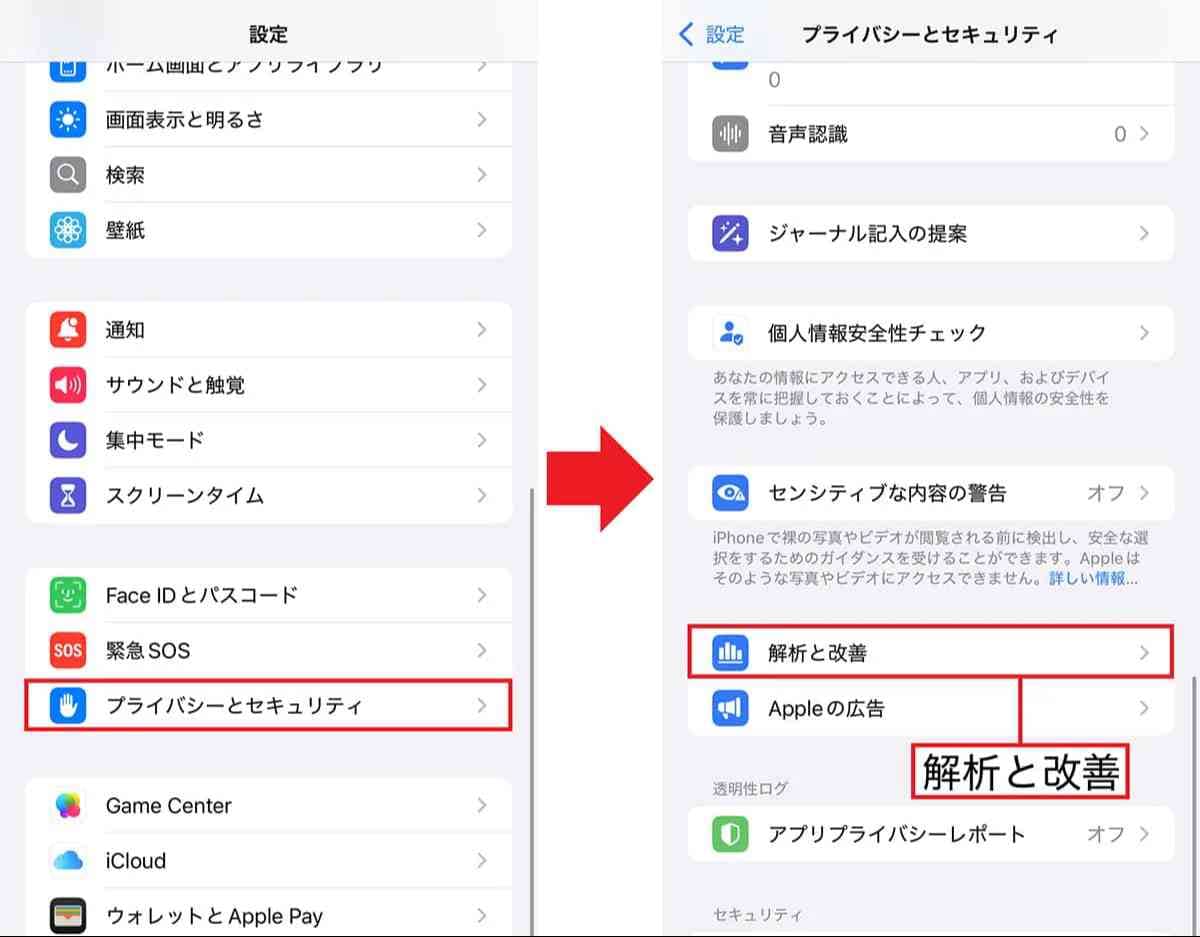
新しいiPhoneを買ったままの状態で使っていると、実はけっこうムダな機能がオンになっています。たとえば、Appleからの宣伝メールや「iPhone解析を共有」などは、バッテリーやデータ通信量をわずかに消費します。また、Wi-Fiの「接続を確認」をオフにすれば、フリーWi-Fiなどを認識して表示される煩わしい通知を防げます。
位置情報のシステムサービス内にある「Apple Pay 加盟店識別子」なども、日本国内では意味がないためオフにしてもまったく問題ありません。
<出典>
iPhoneを購入したら最初にオフにすべき10の設定!
(スマホライフPLUS)
2:Windows 11新「メモ帳」の余計な機能をオフにする方法
画像引用:スマホライフPLUS(https://sumaholife-plus.jp/pc_it/39495/)
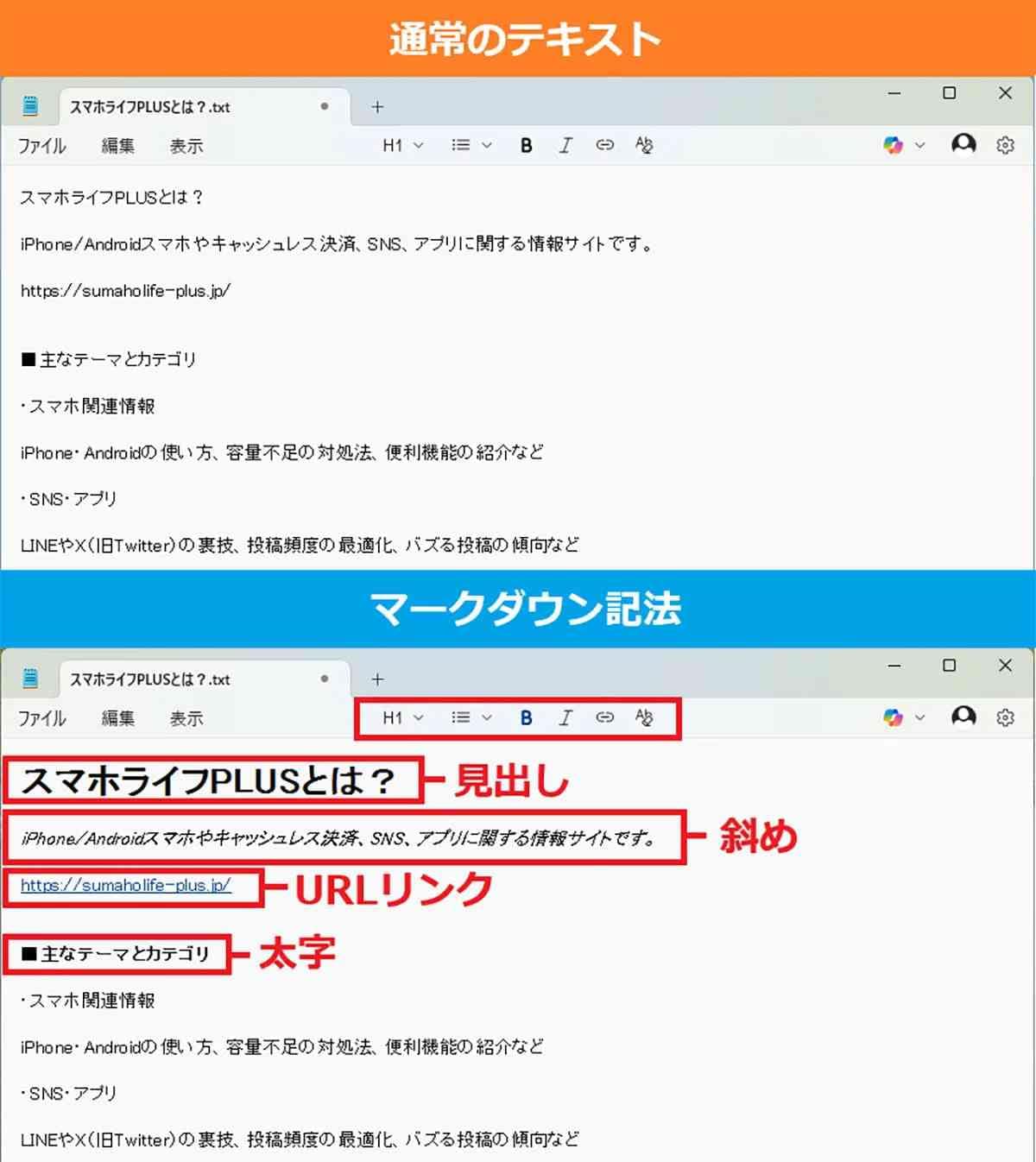
Windows 11を24H2へアップデートすると、メモ帳に「マークダウン記法」やAI機能「Copilot」などの機能が追加され、昔のようなシンプルなテキストエディタではなくなってしまいます。これらが不要だと感じる場合は、メモ帳画面の右上にある設定(歯車マーク)から「書式設定」や「Copilot」のスイッチをオフにしましょう。
これだけで余計な表示が消え、シンプルに使用できます。どうしても馴染めない場合は、新しいメモ帳をアンインストールして旧メモ帳を復活させる手順もあります。
<出典>
Windows 11「24H2」で不評のメモ帳 “余計な機能”をオフにしてシンプルに使う方法
(スマホライフPLUS)
3:LINEのプライバシーを守る!今すぐ見直すべき危険設定
画像引用:スマホライフPLUS<みずおじさん> (https://sumaholife-plus.jp/sns/27733/)
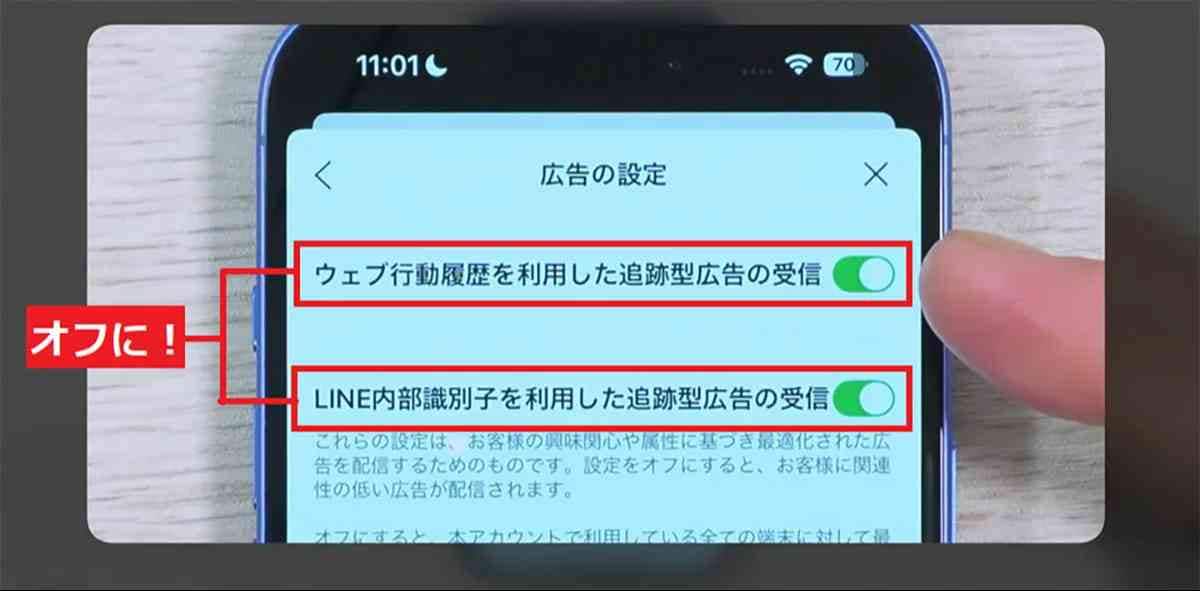
LINEは毎日使うアプリですが、初期設定のままだと「勝手に追跡される」などの危ない状態になっている場合があります。特に、「ウェブ行動履歴を利用した追跡型広告の受信」と「LINE内部識別子を利用した追跡型広告の受信」は、不安な場合はオフにするのがオススメです。
また、他人の端末からの不正アクセスを防ぐため、「ログイン許可」設定も不要ならオフにしておきましょう。さらに「友だちの自動追加」を制限することで、意図しない相手と勝手につながるリスクを回避し、より安全に利用できます。
<出典>
【最新版】LINEの今すぐオフにすべき危険設定10選<みずおじさん>
(スマホライフPLUS)
【まとめ】自分にぴったりの設定でストレスフリーな環境を
デバイスの便利な機能を活かしつつ、自分にとって不要な設定をオフにすることで、バッテリーの持ちが良くなり、プライバシーの安全性も高まります。今回紹介した設定を参考に、ぜひ自分にとって最も快適で安心できるデジタル環境を整えてみてください。
)

※記事内における情報は原稿執筆時のものです。店舗により取扱いがない場合や、価格変更および販売終了の可能性もございます。あらかじめご了承ください。
※記事内容は執筆時点のものです。最新の内容をご確認ください。