




































CapsLockキーは何のためにある?「マウスジェスチャー」など、今すぐ見直すべき"PCの操作術"3選
今回は、スマホライフPLUS(https://sumaholife-plus.jp/)に掲載された記事を参考に、パソコンをより快適に使いこなすための「PC活用術」についてご紹介。タイプライター時代から残る不思議なキーの歴史から、日々のブラウジングを劇的に高速化させるキー操作、さらにはマウス一本で複雑な操作を完結させる裏技まで、今日から役立つ情報を厳選しました。各項目の詳細はぜひ、スマホライフPLUSでご確認ください。
 イチオシスト
※記事内で紹介した商品を購入すると、売上の一部が当サイトに還元されることがあります。
意外と知らないPCの深掘り機能で作業をスマートに!
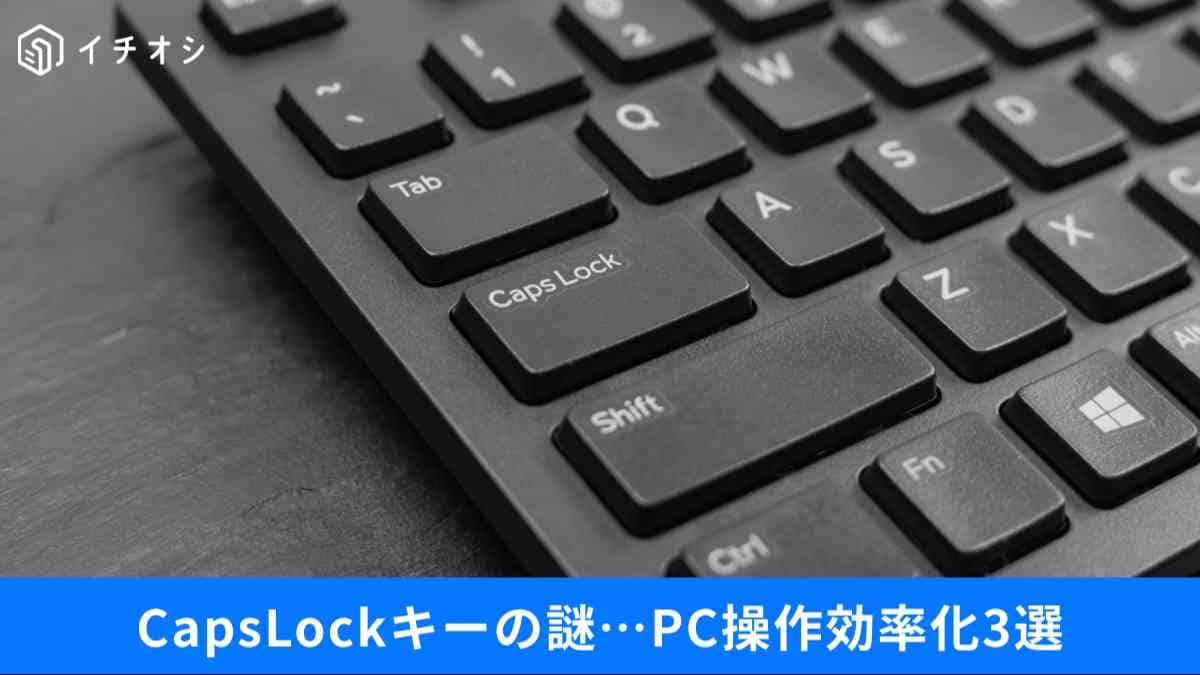
意外と知らないPCの深掘り機能
パソコンは、仕事や勉強に欠かせないツールですが、「もっと早く操作できたら」「このキー、実は何に使うの?」と感じることはありませんか?今回は、スマホライフPLUS(https://sumaholife-plus.jp/)の記事をもとに、日々の作業をぐっと効率化できるパソコンの活用テクニックをピックアップしました。気になるポイントの詳細は、スマホライフPLUSでチェックしてみてください。
1:CapsLockキーの正体と無効化のメリット
画像引用:スマホライフPLUS(https://sumaholife-plus.jp/pc_it/36334/)
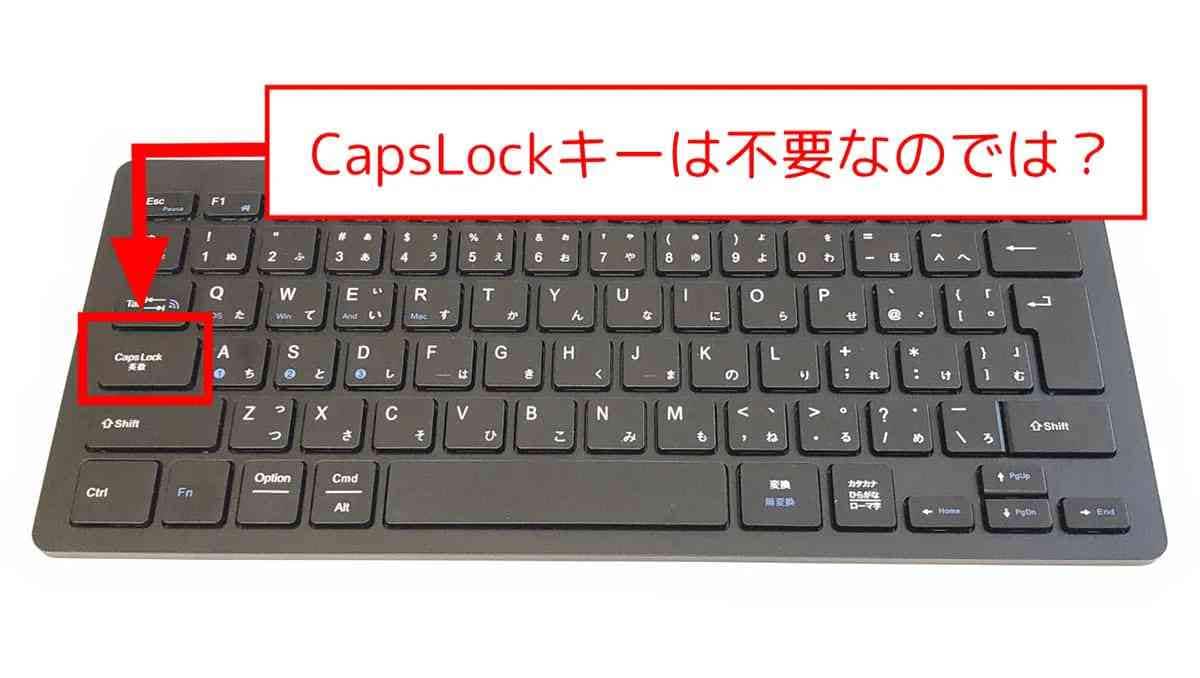
キーボードの「A」の隣にあるCapsLockキー。そのルーツは19世紀の機械式タイプライター時代、重いShiftキーを物理的に固定して大文字を打ちやすくするための「Shift Lock」に遡ります。
現代では意図せず押してしまい、パスワード入力エラーなどのイライラの原因になることも多いため、Windowsの無料ツール「Poweroys」等を使って無効化したり、Ctrlキーなどの便利な機能を割り当てたりするカスタマイズも、タイピング効率化の手段として人気です。
<出典>
「CapsLockキー」は何のために存在するのか。無効化しても問題ない?
(スマホライフPLUS)
2:ブラウザ操作が劇的に速くなるショートカット術
画像引用:スマホライフPLUS(https://sumaholife-plus.jp/pc_it/39194/)
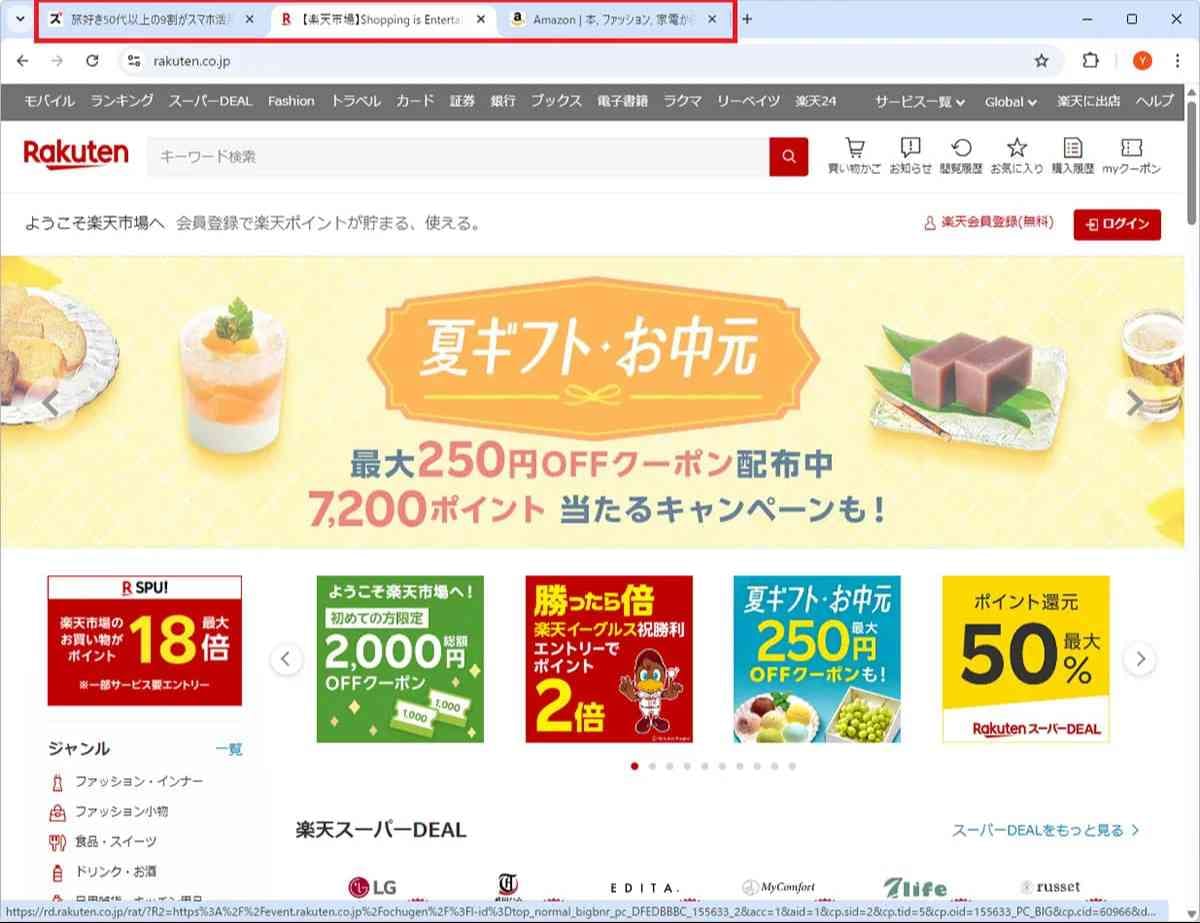
Webブラウザでの調べ物を高速化するには、ショートカットキーの活用が不可欠です。「Ctrl」+「D」でページをブックマークに追加したり、「Ctrl」+「F」でページ内検索を瞬時に呼び出したりできます。
また、うっかり閉じてしまったタブを「Ctrl」+「Shift」+「T」で復活させる技や、「Ctrl」+「Tab」で開いているタブを次々と切り替える操作を覚えれば、マウス移動の手間を減らし、日々のブラウジング作業を大幅に時短できるでしょう。
<出典>
作業効率が激変!ブラウザ操作が速くなるショートカットキー13選【Chrome・Edge対応】
(スマホライフPLUS)
3:マウスの動きだけでPCを操る「マウスジェスチャー」
画像引用:スマホライフPLUS(https://sumaholife-plus.jp/pc_it/11112/)
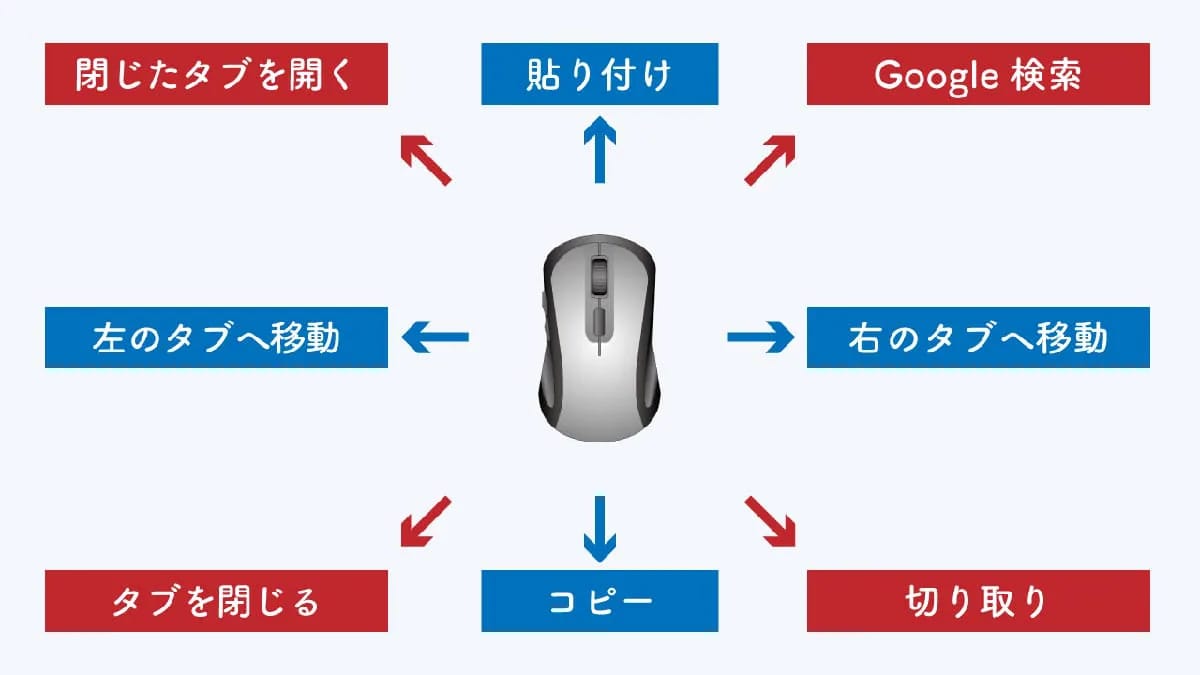
「マウスジェスチャー」は、右クリックしながらマウスを動かすだけで「戻る」や「タブを閉じる」などの操作を行える最強の効率化術です。
MicrosoftEdgeなどの標準機能や、Windows全体で使えるソフト「StrokesPlus.net」を導入すれば、自分の好きな動きに機能を割り当てられます。一度慣れると手放せなくなるほど快適で、ブラウジングだけでなくシステム操作までワンアクションで完結できるようになります。
<出典>
今から『マウスジェスチャー』を使う際のおすすめブラウザやソフトと設定例
(スマホライフPLUS)
【まとめ】便利な活用術を取り入れてPC操作を最強に!
歴史あるキーの整理や便利なショートカット、マウスの拡張機能を使いこなすことで、毎日のパソコン作業は驚くほど快適になります。ぜひ自分に合った技を取り入れて、効率的なデジタルライフを楽しんでください。
)

※記事内における情報は原稿執筆時のものです。店舗により取扱いがない場合や、価格変更および販売終了の可能性もございます。あらかじめご了承ください。
※記事内容は執筆時点のものです。最新の内容をご確認ください。