




































【iPhone裏技】通話内容の文字起こしも!「AirPods」や「Windows 11」の神技もまとめて解説
今回は、スマホライフPLUS(https://sumaholife-plus.jp/)に掲載された記事を参考に、PCやスマホの利便性を劇的に向上させる「裏技」についてご紹介。Windows 11のタスクバーを使いやすくするカスタマイズから、iPhoneでの通話録音・文字起こし、さらにAirPodsをマイク代わりにする機能まで、知っていると差がつく活用術をまとめました。各項目の詳細はぜひ、スマホライフPLUSでご確認ください。
 イチオシスト
※記事内で紹介した商品を購入すると、売上の一部が当サイトに還元されることがあります。
毎日使うデバイスをもっと便利に使いこなすテクニック

知らないと損する!神機能&裏技まとめ
PCやスマホは、日常生活を支える欠かせないツールです。標準設定でも十分に使えますが、実はカスタマイズや便利機能を活用することで、さらに快適に使うことができます。今回は、スマホライフPLUS(https://sumaholife-plus.jp/)に掲載された記事を参考に、デジタルデバイスをより便利にする活用テクニックをご紹介します。詳しい内容はスマホライフPLUSでご確認ください。
1:Windows 11のタスクバーを神カスタマイズ
画像引用:スマホライフPLUS(https://sumaholife-plus.jp/pc_it/49183/)
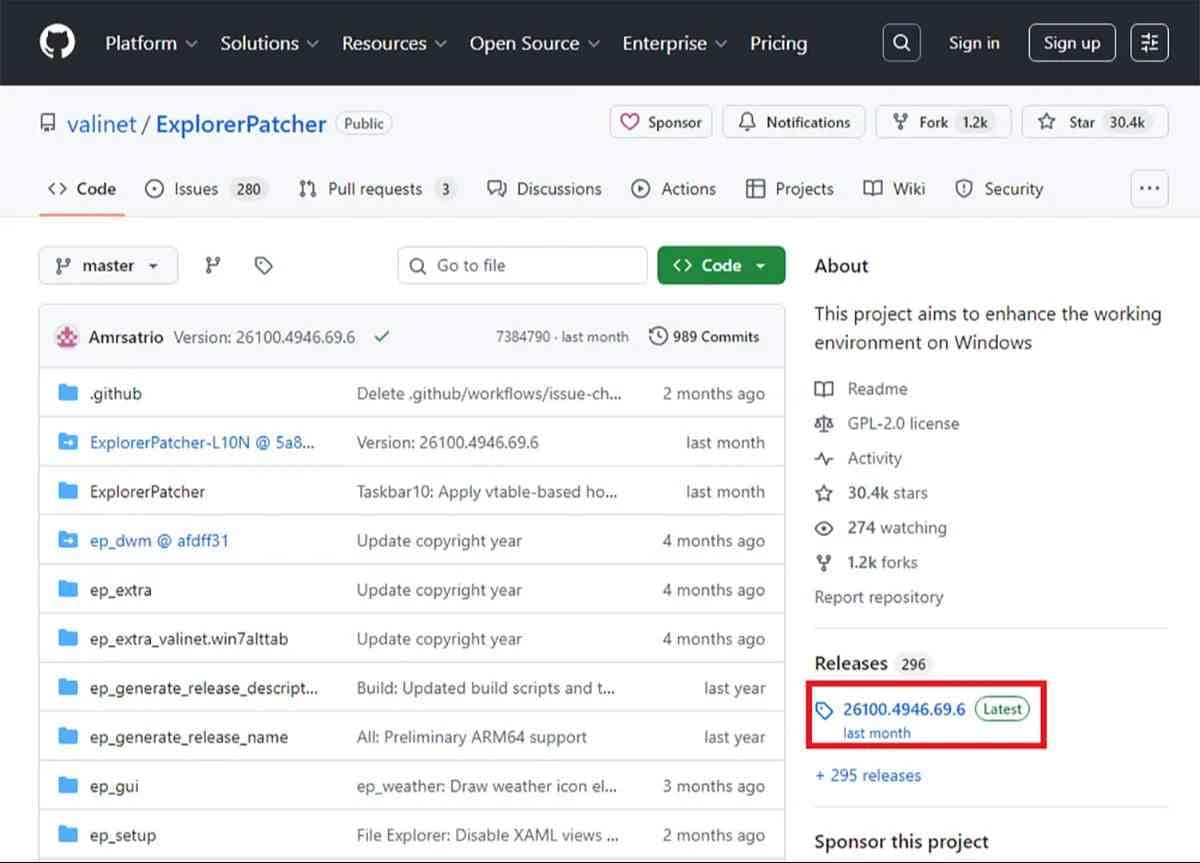
Windows 11のタスクバーは、標準機能や無料ツールを使ってビジュアルや位置をカスタマイズ可能です。中央揃えの配置をWindows 10のように左寄せにしたり、アイコンサイズを常時小さくして画面を広く使ったりできます。また、「タスクバーを自動的に隠す」設定や、アクセントカラーの変更も気分転換に効果的です。さらに無料ソフト「ExplorerPatcher」を使えば、従来はできなかったタスクバーの縦置き配置も実現できます。
<出典>
Windows 11のタスクバーを神カスタマイズする裏技6選 一度試したらクセになる!?
(スマホライフPLUS)
2:iPhoneで通話内容を録音・文字起こしする方法
画像引用:スマホライフPLUS(https://sumaholife-plus.jp/smartphone/49772/)
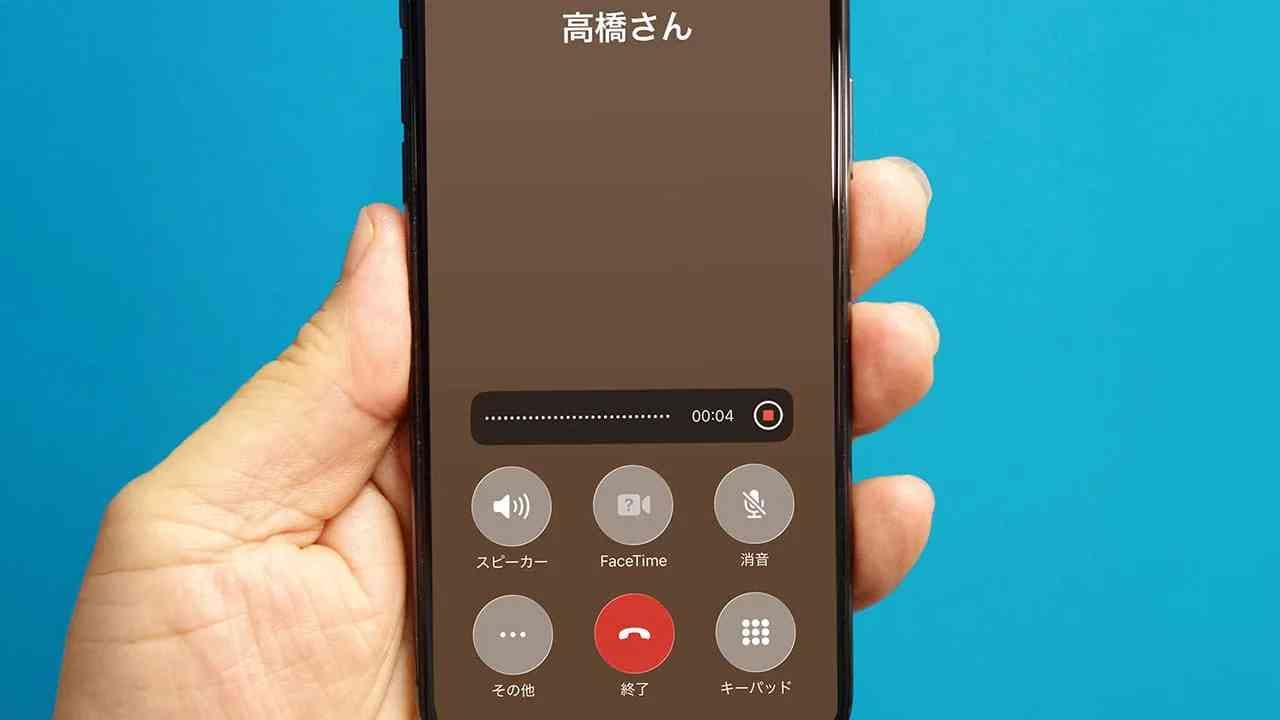
iOS 18.1以降のiPhone XS/XR・iPhone SE(第2世代)以降なら、標準の電話アプリで通話録音が可能になりました。
設定で機能をオンにし、通話中に「その他」から「通話録音」を選択すれば録音が始まります。録音後はメモアプリにデータが自動保存され、テキスト化して内容を確認できるため、トラブル防止や備忘録に最適です。
ただ、録音前には相手の同意を得ることがマナーとして推奨されています。
<出典>
iPhoneで通話内容を録音する方法(iOS18.1以降) − 通話内容の文字起こしも!
(スマホライフPLUS)
3:AirPodsのポテンシャルを引き出す便利機能
画像引用:スマホライフPLUS(https://sumaholife-plus.jp/devices_gadgets/50503/)
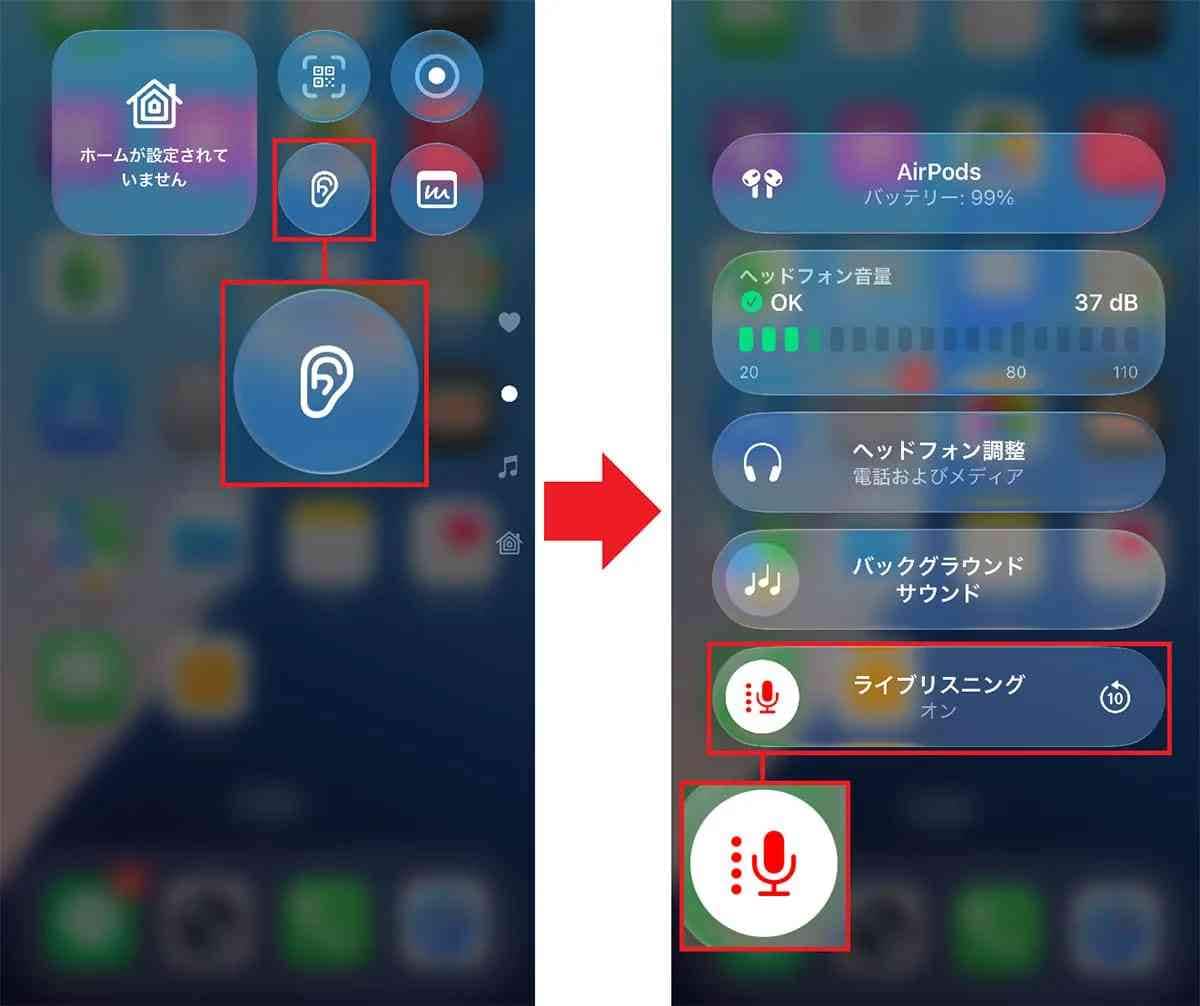
Apple純正イヤホンの「AirPods」には、意外と知られていない便利な機能が多数搭載されています。例えば「ライブリスニング」機能を使えば、iPhoneが拾った音を離れた場所の「AirPods」で聞くことができ、子供の見守りや聞き取り補助に役立ちます。
他にも、1台のiPhoneに2組のAirPodsを同時接続して友人と一緒に音楽を楽しんだり、集中したい時に「バックグラウンドサウンド」で雨音などの環境音を再生したりすることも可能です。
<出典>
iPhoneでもっと『AirPods』を使いこなすための超便利機能6選
(スマホライフPLUS)
【まとめ】裏技をマスターしてデジタルライフをより快適に
PCやスマホの隠れた便利機能を活用すれば、日々の操作が驚くほどスムーズになります。まずは身近な設定から見直して、自分にとって最適なデジタル環境を構築してみましょう。
)

※記事内における情報は原稿執筆時のものです。店舗により取扱いがない場合や、価格変更および販売終了の可能性もございます。あらかじめご了承ください。
※記事内容は執筆時点のものです。最新の内容をご確認ください。