




































【Excel神業】一発でA1セルへ!シートの初期位置への「瞬間復帰術」3選
Excel for Windows 用のキーボード ショートカットは、作業を終えた後、シートの先頭へ迅速に戻ることを可能にします。本記事では、シートの初期位置への移動と、それに関連する選択範囲の拡張ショートカットを3つご紹介します。具体的には、ワークシートの最初の行へ移動する「Home」、シートの先頭(A1セル)に移動する「Ctrl + Home」、そして先頭セルまで選択範囲を拡張する「Ctrl + Shift + Home」 です。これらのExcel for Windows 用のキーボード ショートカットを習得し、データ確認作業を効率化しましょう。
 イチオシスト
※記事内で紹介した商品を購入すると、売上の一部が当サイトに還元されることがあります。
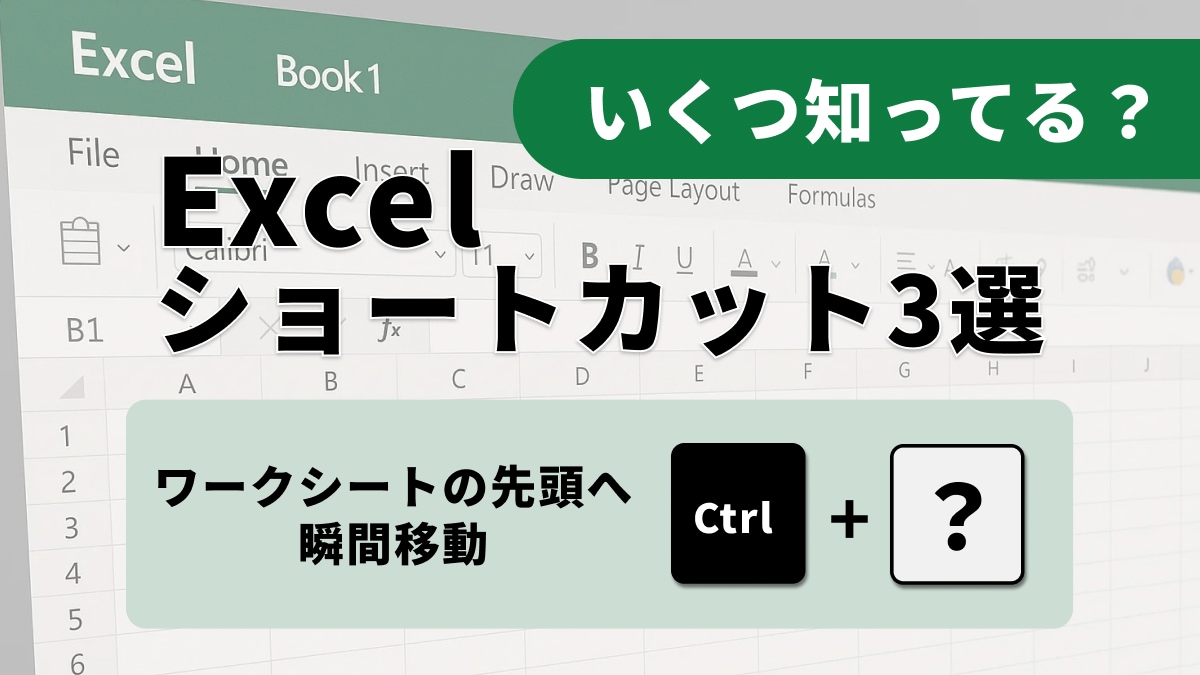
【Excel神業】一発でA1セルへ!シートの初期位置への瞬間復帰術3選
ExcelforWindowsを使用し、巨大なデータリストの末尾で作業を終えた後、すぐにシートの先頭(A1セル)に戻る操作は頻繁に発生します。今回は、この迅速な「初期位置復帰」を実現するHomeキーの活用法に焦点を当てます。ワークシートの最初の行へ移動する「Home」キー、シートの先頭へ移動する「Ctrl+Home」、そして選択範囲をシートの先頭まで拡張する「Ctrl+Shift+Home」の3点です。要約文とは異なる表現で、これらの便利なExcelforWindows用のキーボードショートカットを紹介します。
行の先頭への移動「Home」キー
Home キーを押すと、ワークシートの最初の行に移動します。スクロール ロックがオンの場合は、ウィンドウの左上隅のセルに移動します。また、メニューまたはサブメニューが表示されている場合は、そのメニューまたはサブメニューの先頭のコマンドを選択します。列の途中で作業している際に、その行の先頭セルへ戻りたいときに重宝するExcel for Windows 用のショートカットです。
ワークシートの先頭へ瞬間移動「Ctrl + Home」
ワークシートの先頭、すなわち A1 セルへ瞬時に移動したい場合は、「Ctrl + Home」キーを押します。これにより、ワークシートの先頭に移動します。データ入力や確認作業を終え、シート全体を一望したい時や、特定の操作の起点として A1 セルへ戻る必要がある場合に、非常に役立つExcel for Windows 用のショートカットです。
選択範囲をシート先頭まで拡張「Ctrl + Shift + Home」
現在アクティブになっているセルから、シートの先頭(A1セル)までを一気に選択したい場合、「Ctrl + Shift + Home」キーを押します。この操作により、選択範囲をワークシートの先頭のセルまで拡張します。これにより、表全体や特定の範囲を一括でコピー、移動、または書式設定する作業をキーボードから素早く実行できます。
これらのHomeキーを組み合わせたショートカットは、ナビゲーションのストレスを解消します。常にシートのどこへでも一瞬で移動できる状態を作りましょう。
<出典>
Windows のキーボード ショートカット(Microsoft)
)

※記事内における情報は原稿執筆時のものです。
※記事内容は執筆時点のものです。最新の内容をご確認ください。