




































【Windows時短ワザ】ノートPCのカバーを閉じて『電源OFF』にする方法は?操作がラクになる3つの裏技3選!
今回は、スマホライフPLUS(https://sumaholife-plus.jp/)に掲載された記事を参考に、Windows 11の使いづらさを解消し、日々のPC作業を効率化させるための設定術についてご紹介。Microsoft純正ユーティリティの活用法や、ノートPCのカバー操作と連動した電源設定、そして廃止されたエクスプローラーのUIを復活させる裏技など、各項目の詳細はぜひ、スマホライフPLUSでご確認ください。
 イチオシスト
※記事内で紹介した商品を購入すると、売上の一部が当サイトに還元されることがあります。
Windows 11の使いづらさを覆す!快適化のための設定術
Windowsの使いやすさを底上げする3つの裏技
最新のWindows OSは、今や私たちのデジタル作業を支える重要な存在です。しかし、Windows 11のUIや機能については賛否が分かれており、「完璧なOS」とは言い切れない部分もあります。特に、Windows 10から移行したものの、新しいデザインや操作感に戸惑っている方も多いのではないでしょうか。
そこで今回は、スマホライフPLUS(https://sumaholife-plus.jp/)に掲載されている記事を参考に、Windows 11の使い勝手を大きく向上させるカスタマイズ方法をご紹介します。気になる方は、ぜひスマホライフPLUSで各項目の詳細をチェックしてみてください。
1:ノートPCのカバーを閉じて自動シャットダウン
画像引用:スマホライフPLUS(https://sumaholife-plus.jp/pc_it/46860/)
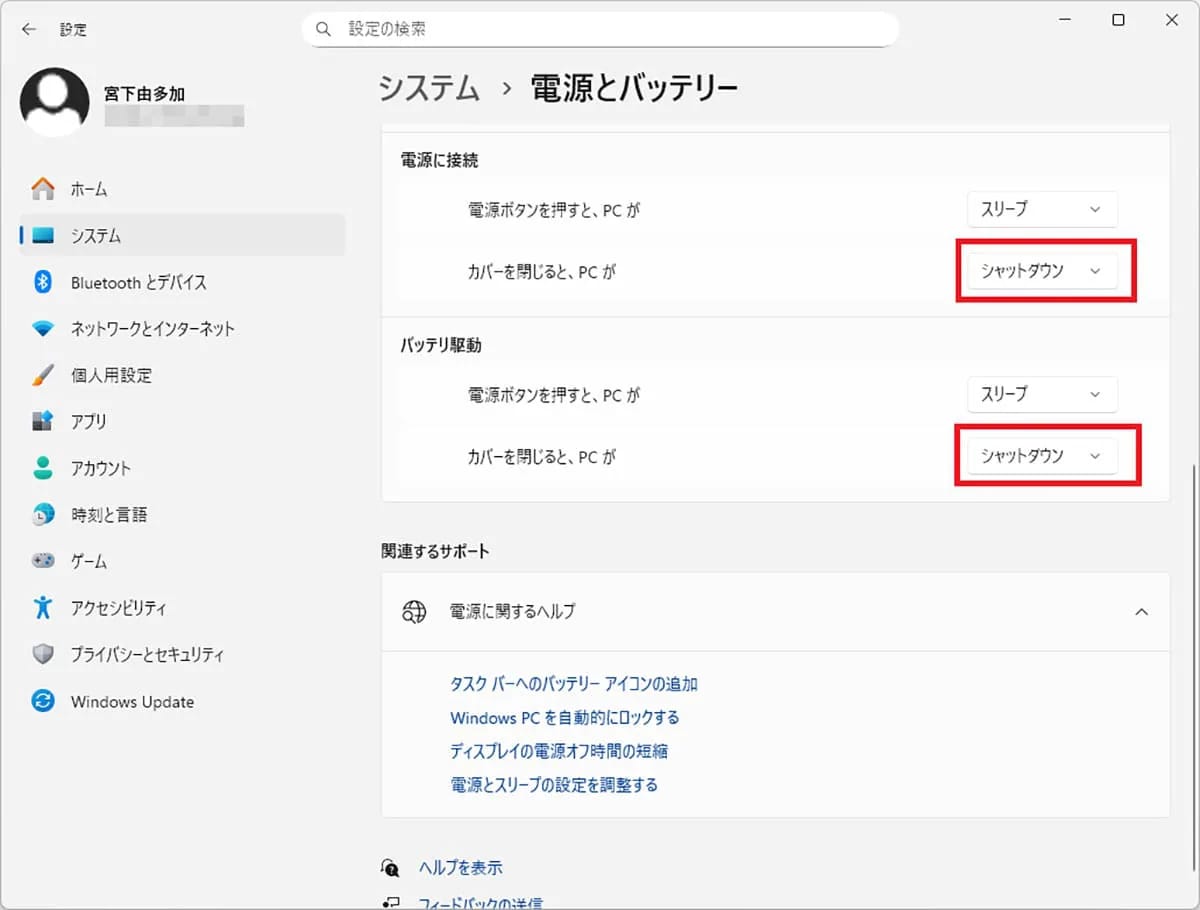
もしノートPCのカバーを閉じるだけで自動的にシャットダウンできたら、電源ボタンを押す手間もかからず、とても便利だと思いませんか?意外と知られていませんが、Windows 11には、そんな便利な動作を実現できる機能が標準で用意されています。
設定は「電源とバッテリー」からカバーの挙動を変更するだけでOK。設定項目の中から、「カバーと電源 個のボタン コントロール」をクリックし、下に展開された「電源に接続」および「バッテリ駆動」のプルダウンメニューから「シャットダウン」を選択するだけで完了します。
<出典>
ノートPCのカバーを閉じるだけで自動シャットダウン!意外と知らないWindows 11の設定方法
(スマホライフPLUS)
2:Windows 11の使いづらさを改善するPowerToys
画像引用:スマホライフPLUS(https://sumaholife-plus.jp/pc_it/44792/)
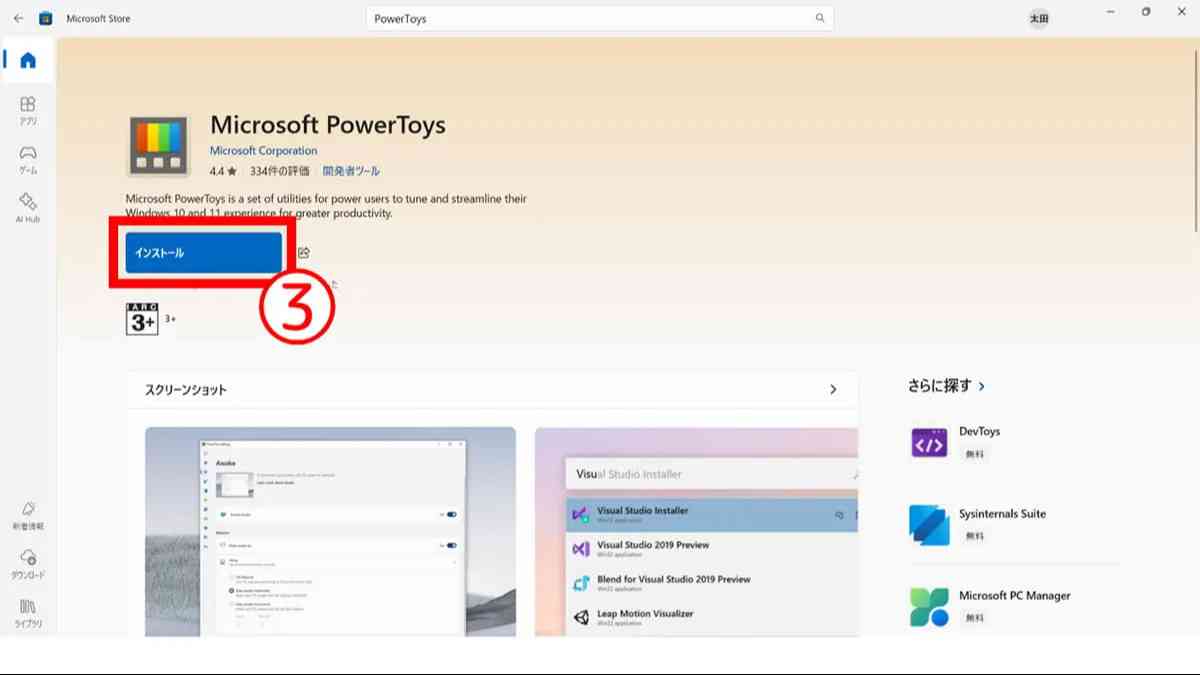
Windows 11の「使いづらさ」に関しては、Microsoft自身が開発・提供する公式ユーティリティ集『PowerToys』の導入により、ある程度改善することが可能です。PowerToysはWindowsの機能を拡張するためのユーティリティ集であり、ここで実装された機能が将来のOSアップデートで標準機能として取り込まれる可能性もあります。
例えば、PowerToysが持つ機能は、キー配列を自由に変更できる「Keyboard Manager」など便利な機能が満載です。Windows 11の操作に不便を感じている場合は、PowerToysの導入を検討してみるとよいでしょう。
<出典>
Windows 11の使いづらさを解消できる? ユーティリティ集『PowerToys』導入のススメ
(スマホライフPLUS)
3:Windows 11で廃止されたエクスプローラーの「リボン」を限定復活
画像引用:スマホライフPLUS(https://sumaholife-plus.jp/pc_it/45819/)
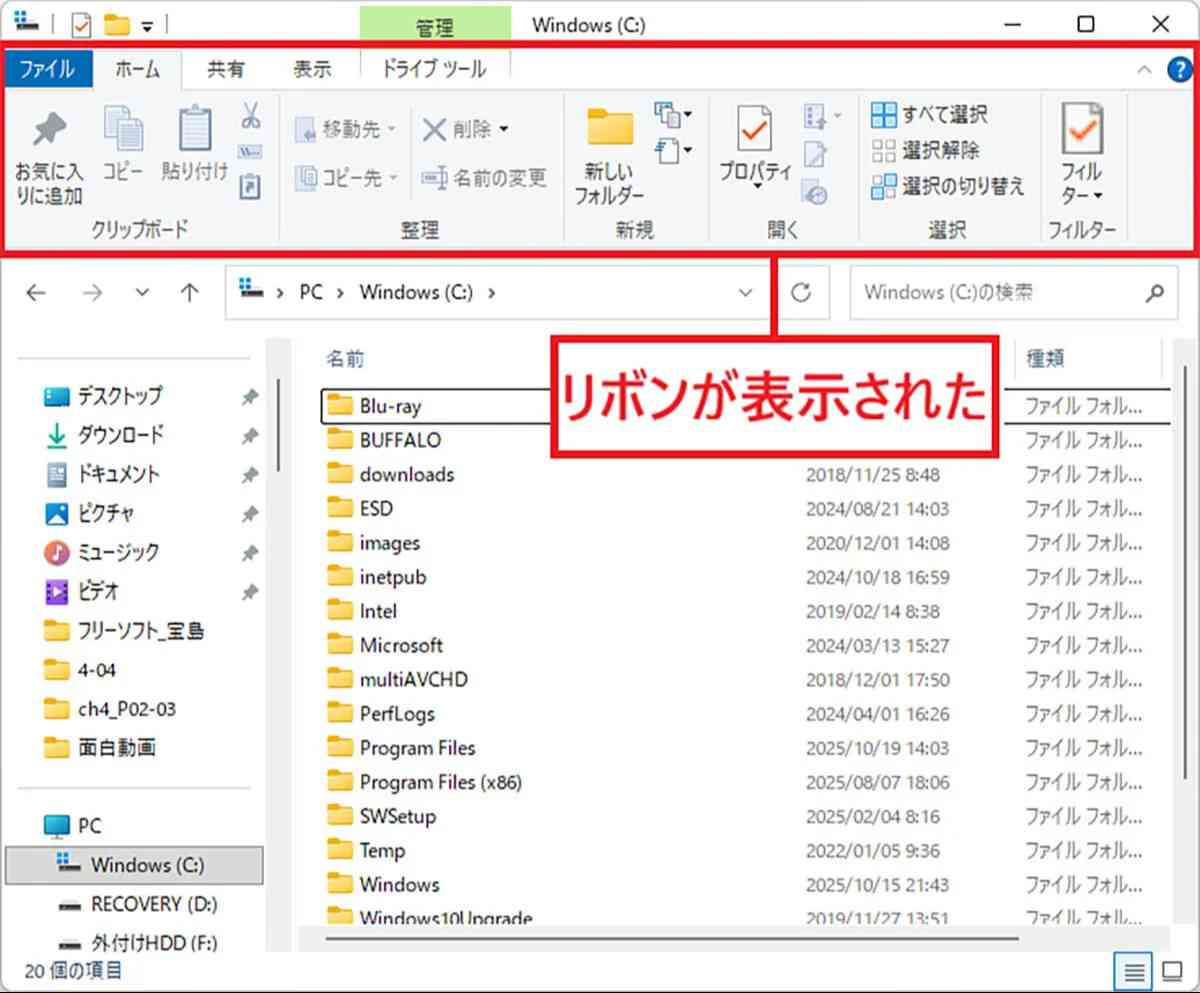
Windows 11では、Windows 10などで利用されていたファイルエクスプローラーのツールバーにあった「リボン」が廃止されました。しかし、特殊なツールやレジストリ編集を使わずに安全に実行できる方法により、限定的ながらリボン付きのエクスプローラーをすぐに利用できます。
一度リボンを表示したら、次回以降はWindowsツールを開いてドロップダウンリストから選ぶだけでリボンを再表示できます。エクスプローラーにはアクセス履歴が残っていますので、次回以降はWindowsツールを開いたら「∨」をクリックし、リストから「C:¥」をクリックするだけでリボンが再表示される仕組みです。
<出典>
Windows 11で廃止されたエクスプローラー・ツールバーのリボンを復活させる方法
(スマホライフPLUS)
【まとめ】操作設定の見直しで作業効率を向上
長時間のパソコン作業を終えたときなどは、シャットダウンの操作すら面倒に感じることがあります。今回ご紹介した方法を使えば、カバーを閉じるだけで自動シャットダウンでき、よけいなストレスも感じません。PowerToysなどのユーティリティや隠れた設定を活用することで、Windows 11の潜在能力を引き出し、快適に利用しましょう。
)

※記事内における情報は原稿執筆時のものです。店舗により取扱いがない場合や、価格変更および販売終了の可能性もございます。あらかじめご了承ください。
※記事内容は執筆時点のものです。最新の内容をご確認ください。