




































【Chrome爆速化】今日からできる!基本のタブ操作ショートカット3選
Chromeでの作業効率を劇的に向上させる、基本のタブ操作ショートカットをご紹介します。新しいタブの瞬時な作成、タブ間のスムーズな移動、不要なタブの高速閉鎖をキーボードだけで完結させる方法をマスターし、マウスに頼らないスムーズなブラウジングで作業時間を大幅に短縮しましょう。これらを活用すれば、もう「仕事が遅い」なんて言わせません。
 イチオシスト
※記事内で紹介した商品を購入すると、売上の一部が当サイトに還元されることがあります。
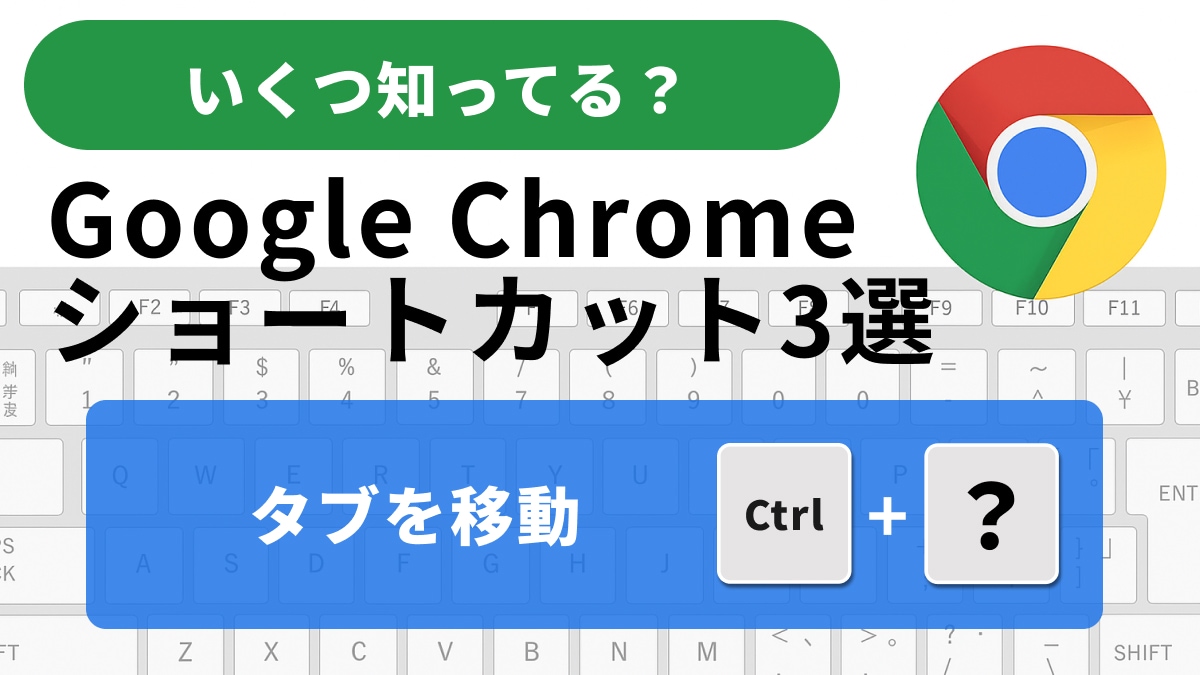
タブ間を迷わず移動!集中力を途切れさせない
「仕事が遅い」と感じるあなたへ。Chromeで複数のタブを行き来する際、いちいちマウスに手を伸ばしていませんか?そのわずかな動作の積み重ねが、あなたの作業時間を奪っている可能性もあります! 本記事では、日常的に最もよく使う「新しいタブを開く」「タブを切り替える」「タブを閉じる」の3つのショートカットを厳選してご紹介し、キーボードだけで完結する快適なブラウジング体験を提供します。(※WindowsとLinuxの場合)
1.一瞬で新しい情報へアクセス「Ctrl+T」
新しい情報を検索したい時や、関連ページを次々に開きたい時に、新しいタブを瞬時に作成し、そのタブに移動できるショートカットが「Ctrl+T」です。マウスでタブの追加ボタンをクリックする手間が省け、思考の流れを止めずに次のアクションに移れるため、情報収集のスピードが格段に向上します。
2.タブ間を迷わず移動!集中力を途切れさせない「Ctrl+Tab」
複数の情報源を参照しながら作業する際、開いている次のタブに移動するには「Ctrl+Tab」または「Ctrl+PgDn」、前のタブに戻るには「Ctrl+Shift+Tab」または「Ctrl+PgUp」が便利です。これにより、マウスに持ち替えることなくキーボードだけでスムーズにタブを切り替えられ、集中力を維持しながら効率的に作業を進めることができます。
3.不要なタブを瞬時に整理「Ctrl+W」
情報収集後に不要になったタブを素早く閉じるには、「Ctrl+W」または「Ctrl+F4」を使います。これにより、画面がスッキリと整理され、本当に必要な情報に集中しやすくなります。タブを一つ一つマウスで閉じる手間がなくなり、作業効率だけでなく、精神的なストレスも軽減されるでしょう。
これらの基本ショートカットを習慣にすれば、あなたのChrome操作は格段にスピードアップします。今日から実践して、仕事の効率を爆上げしましょう!
<出典>
Chrome のキーボード ショートカット (Google Chromeヘルプ)
)

※記事内における情報は原稿執筆時のものです。
※記事内容は執筆時点のものです。最新の内容をご確認ください。