




































【ママ必見】LINE VOOMを非表示にしたい!子供のスマホで動画を制限する設定ガイド
 イチオシスト
LINEの中にショート動画? ママが知っておきたい「LINE VOOM」の正体
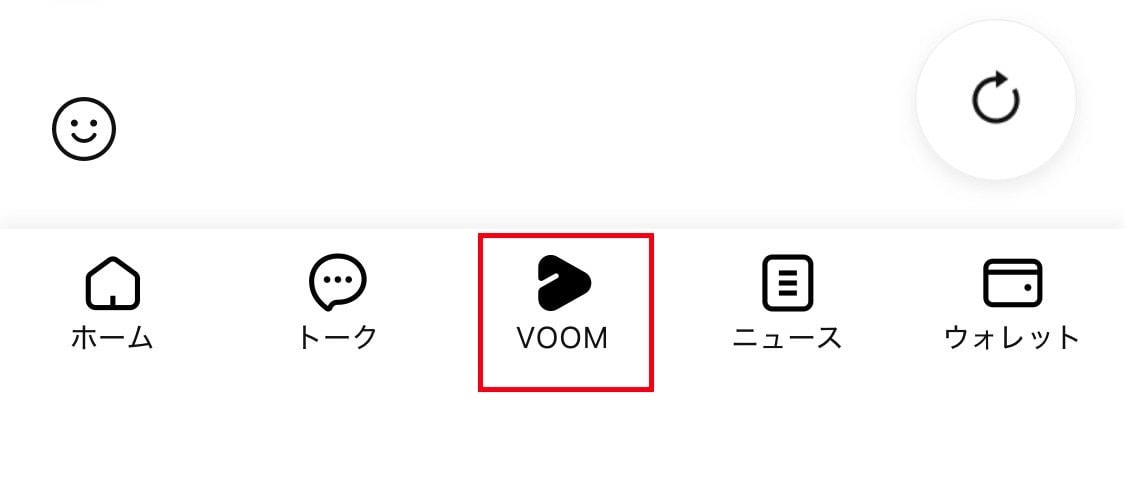
連絡手段として欠かせないLINEですが、画面下部の真ん中にある「VOOM」ボタンは、実はYouTubeショートやTikTokと同じ「ショート動画」のプラットフォームです。子供が何気なく触れる中で、思わぬ動画にたどり着くリスクを正しく把握しておきましょう。
そもそも何ができる? YouTubeショートやTikTokとの違いLINE VOOMは、縦型のショート動画を次々にスワイプして視聴できる機能です。YouTubeショートやTikTokとの最大の違いは、「普段のトーク画面からワンタップで移動できる」という手軽さにあります。
わざわざ別の動画アプリを開かなくても、LINEさえ使えれば誰でも簡単に流行の動画や刺激的なコンテンツにアクセスできてしまうのが特徴です。
小学生以下の子供にとって、次から次へと好みの動画が流れてくる機能は非常に中毒性が高く、一度ハマると自分ではなかなか止められません。
また、LINE VOOMには不適切な内容や、広告を装った詐欺的なサイトへの誘導が紛れ込んでいることもあります。「LINEなら安心」とノーマークにするのではなく、子供の目に触れさせない工夫が必要です。
子供のスマホで今すぐ設定! LINE VOOMを制限する3のステップ
子供が意図せず不適切な動画に触れたり、動画視聴に没頭したりするのを防ぐには、事前の設定変更が重要です。現在のLINEの仕様では、VOOMのタブ自体を完全に消したり非表示にしたりすることはできません。 しかし、アクセスする機会を最小限に抑えるための「3つの必須設定」を済ませることで、実質的な制限が可能です。今すぐ設定を見直しましょう。
通知を完全シャットアウト! 「VOOM通知」をオフにする手順スマホに届く通知は、子供がアプリを開く最大のきっかけになります。手順は簡単です。
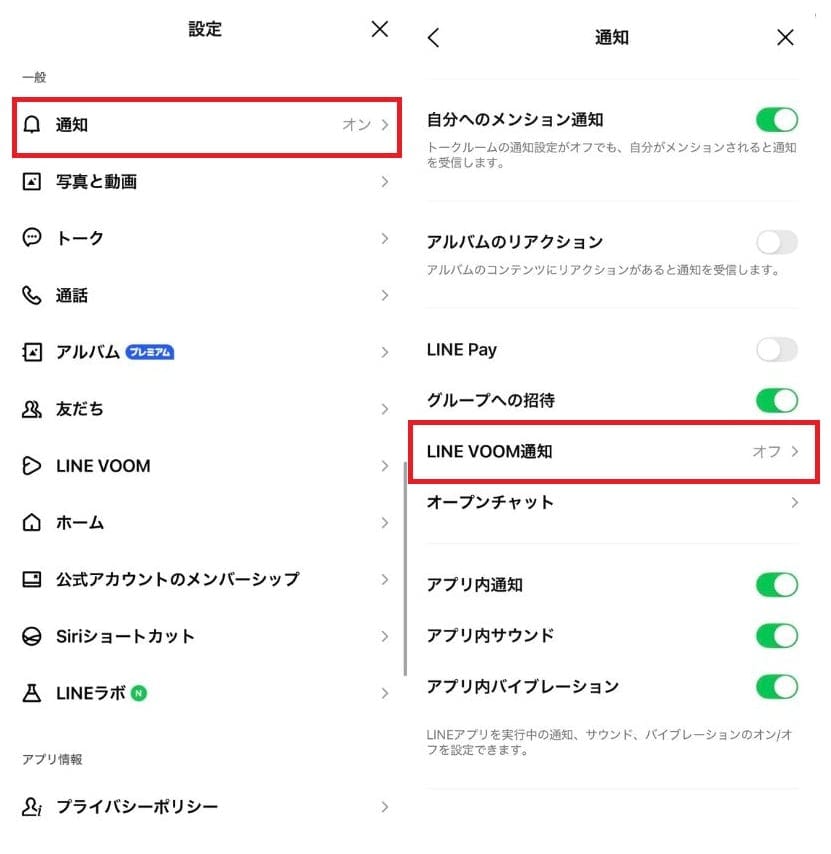
LINEの「設定」>「通知」>「LINE VOOM通知」から、通知をオフにしましょう。
これにより、新しい動画の更新やおすすめの通知が画面に表示されなくなり、無意識に動画へ誘導されるリスクを減らすことができます。
知らない相手と繋がったり、自分の情報を公開したりしないための重要な設定です。
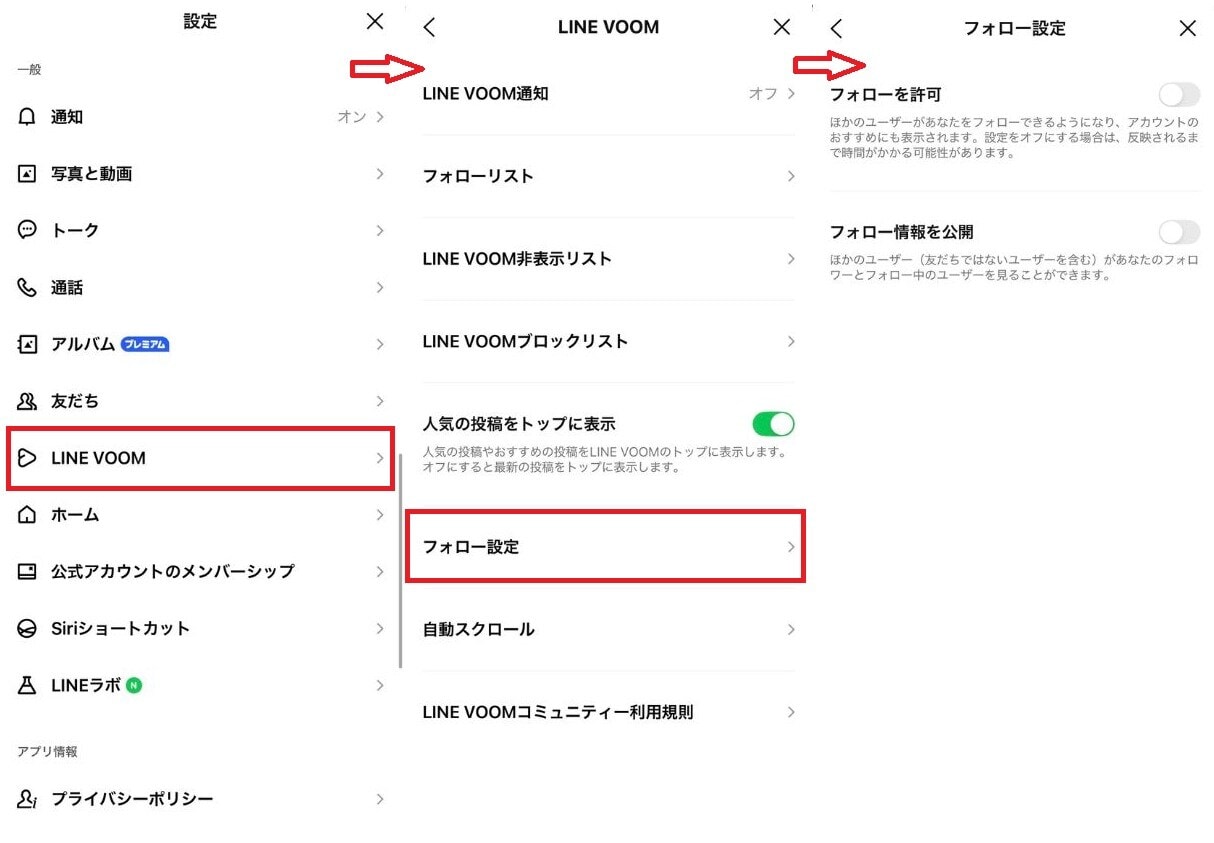
「設定」>「LINE VOOM」>「フォロー設定」を開き、「フォロー許可」と「フォロー情報の公開」を両方オフにします。
これにより、第三者に勝手にフォローされることを防ぎ、子供のアカウントのプライバシーを保護できます。
VOOMの画面を開いただけで次々と動画が流れる「自動再生」は、中毒性を高める大きな要因です。
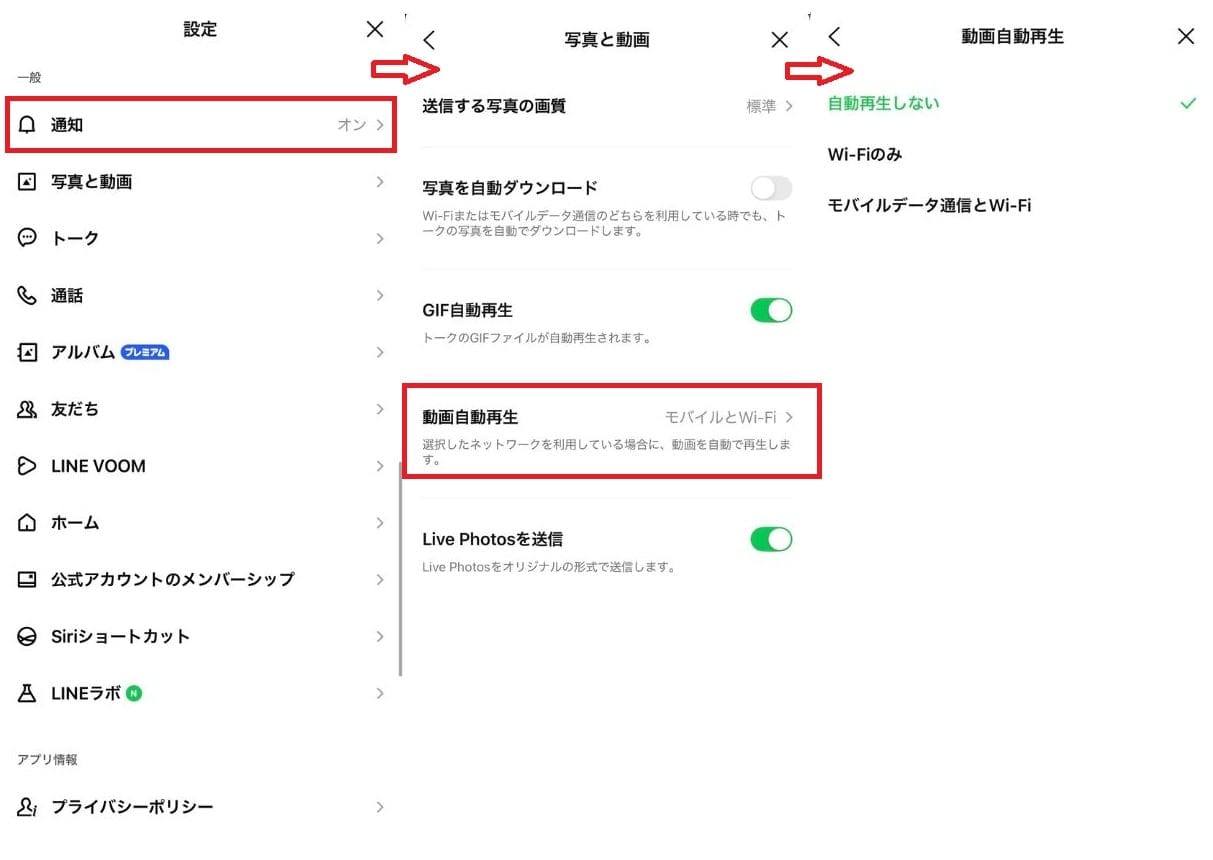
「設定」>「写真と動画」>「動画自動再生」を選択し、「自動再生しない」に変更してください。
自分の意思で再生ボタンを押さない限り動画が始まらないため、ダラダラと見続けてしまうのを物理的に防ぐ効果があります。
LINEアプリ自体を制限する方法! iPhone・Androidでどう違う?
VOOMの制限を設定したあとは、LINEアプリ自体の利用を管理することも重要です。iPhoneとAndroidそれぞれの設定方法についてまとめました。
iPhoneユーザーなら「スクリーンタイム」でアプリ自体制限できるiPhoneユーザーなら、標準機能の「スクリーンタイム」が有効です。「アプリ使用時間の制限」からLINEを選択し、1日の利用上限時間を分単位で設定できます。手順は以下の通りです。
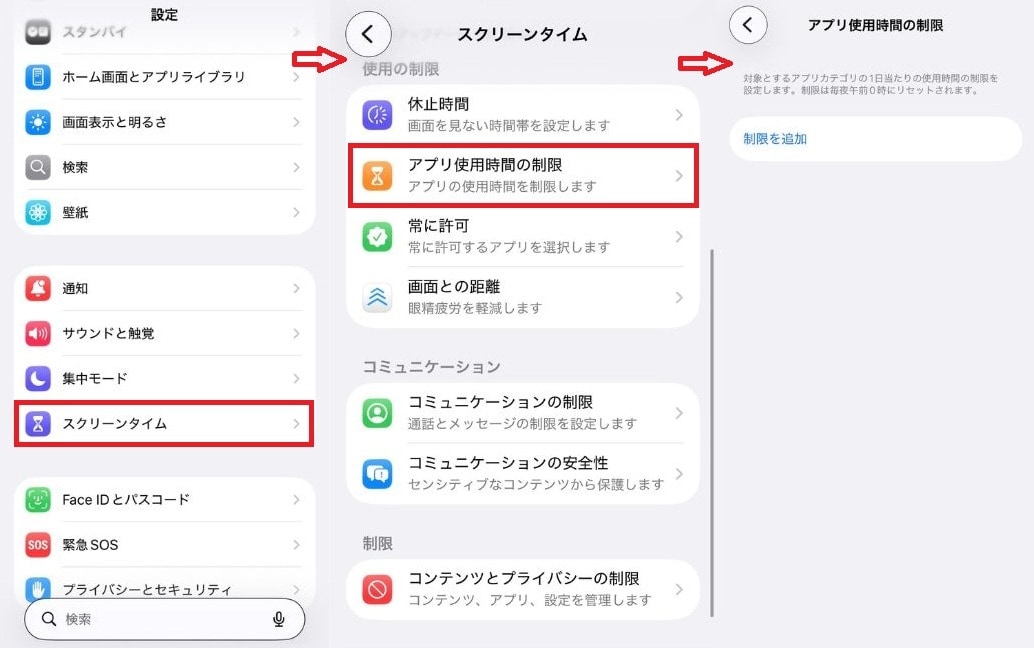
①ホーム画面から「設定」をタップします。
②メニューの中から「スクリーンタイム」をタップします。
③制限機能のメニューから「アプリ使用時間の制限」を選びます。
④画面下部にある「制限を追加」をタップします。
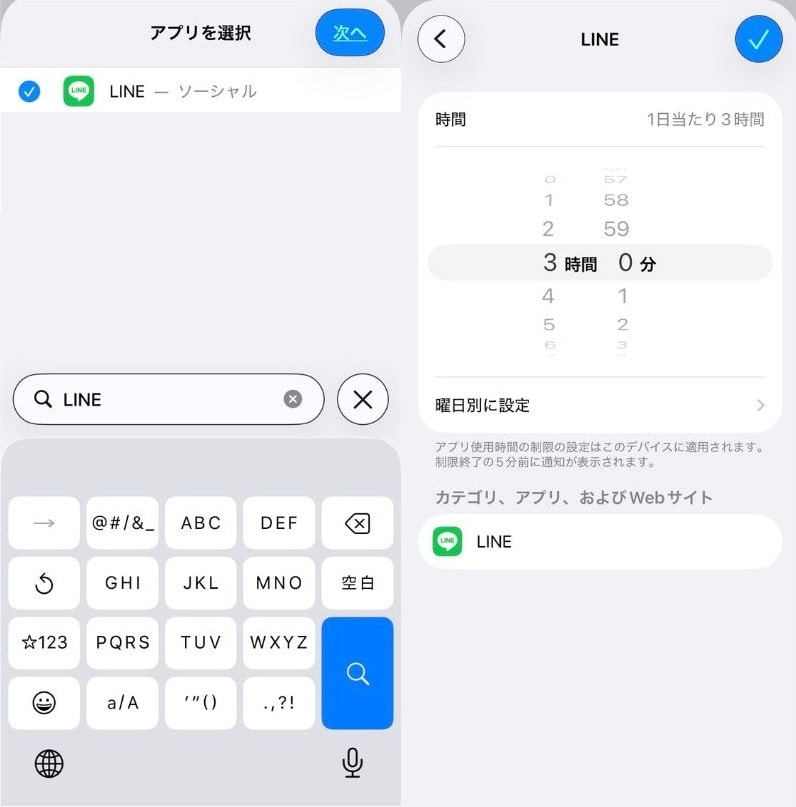
⑤カテゴリ(SNSなど)から探すか、検索窓で「LINE」と入力してチェックを入れます。選択したら右上の「次へ」をタップします。
⑥1日に使用を許可する時間を「時間」と「分」で指定します。
「曜日別に設定」を選べば、週末だけ時間を増やすといった調整も可能です。
制限時間に達すると画面がロックされ、動画のダラダラ見を物理的に防げるようになります。

Android端末を利用している場合は、Googleの管理アプリ「ファミリーリンク」が便利です。保護者のスマホから、子供のLINE利用を「1日1時間まで」と制限したり、夜間の使用を禁止したりする設定が遠隔で行えます。
また、アプリの権限をチェックすることで、予期せぬトラブルを未然に防げるため、Androidユーザーのママには必須のツールと言えます。
これで安心! 不適切な投稿やユーザーを非表示にするワザ
どんなに設定を厳しくしても、予期せぬ拍子に不適切な動画が表示されてしまうことはあります。そんなとき、子供が自分で対処できるよう「動画を消す方法」を教えておくことは、ネットリテラシー教育の第一歩として非常に重要です。
「おすすめ」に怖い動画が出たら? 「興味なし」と「非表示」の使い方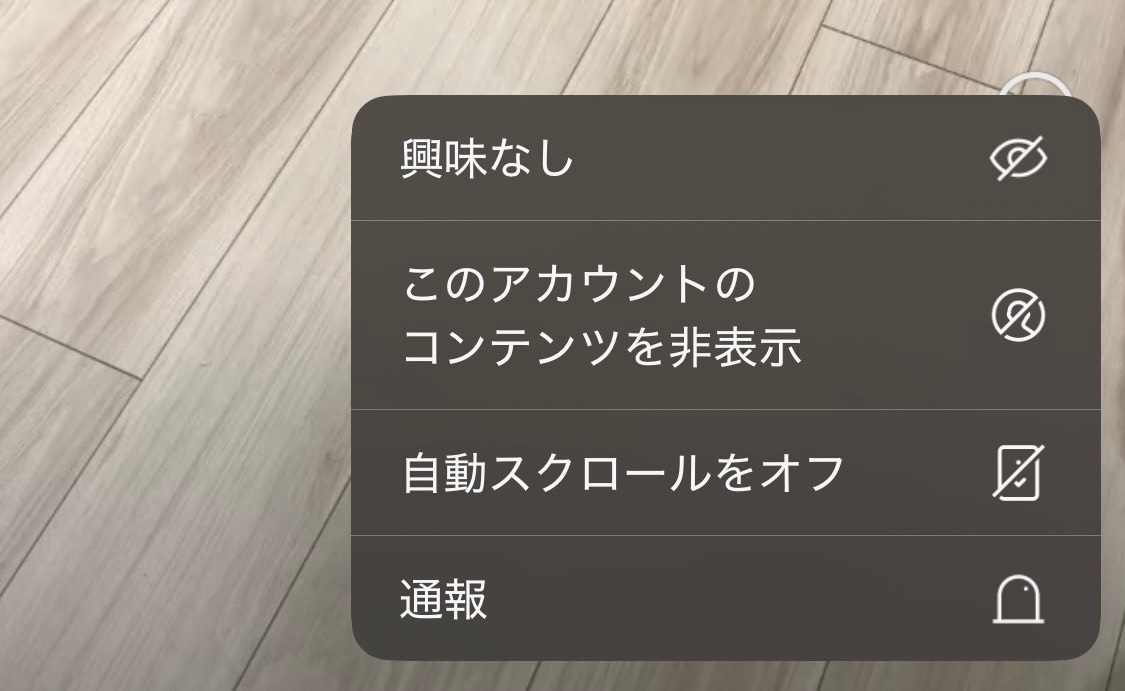
VOOMの視聴中に不快な動画や怖い動画が流れてきたら、動画の右下にあるメニューボタン(3つの点マーク)をタップしましょう。
そこから「興味なし」を選択すると、似たようなジャンルの動画がおすすめに表示されにくくなります。また、「このアカウントのコンテンツを非表示」を選べば、その投稿自体を即座に画面から消せるため、目に触れる時間を最小限に抑えられます。
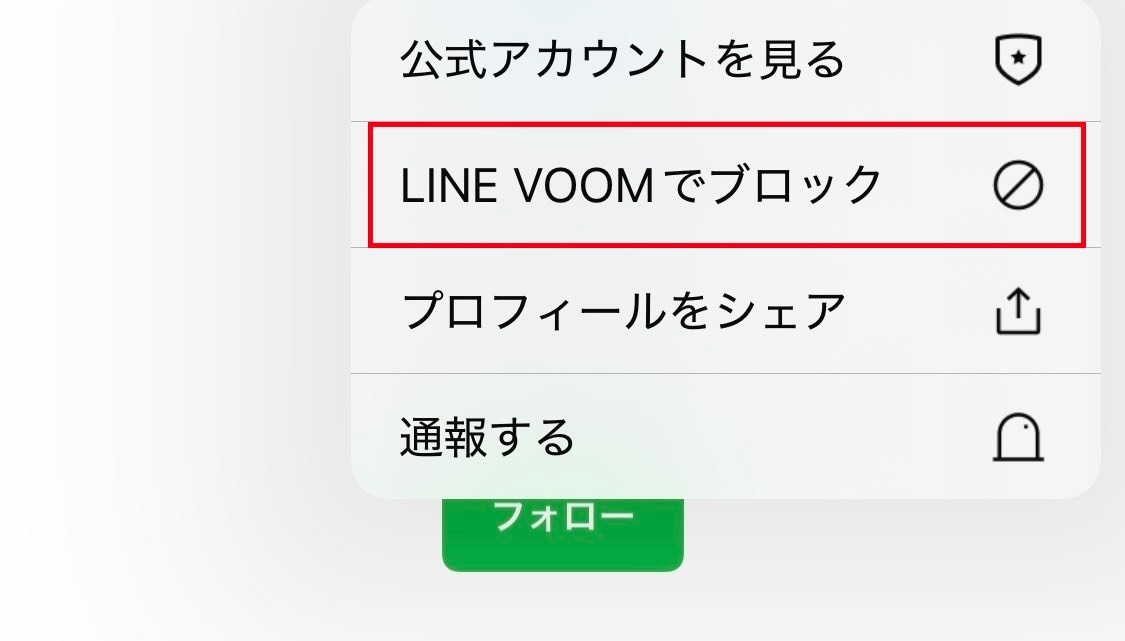
特定の投稿者が不適切な発信を繰り返している場合は、VOOM専用のブロック機能が有効です。
相手のプロフィール画面のメニューから「LINE VOOMでブロック」を選択すれば、そのユーザーの投稿は一切表示されなくなります。これは通常のLINEの友だちブロックとは別枠の設定なので、トークに影響を出さずに動画だけを制限したい場合にも役立ちます。
【Q&A】ママが気になる「LINE VOOM」制限の疑問
ママが気になる「LINE VOOM」制限の疑問についてまとめました。気になる情報を紹介します。
VOOMのタブ自体を消すことはできる? 公式の制限範囲を知りたい残念ながら、現在のLINEの仕様では画面下部にある「VOOM」タブ自体を完全に削除したり、非表示にしたりすることはできません。LINEを利用する以上、ボタンは常に表示された状態となります。そのため、タブを消すことに注力するよりも、事前の通知オフや自動再生停止などの設定を行う対策が現実的です。
スクリーンタイムでLINEを制限しても、VOOMは見られちゃうの?「スクリーンタイム」でLINEに時間制限をかけた場合、設定時間を過ぎるとVOOMを含むLINEの全機能がロックされます。そのため、制限時間内であればVOOMを視聴できてしまいますが、時間切れになればVOOMだけを隠れて見続けることは不可能です。
まとめLINE VOOMは便利な反面、子供には刺激が強い動画や依存のリスクが潜んでいます。残念ながらタブ自体を完全に消すことはできませんが、「通知オフ」「自動再生の停止」「フォロー許可の解除」の3つを行うだけで、安全性を格段に高められます。さらにiPhoneのスクリーンタイムやAndroidのファミリーリンクを併用し、利用時間そのものを管理するのも効果的です。子供にスマホを渡す前の「新常識」として、まずは設定を見直してみましょう。
記事提供元:ママの知りたいが集まるアンテナ「ママテナ」
※記事内容は執筆時点のものです。最新の内容をご確認ください。