




































【PC快適化】購入直後に即アンインストール!消しても問題ないプリインストールアプリと曜日追加の技
今回は、スマホライフPLUSに掲載された記事を参考に、新しく購入したパソコンで消しても問題のないプリインストールアプリ、印刷機能を使った即席PDF化、タスクバーの日付曜日追加についてご紹介します。
 イチオシスト
※記事内で紹介した商品を購入すると、売上の一部が当サイトに還元されることがあります。
新しく手に入れたパソコン、もっとすっきり便利に使いたい

パソコン購入後に必ず見直すべき3つの初期設定
「買ったばかりのパソコンにたくさんソフトが入っているけれど、どれを消していいのか分からない」「タスクバーに曜日や和暦を常時表示できたら便利なのに」と思ったことはありませんか?
今回は、スマホライフPLUS(https://sumaholife-plus.jp/)に掲載された記事を参考に、無駄なソフトの整理や画面のカスタマイズに関する情報をご紹介。各項目の詳細はぜひスマホライフPLUSでご確認ください。
1:購入直後に「アンインストール」していいアプリ
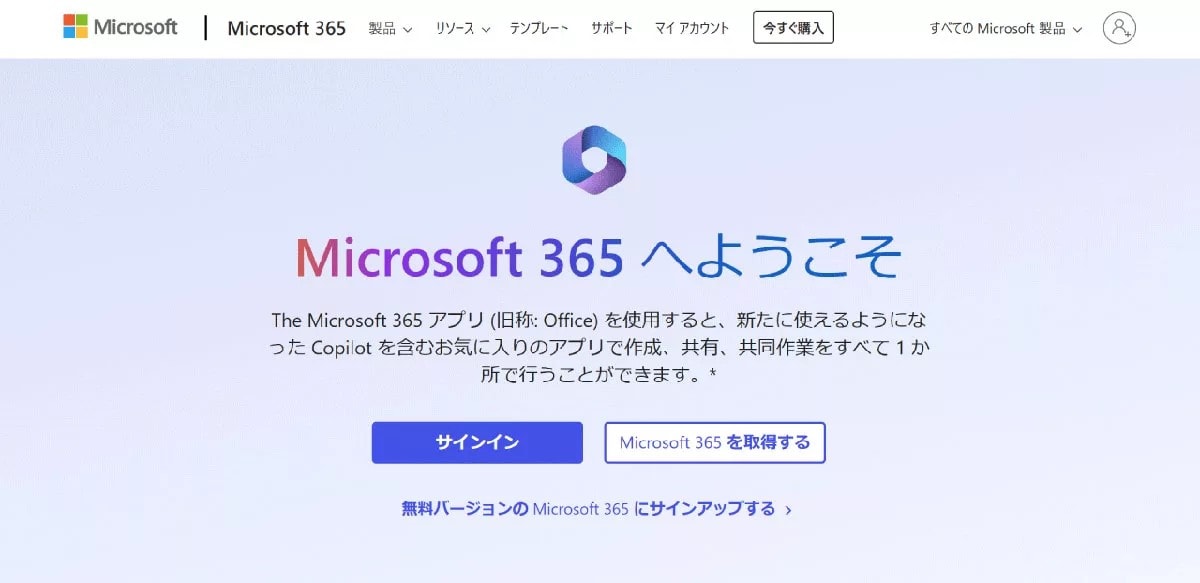
画像引用:スマホライフPLUS「Microsoft」公式サイト(https://sumaholife-plus.jp/pc_it/17537/)
新しく購入したPCに最初から入っているお節介なアプリ。ビジネス用途で使わないなら、Microsoft 365(無料版)、動画編集をスマホ等で行うならClipchamp、その他Teamsや、有料契約へ案内されるプリインストールの「マカフィー」などは、削除しても問題ありません。
セキュリティは、OS標準搭載の「Windows セキュリティ」が優秀な自動保護を行ってくれるため、無駄なソフトを削って容量を空けましょう。
<出典>
パソコン購入後、即座に「アンインストール」しても問題ないアプリ6選(スマホライフPLUS)
2:Windows標準の印刷機能で「簡単PDF化」
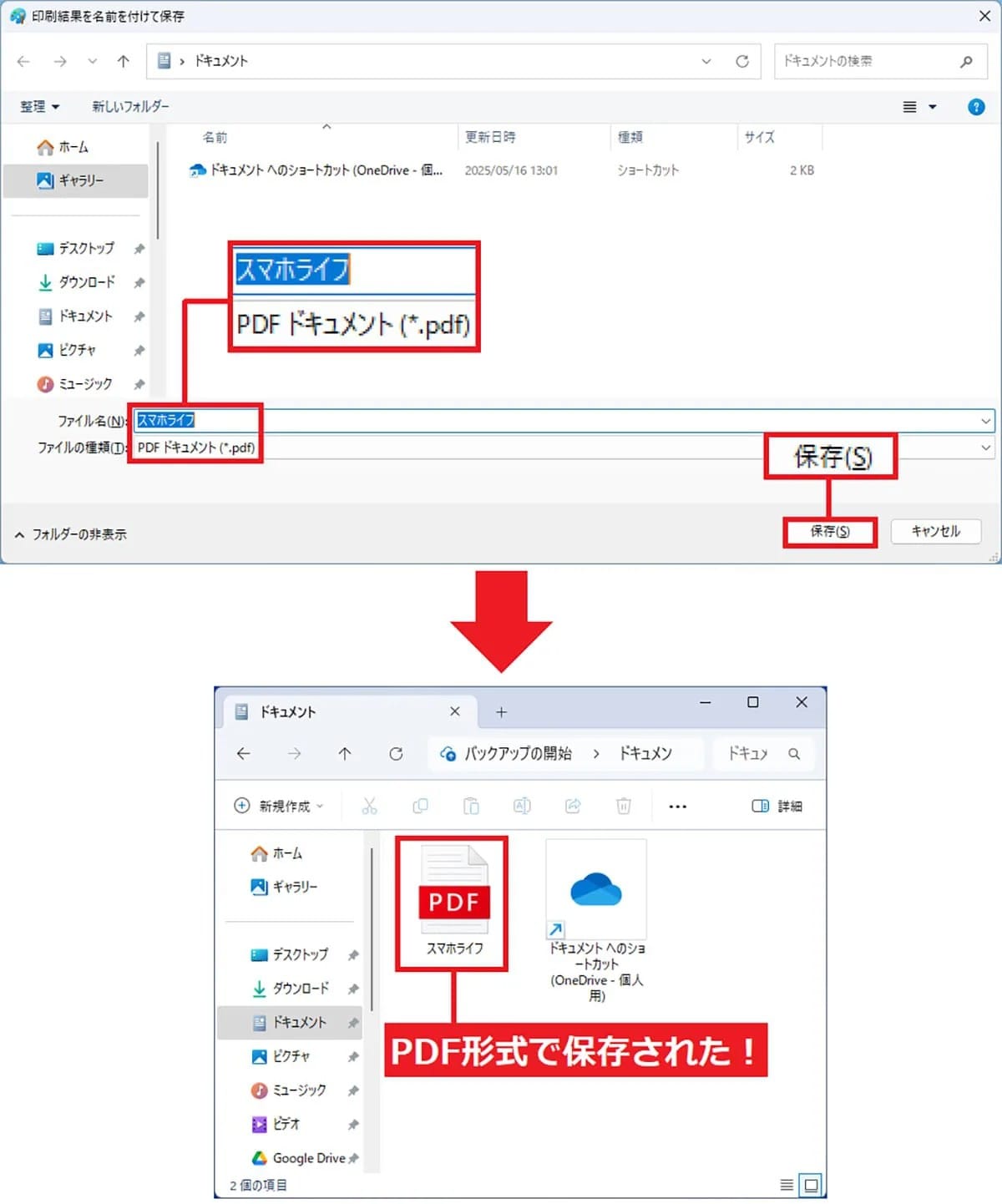
画像引用:スマホライフPLUS(https://sumaholife-plus.jp/pc_it/28278/)
写真やスクリーンショットなどの画像をPDFファイルに変換したいとき、わざわざ専用の編集アプリを使用する必要はありません。
画像をWindows標準の「ペイント」で開き、メニューの「印刷」からプリンター部分のドロップダウンで「Microsoft Print to PDF」を選択して印刷を実行するだけで、Windowsの仮想ドライバの働きによって一瞬で高品質なPDFファイルを無料で生成できます。
<出典>
今さら聞けない!写真や画像をWindowsの機能だけでPDF化する方法【Windows 10&11】(スマホライフPLUS)
3:タスクバーの日付に「和暦」や「曜日」を追加
画像引用:スマホライフPLUS(https://sumaholife-plus.jp/pc_it/32665/)
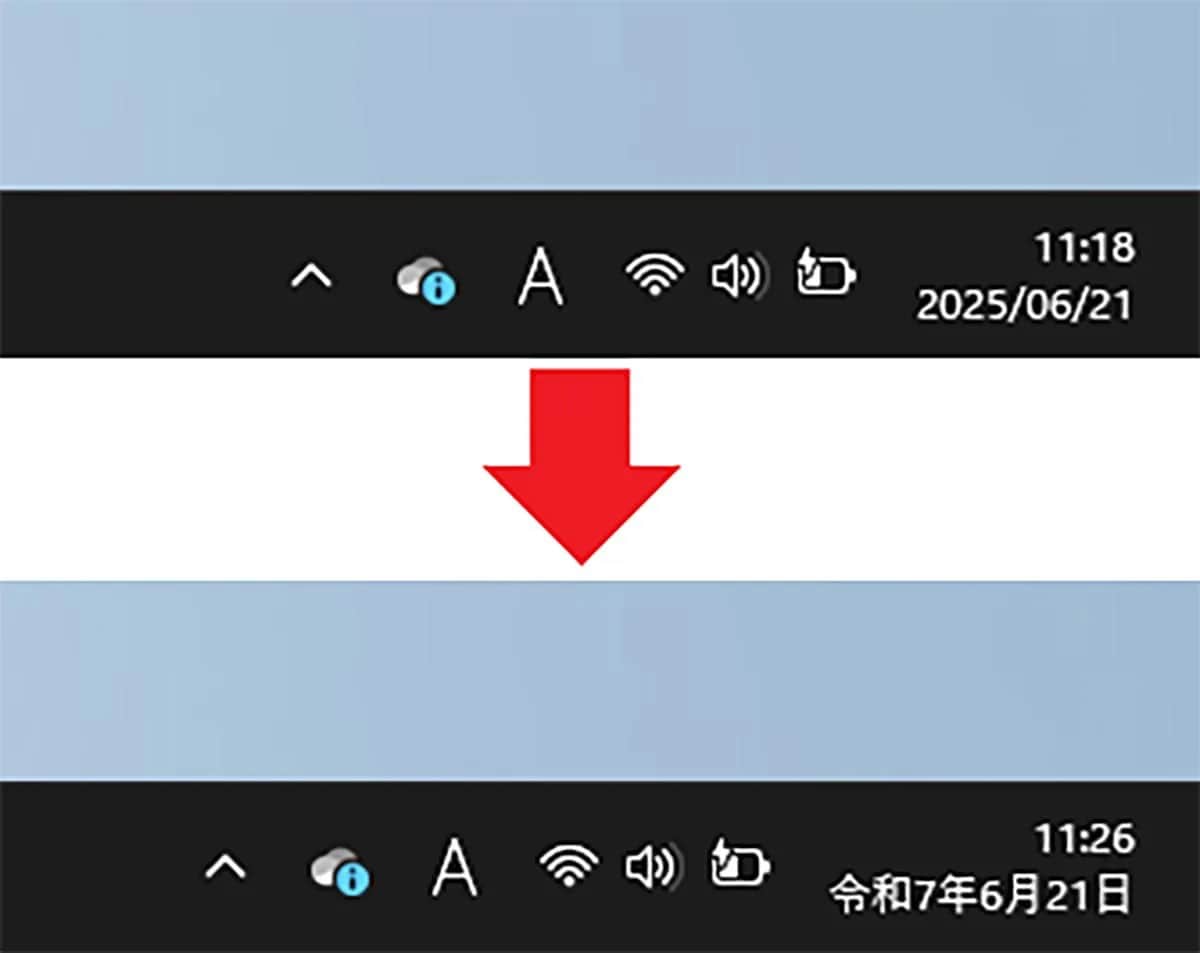
Windowsの画面右下に表示されている日付は、コントロールパネルの設定から簡単に「和暦」や「曜日」の表示へとカスタマイズすることができます。
「地域」の追加設定からカレンダーの種類を「和暦」に変更したり、「短い形式」の文字列の末尾に「dddd」や「ddd」を書き加えるだけで、タスクバー上に「令和7年6月21日(土)」といった直感的で便利なカレンダー日時情報を常時表示できます。
<出典>
Windows PCの右下にある日付を「和暦」にしたり「曜日」を追加表示させる方法(スマホライフPLUS)
【まとめ】無駄を省き自分だけの使いやすいPC環境を作ろう
初期搭載された不要なソフトを整理してシステムを身軽にし、曜日追加や簡単PDF変換といった標準の小技を取り入れるだけで、あなたのパソコンの作業効率は劇的にアップします。さっそく試してみましょう。
)

※記事内における情報は原稿執筆時のものです。店舗により取扱いがない場合 or 価格変更および販売終了の可能性もございます。あらかじめご了承ください。
※記事内容は執筆時点のものです。最新の内容をご確認ください。